
Prehrávanie prezentácie
Na karte Prezentácia v skupine Spustiť prezentáciu vyberte možnosť Od začiatku:

Presun v prezentácii
| Ak sa chcete presunúť do | Klávesová skratka |
|---|---|
| Nasledujúca snímka | N |
| Predchádzajúca snímka | P |
Použitie zobrazenia pre prezentujúceho na spustenie prezentácie
Používanie zobrazenia pre prezentujúceho je skvelý spôsob, ako zobraziť prezentáciu s poznámkami lektora na jednom počítači (napríklad na notebooku), zatiaľ čo na obrazovke sledovanej publikom (napríklad na väčšej obrazovke, na ktorej sa zobrazuje prezentácia) sa zobrazujú len samotné snímky. Všetky podrobnosti nájdete v téme Spustenie prezentácie a zobrazenie poznámok v zobrazení pre prezentujúceho.
Prehrávanie prezentácie
Otvorte prezentáciu, ktorú chcete prehrať ako prezentáciu.
Použite jeden z nasledovných postupov:
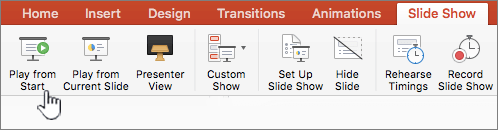
Funkcia Postup Prehrávanie prezentácie od prvej snímky Na karte Prezentácia kliknite na položku Prehrať od začiatku.
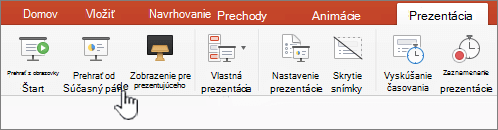
Prehrávanie prezentácie od aktuálne vybratej snímky Vyberte snímku, z ktorej chcete spustiť prezentáciu. Na karte Prezentácia kliknite na položku Prehrať od aktuálnej snímky.
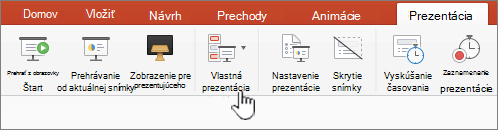
Prehrávanie vlastnej prezentácie od prvej snímky Na karte Prezentácia kliknite na šípku vedľa tlačidla Vlastná prezentácia a potom kliknite na položku Vlastná prezentácia. Na obrazovke Vlastné prezentácie kliknite na vlastnú prezentáciu, ktorú chcete prezentovať.
Poznámka: Ak nie sú uvedené žiadne vlastné prezentácie, kliknite na položku + alebo Upraviť vlastné prezentácie a vytvorte novú vlastnú prezentáciu.-
Poznámka
Prezentáciu môžete prehrať aj kliknutím na rovnaké možnosti na karte Prezentácia .
Presun v prezentácii
-
Ak sa chcete presunúť do Postup Nasledujúca snímka Kliknite na šípku doprava, kliknite na snímku alebo stlačte kláves N. Predchádzajúca snímka Kliknite na šípku doľava alebo stlačte kláves P. Ak chcete zobraziť zoznam klávesových skratiek, ktoré možno použiť na pohyb v prezentácii snímok a na spravovanie prezentácie, stlačte kláves FN (alebo kláves s glóbusom) na klávesnici Macu a kláves F1. Otvorí sa okno Tipy pre prezentáciu a zobrazenie pre prezentujúceho so zoznamom klávesových skratiek.
Ak chcete prezentáciu ukončiť, stlačte kláves ESC.
Nastavenie premietania prezentácie na dvoch obrazovkách
Pri prehrávaní prezentácie s dvoma pripojenými obrazovkami vidí vaše publikum prezentáciu na celú obrazovku na jednej obrazovke, zatiaľ čo vy vidíte predvolene zobrazenie pre prezentujúceho. Ak uprednostňujete prehrávanie prezentácie v zobrazení na celú obrazovku na oboch obrazovkách, musíte pred spustením prezentácie zmeniť nastavenie, aby sa prezentácia zrkadlovala.
Použite jeden z nasledovných postupov:
Premietanie prezentácie v tvare Postup Celá obrazovka na oboch obrazovkách Na karte Prezentácia kliknite na položku Zrkadlová prezentácia. (Ak sa na páse s nástrojmi zobrazuje položka Nastaviť prezentáciu , kliknite na ňu a použite požadované nastavenia.) Zobrazenie pre prezentujúceho na vašej obrazovke a celá obrazovka na druhej
Poznámka: Počas používania zobrazenia pre prezentujúceho môžete zmeniť zobrazenie pre prezentujúceho – stačí kliknúť na položku Prepnúť obrazovky.Na karte Prezentácia kliknite na položku Zobrazenie pre prezentujúceho. (Ak sa na páse s nástrojmi zobrazuje položka Nastaviť prezentáciu , kliknite na ňu a použite požadované nastavenia.)
Prezentáciu môžete spustiť v PowerPoint pre web pomocou internetového pripojenia a webového prehliadača.
Prezentovanie
Prechod na položku Prezentácia na páse s nástrojmi.
Vybrať od začiatku.

Všimnite si ovládacie prvky prezentácie v ľavom dolnom rohu snímok. Zobrazujú sa iba vám, prezentujúcim.

Po krátkom čase môže ovládací panel zmiznúť. Ak áno, môžete kurzor premiestniť do ľavého dolného rohu a znovu sa zobrazí. Funkciu T môžete tiež zapnúť alebo vypnúť.
Pomocou tlačidiel na ovládacom paneli je k dispozícii niekoľko akcií, ktoré umožňujú vykonať akcie popísané v tomto článku. V týchto prípadoch sa zobrazia aj popisy ukázania na obsah.
Tlačidlo Akcia 
Prechod na predchádzajúcu snímku 
Prechod na ďalšiu snímku. 
Zobrazenie všetkých snímok. 
Nástroje na kreslenie. 
Zapnutie/vypnutie titulkov. Ďalšie informácie nájdete na tomto mieste. 
Prezentovanie naživo. Ďalšie informácie nájdete na tomto mieste. 
Nacvičujte s Koučom. Ďalšie informácie nájdete na tomto mieste. 
Zapnite fotoaparát. Ďalšie informácie nájdete na tomto mieste. 
Ukončiť prezentáciu. 
Možnosti (vrátane kamery).
Loop prezentácie
Cyklické opakovanie prezentácie nie je v PowerPointe pre web podporované. Ak chcete, aby sa táto funkcia pridala, dajte nám vedieť. Postup nájdete tu: Ako môžem poskytnúť pripomienky k službe Microsoft 365?
Prezentáciu môžete ukázať publiku s PowerPoint Mobile.
Spustenie prezentácie
Na karte Prezentácia v skupine Spustiť prezentáciu vyberte položku Od začiatku alebo Od aktuálnej snímky.

Zobrazenie pre prezentujúceho
Ak máte nastavenie s dvoma obrazovkami a premietate z vášho zariadenia na veľkú obrazovku, vo vašom zariadení sa zobrazuje zobrazenie pre prezentujúceho, ale publikum vidí na veľkej obrazovke prezentáciu. Zobrazenie pre prezentujúceho vám umožňuje zobraziť poznámky, zobraziť ukážku nadchádzajúcich snímok a zapnúť alebo vypnúť nástroje na písanie rukou.
Na karte Prezentácia vyberte položku Použiť zobrazenie pre prezentujúceho.
Prechádzanie snímkami
- Ak sa chcete v prezentácii posúvať dopredu, stlačte medzerník na klávesnici alebo ťuknite na obrazovku.
- Na predchádzajúcu snímku sa dostanete stlačením klávesu P.
- Prezentáciu ukončíte stlačením klávesu Esc.
- Ak chcete obrazovku vypnúť, stlačte kláves B. Opätovným stlačením klávesu B sa znovu zobrazí aktuálna snímka.