
Do prezentácie môžete pridať jednu alebo viacero snímok z inej prezentácie bez toho, aby ste museli otvoriť druhý súbor.
(Predvolene skopírovaná snímka zdedí návrh snímky, do ktorej ju vložíte v cieľovej prezentácii. Môžete však namiesto toho zachovať formátovanie snímky, ktorú kopírujete.)
Pri importe snímky z jednej prezentácie do druhej ide jednoducho o kópiu originálu. Zmeny vykonané v kópii nemajú vplyv na pôvodnú snímku v druhej prezentácii
Poznámka
Táto funkcia je k dispozícii iba na opakované použitie snímok z lokálnych súborov. Opätovné použitie snímok z cloudových súborov už nefunguje.
Otvorte prezentáciu, do ktorej chcete pridať snímku.
Na table miniatúr snímok na ľavej strane kliknite na miesto, kde chcete snímku pridať.
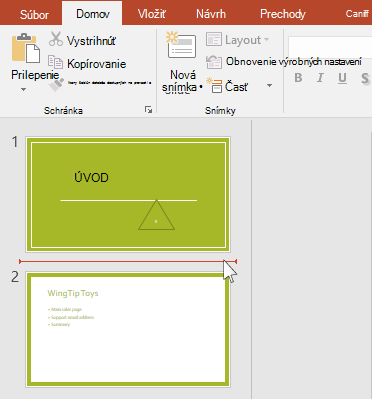
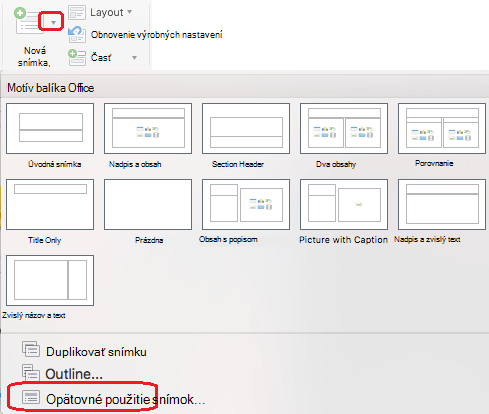
Na páse s nástrojmi na karte Domov v skupine Snímky kliknite na šípku pod položkou Nová snímka a potom na položku Znova použiť snímky.

Na table Znova použiť snímky kliknite na položku Otvoriť súbor programu PowerPoint.
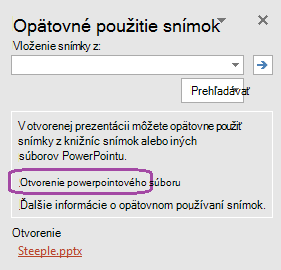
V dialógovom okne Prehľadávať vyhľadajte a kliknite na súbor prezentácie s požadovanou snímkou a potom kliknite na tlačidlo Otvoriť.
Ak chcete zachovať formátovanie pôvodnej prezentácie snímky, ktorú chcete pridať do cieľovej prezentácie, ešte pred jej pridaním do cieľovej prezentácie začiarknite políčko Ponechať formátovanie zdroja. (Ak toto políčko nie je začiarknuté, skopírované snímky zdedia štýl snímky, do ktorej sa vložia.) Potom na table Znova použiť snímky vykonajte jeden z týchto krokov:
Ak chcete pridať jednu snímku, kliknite na snímku.
Ak chcete pridať všetky snímky, kliknite pravým tlačidlom na ľubovoľnú snímku a potom kliknite na položku Vložiť všetky snímky.


Pozrite tiež
Kopírovanie a prilepenie snímok
Pridanie, duplikovanie, odstránenie snímok v PowerPointe a zmena ich usporiadania