
Môžete použiť obrázok ako pozadie pre snímku alebo snímky. Po pridaní obrázka na snímku môžete upraviť jeho priehľadnosť.
Vložte obrázok pozadia na snímku
Kliknite pravým tlačidlom myši na požadovanú snímku a potom kliknite na položku Formátovať pozadie.
Na table Formátovanie pozadia kliknite na položku Výplň obrázkom alebo textúrou.
V časti Zdroj obrázka vyberte položku Vložiť a vyberte, odkiaľ chcete získať obrázok:
Možnosť Používať na Zo súboru Vložte obrázok z počítača alebo externej jednotky Banka obrázkov Vloženie obrázka z knižnice obrázkov z fotobanky Online obrázky Vyhľadajte obrázok na webe Z ikon Vloženie obrázka z kolekcie ikon Poznámka
Ak chcete vložiť obrázok pomocou možnosti Zdroj v schránke , musíte najprv skopírovať obrázok do Schránky. Táto možnosť nie je k dispozícii, ak ste neskopírovali obrázok.
Ak chcete upraviť relatívnu svetlosť obrázka, posuňte jazdec Priehľadnosť smerom doprava.
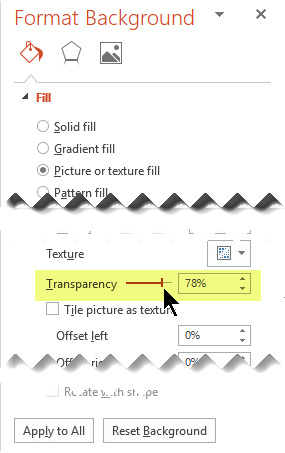
Ak chcete použiť obrázok pozadia na všetky snímky vo vašej prezentácii, vyberte položku Ppoužiť na všetky. V opačnom prípade jednoducho zavrite tablu Formátovať pozadie.
Odstránenie obrázka pozadia
V normálnom zobrazení vyberte snímku so vzorom pozadia alebo obrázkom, ktorý chcete odstrániť.
Na karte Návrh na páse s nástrojmi v skupine Prispôsobiť úplne vpravo vyberte položku Formátovať pozadie.

Na table Formátovanie pozadia kliknite v časti Vyplniť na položku Výplň plnou farbou.
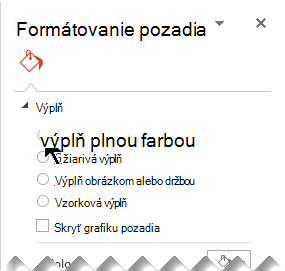
Vyberte šípku nadol vedľa tlačidla Farba. Zobrazí sa galéria farieb. Vyberte bielu farbu.
Aktuálne pozadie sa odstráni a pozadie snímky je teraz biele.Ak chcete vykonať rovnakú zmenu na všetkých ostatných snímkach prezentácie, v spodnej časti tably Formátovanie pozadia kliknite na položku Použiť na všetky.