Pomocou sekcií môžete usporiadať snímky do významových skupín podobne, ako používate priečinky na usporiadanie súborov.
Pridanie sekcie
- Kliknite pravým tlačidlom myši medzi snímky a vyberte položku Pridať sekciu.
Na tablu miniatúr sa pridá Sekcia bez názvu a otvorí sa dialógové okno Premenovať sekciu.
- Do poľa Názov sekcie zadajte názov.
- Vyberte položku Premenovať.
- Kliknutím na trojuholník vedľa názvu sekcie zbalíte sekciu. Číslo pri názve sekcie udáva počet snímok v danej sekcii.
Premiestnenie alebo odstránenie sekcie
Vyberte položku Zobraziť>radenie snímok.
- Ak chcete premiestniť sekciu, presuňte názov sekcie na požadované miesto. Môžete napríklad premiestniť tretiu sekciu pred prvú sekciu.
- Ak chcete odstrániť sekciu, kliknite pravým tlačidlom myši a vyberte položku Odstrániť.
Pomocou sekcií môžete usporiadať snímky do významových skupín podobne, ako používate priečinky na usporiadanie súborov.
V rámci spolupráce môžete vlastníctvo snímok sprehľadniť priradením sekcií kolegom. Ak začínate prázdnou prezentáciou, sekcie môžete použiť na vytvorenie prehľadu prezentácie.
Pridanie sekcie
- V normálnom zobrazení kliknite na table miniatúr na snímku, ktorá bude prvou snímkou sekcie.
- Na karte Domov kliknite na
 a potom kliknite na položku Pridať sekciu.
- Do poľa Názov sekcie zadajte názov sekcie.
- Ak chcete pridať ďalšie sekcie, vyberte novú prvú snímku novej sekcie a zopakujte kroky 2 a 3.
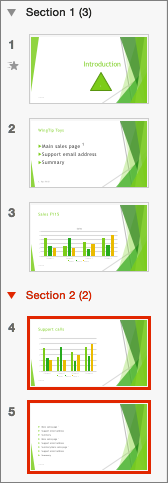
Názvy, ktoré zadáte, sa zobrazujú ako hlavičky nad jednotlivými sekciami, a za nimi sa zobrazujú počty snímok v jednotlivých sekciách uvedené v zátvorkách.
Tip
Kliknutím na šípky vedľa názvov sekcií zbalíte alebo rozbalíte sekcie.
Zmena poradia sekcií
- V normálnom zobrazení alebo zobrazení radenia snímok presuňte názov sekcie na požadované miesto. Môžete napríklad premiestniť tretiu sekciu pred prvú sekciu.
Zmena názvu sekcie
- V normálnom zobrazení alebo zobrazení radenia snímok dvakrát kliknite na názov sekcie a zadajte nový názov do poľa Názov sekcie.
Ak chcete pridať sekcie v PowerPointe pre web, prepnite na zobrazenie Radenie snímok kliknutím na tlačidlo Radenie snímok:  v stavovom riadku v dolnej časti okna. Keď ste v zobrazení Radenie snímok, vyberte prvú snímku v novej sekcii, kliknite na ňu pravým tlačidlom myši a vyberte položku Pridať sekciu. Sekciu pomenujte a stlačte kláves Enter.
Ak chcete sekciu premenovať alebo odstrániť, vyberte ju, potom kliknite pravým tlačidlom myši a vyberte príslušnú položku v kontextovej ponuke.
