V PowerPointe môžete tlačiť snímky, poznámky lektora a vytvoriť podklady pre publikum.
Tlač prezentácie
Na karte Súbor vyberte položku Tlačiť.
V časti Tlačiareň vyberte tlačiareň, s ktorou chcete tlačiť.
V časti Nastavenia vyberte požadované možnosti:
-
Tlač všetkých snímok: ak chcete vytlačiť každú snímku na jeden hárok, alebo zmenu na tlač len rozsahu snímok.
-
Snímky: V rozbaľovacom zozname vyberte, či chcete tlačiť všetky snímky, vybraté snímky alebo aktuálnu snímku. Prípadne zadajte do poľa Snímky čísla požadovaných snímok oddelené čiarkami.
-
Rozloženie pri tlači: Vyberte, či chcete tlačiť len snímky, len poznámky, prehľad alebo podklady. Jednou z možností je aj počet snímok na stranu, čo je efektívny spôsob, ako šetriť papier.
Výberom možnosti tlače prehľadu sa vytlačí len text snímok bez obrázkov. Výberom možnosti tlače poznámok prezentácie sa zobrazí snímka a súvisiace poznámky lektora pod ňou. Ak sa rozhodnete vytlačiť podklady, môžete vytlačiť viacero snímok na jednej strane pomocou širokej škály rozložení, z ktorých niektoré obsahujú priestor na zapisovanie poznámok.
-
Farebne: Vyberte, či chcete tlačiť farebne, v odtieňoch sivej alebo len čiernobielo.
-
Upraviť hlavičku a pätu: Vyberte túto položku, ak chcete pred tlačou upraviť hlavičku a pätu.
V poli Kópie vyberte počet kópií, ktoré chcete tlačiť.
Vyberte položku Tlačiť.
Vytlačené podklady: Pridanie alebo odstránenie čísel snímok
V PowerPointe pre Microsoft 365 tlačené podklady predvolene obsahujú číslo snímky pod každým obrázkom snímky.
Túto možnosť môžete vypnúť v nastaveniach v dialógovom okne Tlačiť .
- V rozbaľovacom zozname rozloženia pri tlači (v časti Snímky) vyberte šípku nadol.
- V časti Podklady zrušte začiarknutie políčka Tlačiť čísla snímok na podklady.
Výberom možnosti tlače prehľadu sa vytlačí len text snímok bez obrázkov. Výberom možnosti tlače poznámok prezentácie sa zobrazí snímka a súvisiace poznámky lektora pod ňou. Ak sa rozhodnete vytlačiť podklady, môžete vytlačiť viacero snímok na jednej strane pomocou širokej škály rozložení, z ktorých niektoré obsahujú priestor na zapisovanie poznámok.
Výberom niektorého nadpisu ho otvorte a pozrite si podrobné pokyny.
Tlač snímok
- V ponuke Súbor vyberte položku Tlačiť.
- V časti PowerPoint vyberte z rozbaľovacej ponuky Rozloženiepoložku Snímky.
- Nastavte ďalšie požadované možnosti tlače a vyberte tlačidlo Tlačiť.
Tlač snímok s poznámkami lektora
- V ponuke Súbor vyberte položku Tlačiť.
- V časti PowerPoint vyberte v rozbaľovacej ponuke Rozloženie položku Poznámky.
- Nastavte ďalšie požadované možnosti tlače a vyberte tlačidlo Tlačiť.
Tlač prehľadu
- V ponuke Súbor vyberte položku Tlačiť.
- V časti PowerPoint vyberte v rozbaľovacej ponuke Rozloženie položku Prehľad.
- Nastavte ďalšie požadované možnosti tlače a vyberte tlačidlo Tlačiť.
Tlač podkladov (s číslovaním snímky alebo bez číslovania)
- V ponuke Súbor vyberte položku Tlačiť.
- V časti PowerPoint vyberte z rozbaľovacej ponuky Rozloženie jednu z možností podkladov v závislosti od toho, koľko snímok chcete zobraziť na strane.
- V PowerPointe pre Microsoft 365 pre Mac sa predvolene tlačia podklady, ktoré pod každým obrázkom snímky obsahujú číslo snímky.
Ak chcete túto možnosť vypnúť, v dialógovom okne Tlačiť zrušte začiarknutie vedľa položky Tlačiť čísla snímok na podklady:
- Vyberte položku Tlačiť.
Pozrite tiež
Pridanie poznámok lektora na snímky
Snímky, poznámky alebo podklady môžete vytlačiť na súbory uložené vo OneDrive, OneDrive pre prácu alebo školu alebo v SharePointe v Microsoft 365.

|
Možnosť Strana s poznámkami vytlačí snímku v hornej polovici strany a príslušné poznámky lektora v dolnej polovici. |

|
Strana podkladov pozostáva z troch miniatúr snímok na ľavej strane a niekoľkých vytlačených riadky na zapisovanie poznámok napravo od každej miniatúry.
Ak chcete tlačiť podklady, prečítajte si tému Tlač podkladov pomocou programu Adobe Reader. |
Ak chcete získať pokročilejšie možnosti tlače rozloženia, použite počítačovú verziu PowerPointu.
Dôležité
Ak v prezentácii použijete doplnok, obsah pridaný na snímku prostredníctvom tohto doplnku sa v PowerPoint pre web nevytlačí. Ak chcete takýto obsah vytlačiť, budete musieť prepnúť do počítačovej aplikácie PowerPoint vo Windowse alebo macOS a vytlačiť snímku odtiaľ.
Výberom niektorého nadpisu ho otvorte a pozrite si podrobné pokyny.
Tlač v Chrome
- V prezentácii PowerPoint pre web vyberte položku Súbor>Tlačiť a potom vyberte typy hárkov, ktoré chcete vytlačiť:
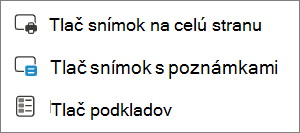
- Počkajte, kým sa neotvorí panel tlače.
- Vedľa položky Cieľ kliknutím na tlačidlo Zmeniť vyberte tlačiareň. Nastavte ďalšie požadované možnosti rozloženia tlače, napríklad ktoré snímky chcete vytlačiť a či chcete tlačiť jednostranne alebo obojstranne. (Dostupné možnosti závisia od tlačiarne.)
- Vyberte položku Tlačiť.
Tlač v Microsoft Edgi
- V prezentácii PowerPoint pre web kliknite na položku Súbor>Tlačiť a potom vyberte typy hárkov, ktoré chcete vytlačiť:
- Počkajte, kým sa neotvorí dialógové okno Tlačiť.
- V časti Orientácia vyberte možnosť, ktorá zodpovedá orientácii vašich snímok. Nastavte ďalšie požadované možnosti rozloženia tlače, napríklad ktoré snímky chcete vytlačiť a či chcete tlačiť jednostranne alebo obojstranne. (Dostupné možnosti závisia od tlačiarne.)
- V časti Tlačiareň vyberte tlačiareň.
- Ak chcete vytlačiť prezentáciu, vyberte položku Tlačiť (možno sa budete musieť posunúť a vyhľadať položku Tlačiť na paneli tlače).
Tlač vo Firefoxe
- V prezentácii PowerPoint pre web kliknite na položku Súbor>Tlačiť a potom vyberte typy hárkov, ktoré chcete vytlačiť:
- Vyberte položku Otvoriť PDF.
- Vyberte ikonu tlačiarne v pravom hornom rohu nad prezentáciou.
- V zobrazenom dialógovom okne Tlačiť vyberte tlačiareň v časti Tlačiareň.
- Výberom položky OK vytlačte prezentáciu.
- Po dokončení tlače zavrite súbor PDF, ktorý bol otvorený na tlač v kroku 2.
Tlač v Safari
- V prezentácii PowerPoint pre web vyberte položku Súbor, potom položku Tlačiť a potom vyberte typy hárkov, ktoré chcete vytlačiť:
- Vyberte položku Otvoriť PDF.
- V PDF súbore prezentácie vyberte v ponuke Súbor položku Tlačiť.
- V dialógovom okne Tlač vyberte tlačiareň z rozbaľovacieho zoznamu tlačiareň.
- V časti Orientácia vyberte možnosť Na šírku. Nastavte všetky ostatné požadované možnosti rozloženia tlače.
- Ak chcete vytlačiť prezentáciu, vyberte položku Tlačiť .
- Po dokončení tlače zavrite súbor PDF, ktorý bol otvorený na tlač v kroku 2.

 Táto funkcia je k dispozícii len pre predplatiteľov Microsoft 365 pre počítačových klientov s Windowsom.