
V PowerPointe môžu textové polia a väčšina tvarov obsahovať text. Text je možné umiestniť vodorovne alebo zvislo a zobraziť sa na jednom riadku alebo zalomiť na viaceré riadky.
Video: Naučte sa usporiadať text v tvare alebo textovom poli. Môžete prevrátiť alebo otočiť text a môžete ho zarovnať zvislo a vodorovne:
Zadanie smeru textu v tvare alebo textovom poli
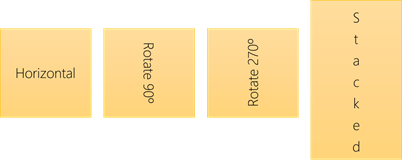 V tvare alebo textovom poli môžete zmeniť smer čítania textu. To znamená, že môžete otočiť text o 90 alebo 270 stupňov tak, aby sa zobrazil zboku.
- Kliknite pravým tlačidlom myši na tvar alebo textové pole.
- V kontextovej ponuke vyberte položku Formátovať tvar.

- Na table Formátovať tvar kliknite na položky Veľkosť alebo rozloženie & Vlastnosti
 .
. - V časti Textové pole vyberte požadovanú možnosť zo zoznamu Smer textu .
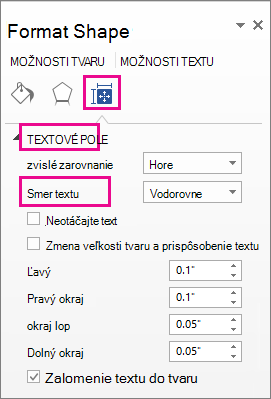
Možnosť Navrstvené je k dispozícii v PowerPointe a Exceli, ale nie vo Worde.
Otočenie (zrkadlenie) textu v tvare alebo textovom poli
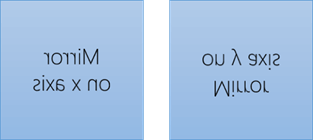
Vložte textové pole alebo tvar do dokumentu a potom zadajte a naformátujte text.
Kliknite pravým tlačidlom myši na pole alebo tvar a vyberte položku Formátovať tvar.
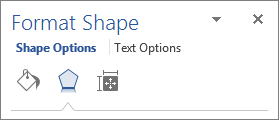
Na table Formátovať tvar vyberte v časti Možnosti tvaru položku Efekty.
V časti Priestorové otáčanie zadajte do poľa Otočenie okolo osi X alebo Otáčanie na osi Y .
180(Voliteľné) Ak sa textové pole vyplní farbou, môžete ju odstrániť na table Formátovať tvar . V časti Možnosti tvaru kliknite na kartu Výplň & Čiara
 rozbaľte položku Výplň a vyberte možnosť Bez výplne .
(Voliteľné) Ak chcete odstrániť obrys textového poľa, kliknite pravým tlačidlom myši na textové pole, na položku Obrys na zobrazenom miniatúrnom paneli s nástrojmi a vyberte položku Bez obrysu .
Ďalšie možnosti umiestnenia
Výberom niektorého nadpisu ho otvorte a pozrite si podrobné pokyny.
Vodorovné umiestnenie textu v tvare alebo textovom poli
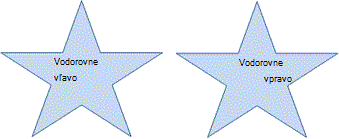
Zmena vodorovného zarovnania jedného odseku alebo riadka:
- Kliknite na odsek alebo riadok textu, ktorý chcete upraviť.
- Na karte Domov (alebo karte Správa v Outlooku) kliknite na požadovanú možnosť vodorovného zarovnania.
 Zmena vodorovného zarovnania celého textu v tvare alebo textovom poli:
- Kliknutím na orámovanie tvaru alebo textového poľa vyberte požadované orámovanie.
- Na karte Domov (alebo na karte Správa v Outlooku) kliknite na požadovanú možnosť vodorovného zarovnania.
Zvislé umiestnenie textu v tvare alebo textovom poli
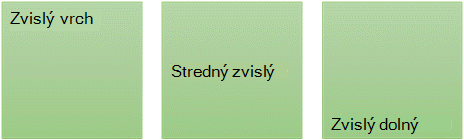
- Kliknite pravým tlačidlom myši na orámovanie tvaru alebo textového poľa.
- V kontextovej ponuke kliknite na položku Formátovať tvar .
- Na table Formátovať tvar kliknite na položky Veľkosť alebo rozloženie & Vlastnosti .
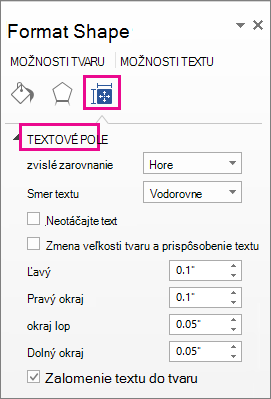
- Vyberte požadovanú možnosť v zozname Zvislé zarovnanie .
Zalomenie textu do tvaru alebo textového poľa
Keď sa text zalomí , automaticky pokračuje v novom riadku, keď dosiahne pravý okraj tvaru alebo textového poľa.
- Kliknite pravým tlačidlom myši na orámovanie tvaru alebo textového poľa s textom, ktorý chcete zalomiť.
- V kontextovej ponuke vyberte položku Formátovať tvar .
- Na table Formátovať tvar vyberte položku Veľkosť/rozloženie & Vlastnosti a potom vyberte položku Zalomiť text do tvaru .

Zmena okrajov medzi textom a okrajom tvaru alebo textového poľa
Okraj predstavuje vzdialenosť medzi textom a vonkajším orámovaním ohraničovacieho tvaru alebo textového poľa.
Kliknite pravým tlačidlom myši na orámovanie tvaru alebo textového poľa.
V kontextovej ponuke vyberte položku Formátovať tvar .
Na table Formátovať tvar kliknite na položky Veľkosť alebo rozloženie & Vlastnosti
.
Pre ktorýkoľvek z nasledujúcich okrajov zadajte mieru v palcoch alebo milimetroch (mm):
Okraj Popis Ľavý okraj Vzdialenosť medzi ľavým orámovaním tvaru a textom úplne vľavo Pravý okraj Vzdialenosť medzi pravým orámovaním tvaru a textom úplne vpravo Horný okraj Vzdialenosť medzi horným orámovaním tvaru a najvrchnejším textom Dolný okraj Vzdialenosť medzi dolným orámovaním tvaru a najnižším textom
Zmena veľkosti tvaru a prispôsobenie textu
Veľkosť tvaru alebo textového poľa môžete automaticky zväčšiť tak, aby sa doň zmestil text.
- Kliknite pravým tlačidlom myši na orámovanie tvaru alebo textového poľa.
- V kontextovej ponuke kliknite na položku Formátovať tvar.
- Na table Formátovať tvar kliknite na položky Rozloženie & Vlastnosti , kliknite na položku Textové pole a potom vyberte položku Zmeniť veľkosť tvaru a prispôsobiť textu .

Tip
Kliknutím na položku Zmenšiť text pri pretečení môžete zmenšiť veľkosť textu, aby sa prispôsobil tvaru alebo textovému poľu.