
Keď svoju prezentáciu uložíte do OneDrivu alebo SharePointu v Microsoft 365, môžete na nej súbežne spolupracovať s kolegami.
Zdieľanie súboru s ostatnými
Ak chcete pozvať iných ľudí na prístup k vášmu powerpointovému súboru a spoluprácu, postupujte takto:
V otvorenej prezentácii vyberte tlačidlo Zdieľať v pravom hornom rohu pása s nástrojmi. Ak ste ešte prezentáciu neuložili vo OneDrive alebo SharePointe v Microsoft 365, zobrazí sa hlásenie, aby ste tak urobili.

(Kópiu súboru môžete tiež jednoducho zdieľať cez tento panel.)V dialógovom okne Zdieľať sa zobrazí výzva na pozvanie jedného alebo viacerých príjemcov na prístup k prezentácii na spoluprácu. Pri každom príjemcovi zadajte ich e-mailovú adresu. Ak ich máte v kontaktoch, jednoducho zadajte ich mená.
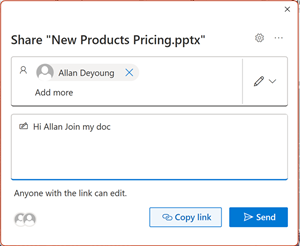
Pomocou rozbaľovacieho zoznamu označte, či príjemca môže súbor upraviť alebo len zobraziť . Môžete tiež pridať poznámku.
Ak chcete pokračovať, vyberte položku Odoslať.
Poznámka
Dialógové okno Zdieľať ponúka alternatívnu možnosť: Zdieľajte prepojenie pomocou tlačidla Kopírovať prepojenie . Každý, kto má prepojenie, má prístup k dokumentu s predvolenými povoleniami.
Spolupráca
Keď sa k vám ostatní pridajú pri práci na zdieľanom dokumente, môžete vidieť dôkazy o ich prítomnosti a aktivite.
V otvorenej prezentácii si všimnite znaky spolupráce. Keď si niekto prezerá alebo upravuje prezentáciu, v pravom hornom rohu pása s nástrojmi sa zobrazí jeho miniatúra (obrázok alebo iniciály).

Ak chcete zapnúť automatické zobrazovanie celých mien (t. j. na účely zjednodušenia ovládania), prejdite na položku Možnosti súboru > Rozšírené >> zobrazenie > Zobrazenie príznakov prítomnosti pre vybraté položky
Ak chcete zistiť, kto práve pracuje na snímke, ukážte myšou na ikonu identity, ktorá sa zobrazuje na snímke na table miniatúr.

Indikácia na miniatúreVýberom miniatúry zobrazíte celú snímku s orámovaním okolo príslušnej oblasti.
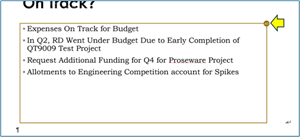
Indikácia na snímke konceptuKeď skončíte prácu, jednoducho súbor uložte. Ak v revíziách nie sú žiadne konflikty, automaticky sa zlúčia.
Revízia zmien a riešenie konfliktov
Keď zavriete alebo ukončíte zdieľaný súbor powerpointovej prezentácie, môžete skontrolovať nedávne zmeny a vyriešiť prípadné rozdiely v úpravách tímu.
Kontrola všetkých zmien
Po uložení súboru sa všetky nekonfliktné zmeny automaticky zlúčia do prezentácie. Tieto možnosti si môžete pozrieť v zobrazení Moje zmeny .
Vyberte položku Moje zmeny alebo Zmeny iných používateľov.
Ak je potrebné vyriešiť viacero konfliktov, postupujte takto:
Vyberte položku Ďalej, ak chcete pokračovať v riešení konfliktov. Vyberte položku Predchádzajúce, ak sa chcete opätovne vrátiť k predchádzajúcemu konfliktu.
Ak chcete pre všetky zostávajúce konflikty vybrať rovnakú množinu zmien, začiarknite políčko Vykonať tak pre zostávajúce konflikty.
Po dokončení riešenia konfliktov vyberte položku Hotovo.
Ďalšie podrobnosti o konfliktných zmenách
V prípade výskytu konfliktných zmien sa zobrazí vizuálne porovnanie vašich zmien a konfliktných zmien niektorého z vašich spolupracovníkov. V porovnaní sa zobrazia len zmeny, ktoré sú v priamom konflikte s vašimi zmenami. Postupujte cez obrazovky riešenia konfliktov a vyberte, ktoré zmeny sa majú ponechať.

Komunikácia v zdieľanom súbore cez komentáre, úlohy a chat
Okrem zobrazovania revízií snímok ostatných používateľov v reálnom čase PowerPoint umožňuje rôzne tímové interakcie v rámci súboru prezentácie.
Komentáre. Ak chcete vytvoriť komentáre, zobraziť ich alebo na ne reagovať, použite ikonu Komentáre .
Môžete na ne odpovedať, vyriešiť ich alebo ich označiť ako hotové. Ďalšie informácie nájdete v téme Pridávanie komentárov.
Úlohy. Úloha je špeciálny druh komentára, ktorý je možné priradiť a sledovať až do uzavretia. Ďalšie informácie nájdete v téme pridávanie úloh.
Konverzácia. (Iba Microsoft 365) Môžete okamžite chatovať s ľuďmi, ktorí pracujú na prezentácii uloženej vo OneDrive pre prácu alebo školu alebo v SharePointe v službe Microsoft 365.
- Na paneli s nástrojmi napravo kliknite na ikonu (obrázok alebo iniciály) spolupracovníka, ktorý na súbore práve pracuje.
- V zobrazenej ponuke vyberte položku Pripojiť sa k skupinovému chatu.

- Pomocou okna konverzácie môžete komunikovať so všetkými, ktorí sa práve nachádzajú v súbore.
Poznámka
Ak súbor následne otvorí ďalšia osoba a začne ho upravovať, môže sa pripojiť k chatu aj táto osoba. Uvidia však len nové správy z tohto momentu, nie históriu konverzácie.
Oznámenia po opätovnom otvorení zmeneného súboru
Keď znova otvoríte zdieľanú prezentáciu po tom, čo v nej vykonali zmeny iní ľudia, PowerPoint pre Microsoft 365 vás na to upozorní. Bannerová správa informuje o osobe, ktorá vykonala zmeny, kým ste boli preč.
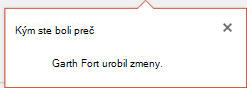
Zobrazenie nedávnych revízií iných používateľov
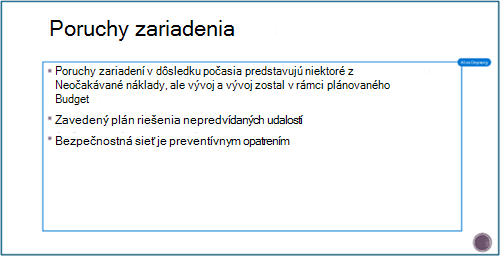
Každá snímka obsahujúca revízie spolupracovníkov bude mať na okraji tably miniatúr modrú bodku. Všimnite si bodku indikátora spolupráce na miniatúre snímky.

Výberom miniatúry otvoríte snímku v plnej veľkosti.
Na zobrazenej snímke môžete vidieť zmenenú časť označenú prehľadom. Upravená oblasť označená farebným obdĺžnikom.
Poznámka
Naposledy revidované snímky sú zvýraznené, ale všetky revízie sa na snímke nemusia zobraziť. Medzi neuvedené typy revízií patria zmeny tably s poznámkami, odstránenie tvarov, pridanie komentárov a zmeny animácií.
Prístup k starším verziám prezentácie
Kým pracujete na súboroch uložených vo OneDrive a OneDrive pre prácu alebo školu, Office zachováva ich predchádzajúce verzie. V prípade konkrétneho súboru môžete zobraziť zoznam predchádzajúcich verzií a voliteľne obnoviť predchádzajúcu verziu.
Zobrazenie zoznamu predchádzajúcich verzií
Otvorte súbor a vykonajte tieto kroky:
V záhlaví okna aplikácie vyberte názov súboru.
Vyberte položku História verzií.
Pozrite si zoznam predchádzajúcich verzií.
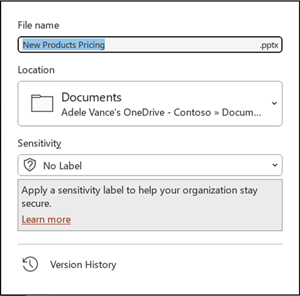
Otvorenie predchádzajúcej verzie
- Na table História verzií vyberte predchádzajúcu verziu.
- Vyberte položku Otvoriť verziu.
- Zobrazenie kópie iba na čítanie sa teraz zobrazuje v samostatnom okne.
Ďalšie informácie o zvýrazňovaní revízií
Mieru zobrazenia zvýraznenia revízie môže ovplyvniť niekoľko faktorov.
Zvýraznenie revízie funguje v zdieľaných dokumentoch uložených vo OneDrive a SharePointe.
Zmeny sa nezvýraznia, ak je súbor šifrovaný alebo chránený heslom.
Zmeny sa nezvýraznia, ak je súbor vo formáte .odp alebo v staršom formáte PowerPointu .ppt alebo .pps.
Zmeny sa zvýraznia iba vtedy, keď osoba, ktorá zmenu vykonáva, používa PowerPoint pre web alebo PowerPoint pre Microsoft 365. (Presnejšie aspoň verzia 1707 aktuálneho kanála alebo verzia 1803 Semi-Annual Enterprise kanála). Tu je prepojenie, pomocou ktorého môžete zistiť, akú verziu balíka Office používate.
Zmeny sa nezvýraznia, ak boli vypnuté údaje revízií v dokumente v rámci možností ochrany osobných údajov v Centre dôveryhodnosti.
Možnosti ochrany osobných údajov NIE SÚ zapnuté
Ak možnosti ochrany osobných údajov nie sú zapnuté, v prezentácii sa uloží meno používateľa a čas poslednej úpravy objektu. V prípade potreby môžete tieto informácie odstrániť pomocou kontroly dokumentov. Postup nájdete v tomto článku: Odstránenie skrytých údajov a osobných informácií kontrolou dokumentov, prezentácií alebo zošitov.
Možnosti ochrany osobných údajov SÚ zapnuté
Ak sú zapnuté možnosti ochrany osobných údajov, zvýraznenie revízie sa vypne. Preto sa neukladajú osobné údaje (mená používateľov a ich nedávne časovanie prístupu).
Kde sa údaje ukladajú
Zvýraznenie revízie je možné vďaka tomu, že údaje o prečítaní a neprečítaní jednotlivých snímok PowerPoint ukladá osobitne. Miesto ukladania údajov závisí od verzie a kanála PowerPointu, ktorý sa používa.
Poznámka
Momentálne prechádzame smerom k ukladaniu týchto údajov do online služby spoločnosti Microsoft, ktorá je určená na ukladanie používateľských nastavení.
Nasledujúca tabuľka obsahuje zoznam verzií PowerPointu a miesto, kde každá z nich ukladá údaje o prečítaní a neprečítaní, ktoré sú špecifické pre každú osobu, ktorá súbor otvorila. Pomocou tohto prepojenia môžete zistiť, akú verziu balíka Office používate.
| Pre túto aplikáciu PowerPoint | Táto verzia (alebo novšia) | Tu je uložený stav údajov prečítané a neprečítané |
|---|---|---|
| PowerPoint pre Microsoft 365 v aktuálnom kanáli | medzi 1707 a 1710 | Na disku v PC. Umiestnenie: %AppData%\Microsoft\PowerPoint\SlideViewState Toto umiestnenie obsahuje ochranu priečinka Používatelia vo Windowse. V prípade potreby môžete súbory, v ktorých sa zaznamenávajú vaše informácie o prečítaní alebo neprečítaní, odstrániť manuálne. |
| PowerPoint pre Microsoft 365 v aktuálnom kanáli | 1711 | Microsoft Online Service |
| PowerPoint pre Microsoft 365 v kanáli Semi-Annual Enterprise | 1803 | Microsoft Online Service |
| PowerPoint pre Microsoft 365 pre Mac | 16.11 | Microsoft Online Service |
| PowerPoint pre Android | 16.0.9001.2077 | Microsoft Online Service |
| PowerPoint pre iOS | 2.9.108.0 | Microsoft Online Service |
| PowerPoint Mobile | 17.8827 | Microsoft Online Service |
Chýbajú vám knižnice snímok?
Ak chcete zobraziť knižnice snímok v PowerPointe, odošlite nám pripomienky. Pozrite si , ako môžem poskytnúť pripomienky k službe Microsoft 365. Váš príspevok nám pomôže určiť priority funkcií, ktoré máme zahrnúť do budúcich aktualizácií.


