
Centrum dôveryhodnosti je miesto, kde môžete nájsť nastavenia zabezpečenia a ochrany osobných údajov pre programy balíka Microsoft Office. Vďaka jednotnému vzhľadu pásu s nástrojmi v programoch balíka Office sa na vyhľadanie Centra dôveryhodnosti v každom programe používajú rovnaké kroky. Možnosti dostupné v Centre dôveryhodnosti umožňujú zdieľať dokumenty s vybratými osobami, ako aj vyhľadať a odstrániť skryté informácie, ktoré nemusíte chcieť zverejniť. Ďalšie informácie o ochrane osobných údajov v Office nájdete vo vyhlásení spoločnosti Microsoft o ochrane osobných údajov.
Dôležité
Ak používate verziu 1904 alebo novšiu verziu aplikácií microsoft 365 alebo balíka Office, nastavenia ochrany osobných údajov sa presunuli. Ďalšie informácie nájdete v téme Prístup k nastaveniam ochrany osobných údajov konta.
V programe balíka Office kliknite na karte Súbor na položku Možnosti.
Kliknite na položku Centrum dôveryhodnosti a potom kliknite na položku Nastavenie centra dôveryhodnosti. Nasledujúci obrázok je príkladom z programu Word:
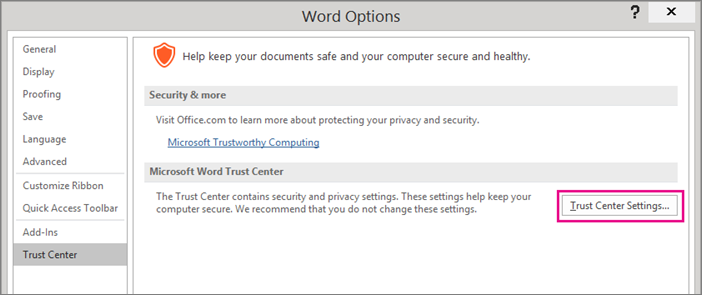
Kliknite na požadovanú oblasť (na ľavej table) a vykonajte požadované výbery. Ak chcete napríklad zmeniť nastavenia ochrany osobných údajov, kliknite na položku Možnosti ochrany osobných údajov.
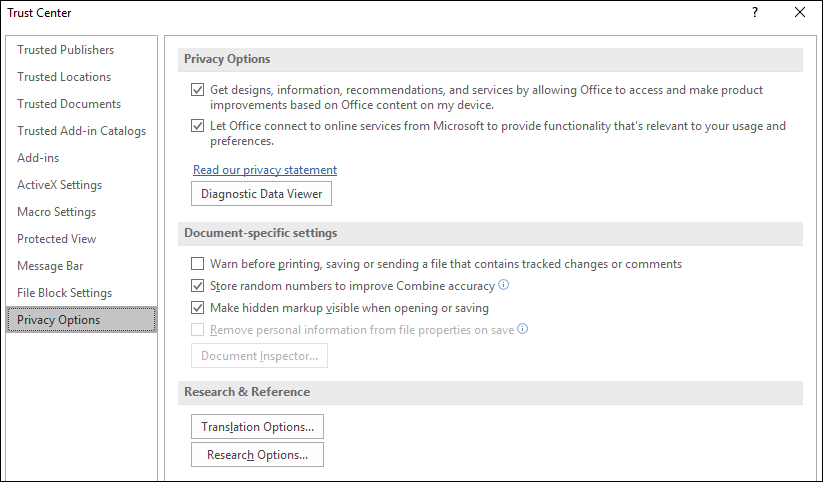
Pri zmene nastavenia ochrany osobných údajov by ste mali vybrať možnosti, ktoré vám pomôžu nastaviť požadovanú úroveň ochrany osobných údajov pre Office. Vybraté možnosti môžu zahŕňať upozornenia v prípade, že dokument pochádza z podozrivej webovej lokality alebo je s ňou prepojený, alebo zviditeľnenie skrytej značky pri otváraní a ukladaní súborov.
Poznámka
Keď vyberiete možnosť Povoľte, aby sa Office pripojil k online službám spoločnosti Microsoft a mohol poskytovať relevantné funkcie podľa vášho používania a predvolieb, Office sa bude pripájať k online službám a lokalitám poskytovaným spoločnosťou Microsoft, ako napríklad Mapy Bing, Insights a Počasie Bing.
Po dokončení kliknite na tlačidlo OK.
Dôležité
Zmena nastavení Centra dôveryhodnosti môže významným spôsobom obmedziť alebo zvýšiť zabezpečenie počítača, údajov v ňom, údajov v sieti organizácie a iných počítačov v sieti. Odporúčame, aby ste sa poradili so správcom systému alebo starostlivo zvážili príslušné riziká pred tým, než budete meniť nastavenia Centra dôveryhodnosti.
Pomôžte vylepšiť balík Office!
Ak sa chcete zúčastniť zlepšovania produktov balíka Office, postupujte nasledovne.
V programe balíka Office kliknite na karte Súbor na položku Možnosti.
Kliknite na položku Centrum dôveryhodnosti a potom kliknite na položku Nastavenie centra dôveryhodnosti. Nasledujúci obrázok je príkladom z programu Word:
Kliknite na tlačidlo Možnosti ochrany osobných údajov.
Kliknutím na začiarkavacie políčko vedľa položky Získať návrhy, informácie, odporúčania a služby povolíte balíku Office prístup k obsahu balíka Office v mojom zariadení a vylepšíte ho.
Tu je niekoľko užitočných informácií, ktoré ste mali vedieť o pomoci pri vylepšovaní balíka Office:
- Ak sa chcete zúčastniť, nemusíte už urobiť nič iné. Nemusíte vyplniť žiadny formulár či dotazník ani odpovedať telefonicky.
- Spoločnosť Microsoft automaticky zhromažďuje informácie z vášho počítača vrátane chybových hlásení, ktoré sa vám zobrazujú spolu s časom ich vzniku, druhu počítačového vybavenia, ktoré používate, informácií o tom, či má počítač problémy pri spúšťaní softvéru od spoločnosti Microsoft a či hardvér a softvér reagujú správne a podávajú požadovaný výkon. Vo všeobecnosti sa tieto informácie zhromažďujú raz denne.
- Tieto informácie sa nepoužívajú na reklamné ani obchodné účely. Spoločnosť Microsoft tieto informácie nezdieľa so žiadnou inou spoločnosťou. Po pripojení k programu sa náhodne vygeneruje identifikačné číslo. Toto číslo je jediná identifikácia, ktorá sa používa pri zdieľaní informácií so spoločnosťou Microsoft. Keďže ide o úplne náhodné číslo, spoločnosť Microsoft vás podľa nich nemôže vystopovať.