
Kôš lokality SharePoint môžete nakonfigurovať a určiť tak množstvo času, počas ktorého môže používateľ obnoviť odstránený obsah predtým, než sa natrvalo odstráni, a množstvo ukladacieho priestoru, ktorý kôš zaberie. Stránka nastavení správy aplikácií SharePointu umožňuje zapnúť alebo vypnúť Kôš lokality, nastaviť počet dní, počas ktorých sa odstránené položky uchovávajú v Koši, a nastaviť množstvo ukladacieho priestoru, ktorý využíva Kôš druhej úrovne (kolekcie lokalít).
Dôležité
- Kôš služby SharePoint sa od Koša vo Windowse líši. Ak chcete obnoviť súbory odstránené v systéme Windows z pracovnej plochy alebo aplikácií, skúste najskôr použiť Kôš systému Windows. Ak chcete umiestniť Kôš Windowsu na pracovnú plochu, pozrite si tému Vrátenie Koša Windowsu späť na pracovnú plochu.
Konfigurácia nastavení Koša SharePoint Servera 2019, 2016, 2013 alebo 2010
Konfigurácia nastavení Koša ovplyvní všetky lokality hosťované webovou aplikáciou.
Otvorte aplikáciu centrálnej správy SharePointu .
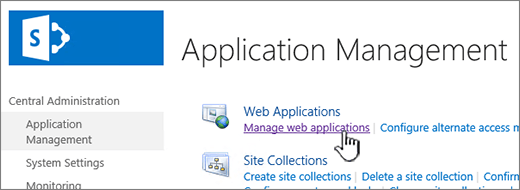
V časti Správa aplikácií kliknite na položku Spravovať webové aplikácie.
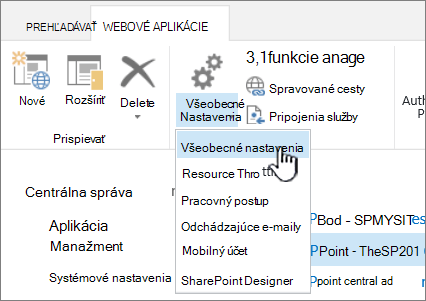
Vyberte lokalitu, pre ktorú chcete nakonfigurovať nastavenia koša, a potom kliknite na položku Všeobecné nastavenia v časti Spravovať na páse s nástrojmi.
Na stránke Všeobecné nastavenia webovej aplikácie prejdite do časti Kôš a nakonfigurujte nasledujúce nastavenia:
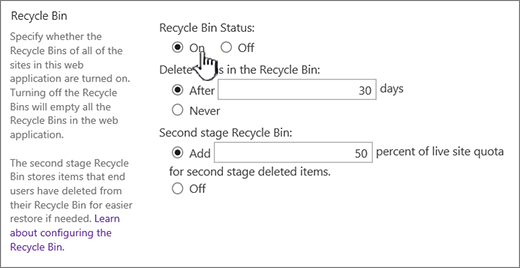
- V časti Stav koša vyberte položku Zapnuté alebo Vypnuté a určite, či sú Koše všetkých lokalít v rámci tejto webovej aplikácie zapnuté alebo vypnuté.
Ak Koše vypnete, odstránia sa všetky súbory v nich. Odstránenie týchto súborov môže trvať pomerne dlho, čo závisí od plnosti a množstva Košov. - V časti Odstrániť položky z Koša vyberte buď Po alebo Nikdy.
Ak vyberiete možnosť Po, zadajte do príslušného poľa počet dní, počas ktorých sa má čakať pred vyprázdnením Košov (t. j. počet dní, počas ktorých položky v Košoch zostávajú v odstránenom stave). Ak vyberiete možnosť nikdy, Koše sa nikdy automaticky nevyprázdnia. - V časti Kôš druhej fázy vyberte položku Pridať alebo Vypnuté.
Ak vyberiete možnosť Pridať, zadajte do príslušného poľa percento kvóty lokality, ktorú chcete pridať na kapacitu priečinka Kôš druhej fázy.
Pri povolení Koša druhej fázy pre webovú aplikáciu je nutné určiť, koľko miesta na disku je k dispozícii pre Kôš druhej fázy ako percento kvóty vyhradenej webovej aplikácii. Ak ste napríklad vyčlenili 100 MB miesta pre webovú aplikáciu, pridelenie kvóty 50 % pre kôš druhej fázy je pridelených 50 MB pre kôš druhej fázy a 150 MB pre webovú aplikáciu. Na kvótu koša druhej fázy môžete prideliť až 100 %.
- V časti Stav koša vyberte položku Zapnuté alebo Vypnuté a určite, či sú Koše všetkých lokalít v rámci tejto webovej aplikácie zapnuté alebo vypnuté.
Prejdite na koniec dialógového okna a kliknite na tlačidlo OK.
Vrátenie Koša Windowsu späť na pracovnú plochu
Hoci Kôš Windowsu so službou SharePoint nijako nesúvisí, je dôležité, aby ste ho mali poruke, pretože pomocou neho môžete načítať odstránené lokálne súbory. Tu je postup jeho vrátenia späť na pracovnú plochu:
Vrátenie Koša Windows 10 späť na pracovnú plochu:
- Vyberte
 a potom vyberte položku Nastavenia
- Vyberte položku Prispôsobenie>motívov>Nastavenie ikon na pracovnej ploche.
- Začiarknite políčko >KôšPoužiť.
• K nastaveniam ikon na pracovnej ploche vo Windowse 8.1 sa dostanete potiahnutím prstom od pravého okraja obrazovky a výberom položky Vyhľadávanie. Do poľa hľadania zadajte výraz „ikony pracovnej plochy“ a potom vyberte možnosť Zobraziť alebo Skryť bežné ikony na pracovnej ploche.
• K nastaveniam ikon na pracovnej ploche vo Windowse 7 sa dostanete výberom tlačidla Štart, zadaním výrazu ikony pracovnej plochy do poľa hľadania a následným výberom možnosti Zobraziť alebo skryť bežné ikony na pracovnej ploche.
Odošlite nám komentár
Aktualizované: 3. októbra 2018
Bol tento článok užitočný? Ak áno, dajte nám o tom vedieť v dolnej časti tejto stránky. Ak nie, dajte nám vedieť, čo bolo problematické alebo čo chýbalo. Prosíme vás, aby ste do svojho komentára zahrnuli aj informáciu o vašej verzii služby SharePoint, operačného systému a prehliadača. Na základe vašich pripomienok skontrolujeme skutočnosti, pridáme informácie a aktualizujeme tento článok.