
Organizácie musia chrániť citlivé informácie, ako napríklad finančné údaje a osobné údaje, a zabrániť ich neúmyselnému zverejneniu. Pomocou dotazu na ochranu pred únikom údajov (DLP) v SharePoint Serveri 2016 alebo 2019 môžete v kolekciách lokalít vašej organizácie nájsť citlivé informácie, ktoré súvisia s bežnými predpismi v danom odvetví.
Pomocou DLP dotazu môžete zobraziť ukážku výsledkov hľadania, doladiť dotaz a exportovať a stiahnuť výsledky. Pomocou DLP dotazu môžete zistiť, aké a kde sa nachádzajú citlivé informácie, lepšie porozumieť rizikám a určiť, aký a kde sa nachádza obsah, ktorý majú vaše politiky DLP chrániť.
Skôr než začnete
Dotazy DLP sa vytvárajú v Centre eDiscovery, čo je kolekcia lokalít, kde môžete prostredníctvom povolení určiť, kto si môže zobraziť citlivé informácie. DLP dotazy fungujú rovnako ako dotazy eDiscovery a vyžadujú rovnaké povolenia.
Najskôr musíte vytvoriť kolekciu lokalít Centra eDiscovery, pridať používateľov do kolekcie lokalít, ako aj pridať používateľov do ľubovoľnej kolekcie lokalít, v ktorej sa potrebujú pýtať a zobrazovať citlivé informácie.
Odporúčame vám, aby ste vytvorili skupinu zabezpečenia pre tím dodržiavania súladu a potom pridali príslušných používateľov do skupiny zabezpečenia. Následne môžete udeliť povolenia skupine zabezpečenia namiesto jednotlivých používateľov.
Krok 1: Vytvorenie Centra eDiscovery
Správca s povoleniami na centrálnu správu musí vytvoriť kolekciu lokalít Centra eDiscovery.
Centrálna správa>> aplikáciíVytvorenie kolekcií lokalít.
Na stránke Vytvorenie kolekcie lokalít vyplňte formulár vrátane týchto možností:
- V časti Výber> šablónyPodnik> vyberte šablónu Centra eDiscovery.

- Zadajte primárneho a sekundárneho správcu kolekcie lokalít. Títo ľudia môžu podľa pokynov v ďalšej časti pridávať používateľov do kolekcie lokalít Centrum politiky dodržiavania súladu.
- V časti Výber> šablónyPodnik> vyberte šablónu Centra eDiscovery.
Krok 2: Udelenie povolení Centru eDiscovery
Správca kolekcie lokalít potrebuje pridať používateľov do skupiny Vlastníci kolekcie lokalít Centra eDiscovery.
- Prejdite do kolekcie > lokalít Centra vyhľadávania eDiscovery, v položke Nastavenie lokality v pravom hornom rohu > vyberte položku Nastavenie (ikona ozubeného kolieska).
- Na stránke >Nastavenie lokality v časti Používatelia a povolenia>Povolenia lokality.
- Na páse s nástrojmi vyberte skupinu >vlastníkov Centra eDiscovery a vyberte položku Udeliť povolenia> Zadajte skupinu zabezpečenia alebo zdieľanú> skupinu používateľov.

Krok 3: Udelenie povolení každej kolekcii lokalít, ktorá môže obsahovať citlivé informácie
People, ktorí vytvárajú DLP dotazy, tiež potrebujú povolenia vlastníka pre každú kolekciu lokalít, na ktorú potrebujú dať dotaz. To sa líši od politík DLP, pretože vytvorenie a priradenie politiky nevyžaduje, aby ste mali povolenia na zobrazenie alebo stiahnutie celého obsahu.
Existujú dve možnosti: udelenie povolení na úrovni webovej aplikácie alebo udelenie povolení každej kolekcii lokalít samostatne.
Udelenie povolení na úrovni webovej aplikácie
Webová aplikácia je webová lokalita Internetových informačných služieb (IIS), ktorá slúži ako kontajner pre kolekcie lokalít, ktoré vytvoríte. Pre každú webovú aplikáciu, ktorá obsahuje kolekcie lokalít s citlivými informáciami, na ktoré je potrebné vytvoriť dotaz, môžete vytvoriť používateľskú politiku, ktorá poskytuje úplný prístup do skupiny zabezpečenia obsahujúcej tím pre dodržiavanie súladu.
- V centrálnej správe >Správa webových aplikácií.
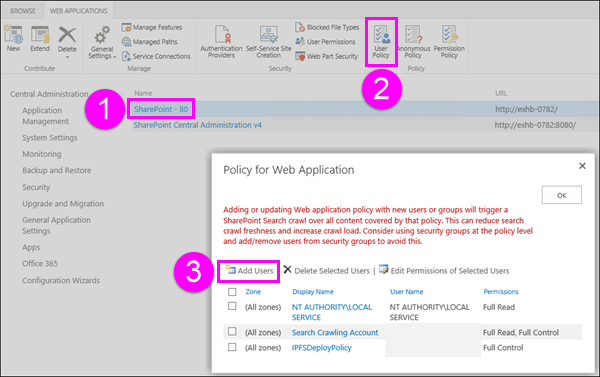
- Na páse s nástrojmi vyberte webovú aplikáciu > a potom položku User Policy>Add Users.
- Ponechať zóny ako (Všetky zóny)Ďalej>> v časti Používatelia zadajte skupinu > zabezpečenia vyberte položku Povolenia> úplného prístupu Dokončiť.
Udelenie povolení na úrovni kolekcie lokalít
Skupinu zabezpečenia pridajte do skupiny vlastníkov pre každú kolekciu lokalít, ktorá obsahuje citlivé informácie, na ktoré je potrebné vykonať dotaz. Pre každú kolekciu lokalít vykonajte nasledovné:
- Prejdite na lokalitu najvyššej úrovne v kolekcii > lokalít, v pravej hornej > časti časti Nastavenie lokality vyberte položku Nastavenie (ikona ozubeného kolieska).
- Na stránke >Nastavenie lokality v časti Používatelia a povolenia>Povolenia lokality.
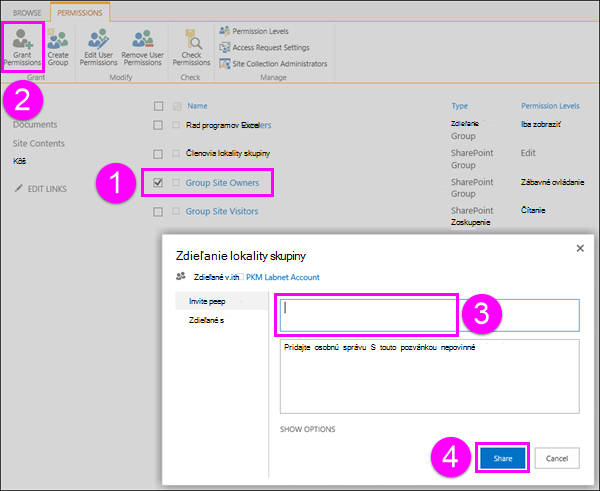
- Na páse s nástrojmi vyberte skupinu >Vlastníci a potom položku Udeliť povolenia> zadajte skupinu zabezpečenia alebo >zdieľanú skupinu používateľov.
Vytvorenie DLP dotazu
Po vytvorení Centra eDiscovery a nastavení povolení ste pripravení vytvoriť DLP dotaz. Ak máte skúsenosti s dotazmi elektronického vyhľadávania, DLP dotaz funguje rovnakým spôsobom, s tým rozdielom, že môžete vopred nakonfigurovať dotaz na vyhľadávanie minimálneho počtu výskytov rôznych typov citlivých informácií, napríklad na vyhľadanie všetkého obsahu SharePointu aspoň s jedným číslom kreditnej karty.
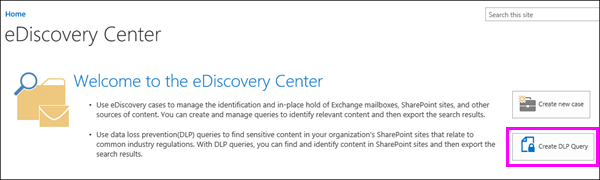
Prejdite do kolekcie > lokalít Centra eDiscovery Vytvorenie DLP dotazu.
Under Data Loss Prevention Queries>new item.
V časti Nový dotaz> DLP postupujte takto:
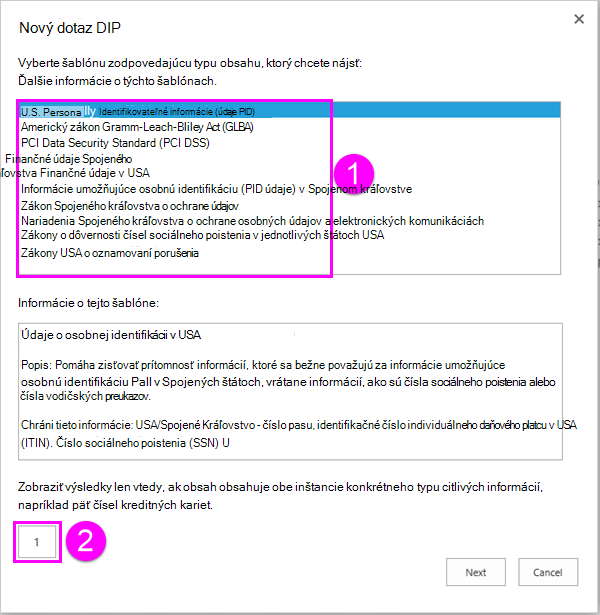
- Vyberte šablónu zodpovedajúcu bežným regulačným požiadavkám, pri ktorých musíte chrániť citlivé informácie. Každá šablóna DLP identifikuje a pomáha chrániť špecifické typy citlivých informácií. Napríklad šablóna s názvom Americké finančné údaje identifikuje obsah, ktorý obsahuje smerovacie čísla ABA, čísla kreditných kariet alebo čísla bankových účtov USA.
-
Zadajte číslo , ktoré určuje minimálny počet výskytov konkrétneho typu citlivých informácií, ktoré sa musia zobraziť v dokumente pred automatickým vykonaním ochranných opatrení (odoslanie správy o incidente, zobrazenie upozornenia na možné porušenie politiky, zablokovanie prístupu).
Ak napríklad vyberiete šablónu Americké finančné údaje a zadáte číslo 10, nevykoná sa žiadna akcia, kým dokument neobsahuje aspoň 10 smerovacích čísel ABA, 10 čísel kreditných kariet alebo 10 čísel bankových účtov v USA. Minimálny počet je pre každý typ citlivej informácie, nie pre všetky z nich.
Po dokončení vyberte položku Ďalej.
Na nižšie zobrazenej stránke vyhľadávania môžete vykonať ktorýkoľvek z týchto krokov:
- Výberom položky Hľadať spustite dotaz.
- Vyberte položku Upraviť rozsah dotazu a potom zadajte URL adresy konkrétnych lokalít, čím dotaz na tieto lokality zúžite. Pred spustením vyhľadávania je potrebné pridať umiestnenia.
- Manuálnu úpravu dotazu. Dotaz je predvolene nakonfigurovaný s typmi citlivých informácií a minimálnym počtom, ktorý ste vybrali na predchádzajúcej stránke. Každú z možností môžete zmeniť manuálne. Dotazy DLP podporujú jazyk dotazov kľúčových slov (KQL).
Ďalšie informácie o syntaxi DLP dotazu nájdete v téme Vytvorenie dotazu na vyhľadanie citlivých údajov uložených na lokalitách.
Ďalšie informácie o používaní kľúčových slov, operátorov a zástupných znakov nájdete v téme Vyhľadávanie a používanie kľúčových slov vo vyhľadávaní eDiscovery – táto téma sa týka aj DLP dotazov. - Vyberte dátum začiatku a ukončenia na zúženie výsledkov na obsah v tomto rozsahu dátumov.
- Zadajte konkrétne názvy na filtrovanie dotazu podľa obsahu podľa konkrétnych autorov.
- Vyberte konkrétne vlastnosti SharePointu, pomocou ktorých chcete filtrovať dotaz.
- Ak chcete stiahnuť a analyzovať výsledky v Exceli, vyberte položku Exportovať . Ďalšie informácie nájdete v nasledujúcej časti.
- Ak budete chcieť dotaz spustiť znova neskôr, vyberte položku Uložiť .
- Výberom položky Zavrieť ukončíte dotaz bez uloženia hľadania alebo výsledkov.

Export výsledkov DLP dotazu
Pri vytváraní alebo úprave DLP dotazu môžete exportovať výsledky dotazu, ako je uvedené v predchádzajúcej časti. Môžete si stiahnuť výsledky (samotný obsah) alebo zostavu so zoznamom výsledkov hľadania. Zostava je vo formáte .csv, takže ju môžete pomocou Excelu filtrovať a zoraďovať.
Pri prvom exportovaní obsahu alebo vytvorení zostavy sa nainštaluje správca sťahovania elektronického vyhľadávania, ktorý stiahne sharepointový obsah a zostavy do počítača. Pri sťahovaní zostavy elektronického vyhľadávania sa používatelia musia prihlásiť do SharePointu s tým istým kontom, s akým sú prihlásení v klientskom počítači. Ak sa zobrazí upozornenie s otázkou, či chcete spustiť správcu sťahovania, vyberte možnosť Spustiť a pokračovať.
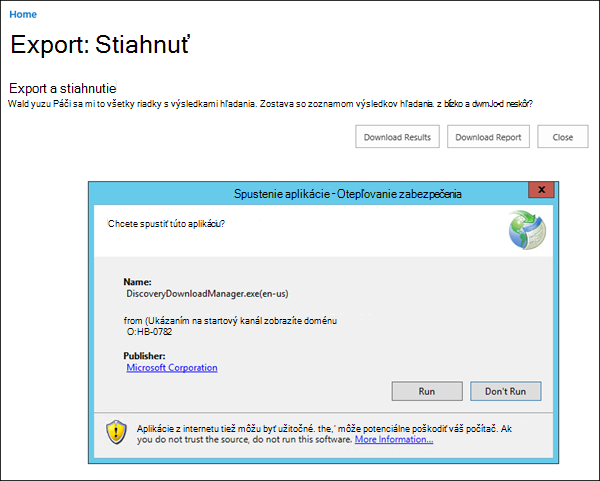
Počítač, pomocou ktorého exportujete obsah, musí spĺňať tieto systémové požiadavky:
32-bitová alebo 64-bitová verzia Windowsu 7 a novšie verzie
Microsoft .NET Framework 4.5
Jeden z nasledujúcich podporovaných prehliadačov:
- Internet Explorer 10 alebo novšie verzie
- Mozilla Firefox alebo Google Chrome s nainštalovaným doplnkom ClickOnce
V počítači sa vytvoria zostavy s názvami SharePoint Results.csv, Exchange Results.csv, Export Errors.csv, Search Results SharePoint Index Errors.csv a Exchange Index Errors.csv.
Zobrazenie alebo úprava DLP dotazu
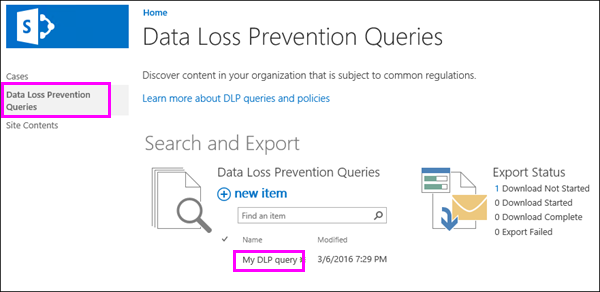
V centre eDiscovery vyberte na ľavom navigačnom paneli položku Dotazy na ochranu pred únikom údajov , čím sa zobrazia existujúce DLP dotazy a stav exportov. Ak chcete upraviť DLP dotaz, stačí vybrať názov dotazu.
Ďalšie informácie
- Vytvorenie dotazu na vyhľadanie citlivých údajov uložených na lokalitách
- Vyhľadávanie a používanie kľúčových slov vo vyhľadávaní eDiscovery
- Ochrana pred únikom údajov na SharePoint Serveri
- Vytvorenie politiky DLP na SharePoint Serveri
- Nastavenie centra elektronického vyhľadávania v SharePointe Online