
Položky, ktoré boli odstránené z Koša SharePointu na lokalite Microsoft 365, sú uložené v Koši kolekcie lokalít (alebo Koši druhej fázy vymazania). Ak ste správcom kolekcie lokalít, môžete tieto položky natrvalo odstrániť tak, že ich odstránite z Koša kolekcie lokalít.
Poznámka
- Kôš služby SharePoint sa od Koša vo Windowse líši. Ak chcete obnoviť súbory odstránené v systéme Windows z pracovnej plochy alebo aplikácií, skúste najskôr použiť Kôš systému Windows. Ak chcete Kôš vo Windowse zobraziť na ploche, pozrite si tému Zobrazenie alebo skrytie Koša.
- Ak hľadáte Kôš pre OneDrive, prejdite na svoju lokalitu OneDrive a na ľavej table vyberte položku Kôš .
Odstránenie položiek alebo vyprázdnenie koša druhej fázy vymazania v SharePointe
Upozornenie
Keď odstránite položku z Koša druhej fázy alebo z Koša kolekcie lokalít, odstráni sa natrvalo.
Na moderných tímových lokalitách a klasických lokalitách (podlokalitách) vyberte na ľavej table položku Kôš.

Na lokalitách s modernou komunikáciou vyberte položku Obsah lokality a potom kliknite na položku Kôš na hornom navigačnom paneli. Ak sa Kôš nezobrazuje, pričom máte príslušné povolenia, skúste nasledujúce kroky:
V
 kliknite na tlačidlo Nastavenie nastavenia a potom na položku Nastavenie lokality. Ak sa položka Nastavenie lokality nezobrazuje, kliknite na položku Informácie o lokalite a potom na položku Zobraziť všetky nastavenia lokality. Niektoré stránky môžu vyžadovať výber položky Obsah lokality a potom položku Nastavenie lokality.
V časti Nastavenie lokality vyberte v časti Správa kolekcie lokalítKôš.

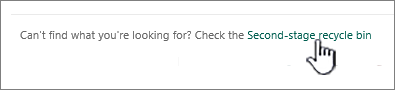
V dolnej časti stránky Kôš kliknite na položku Kôš druhej fázy.
Použite jeden z nasledovných postupov:
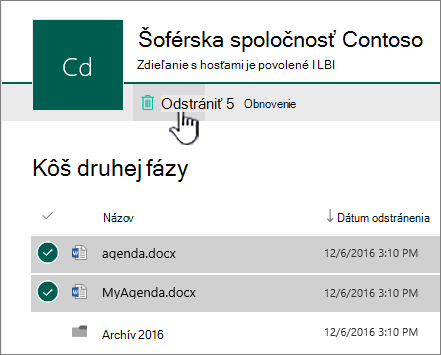
Odstránenie jednej alebo viacerých položiek Ukážte a kliknite na kruhy vedľa položiek, ktoré chcete odstrániť, a kliknite na položku Odstrániť.
Odstránenie všetkých položiek Zrušte začiarknutie všetkých políčok a kliknite na položku Vyprázdniť Kôš.
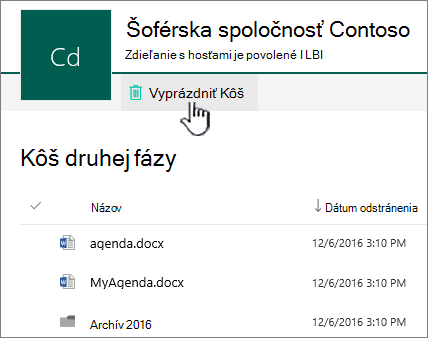
V okne potvrdenia kliknite na položku Odstrániť.


Odstránenie položiek pomocou prostredia Windows PowerShell
Ak z Koša potrebujete odstrániť veľa položiek, môžete ušetriť čas pomocou prostredia PowerShell. Ďalšie informácie nájdete v téme Prehľad PnP prostredia PowerShell.
Odošlite nám komentár
Bol tento článok užitočný? Ak áno, dajte nám o tom vedieť v dolnej časti tejto stránky. Dajte nám vedieť, čo vám robilo problém alebo čo vám chýbalo. Ak ste sa sem dostali prostredníctvom hľadania a nenašli ste tu požadované informácie, dajte nám vedieť, čo ste hľadali. Uveďte aj svoju verziu služby SharePoint, operačného systému a prehliadača. Na základe vašich pripomienok skontrolujeme uvedené kroky a aktualizujeme tento článok.