
Microsoft SharePoint vám umožňuje povoliť alebo zakázať funkcie kolekcie lokalít, na základe ktorých funguje všetko počnúc od používania pracovných postupov až po kolekciu súborov Pomocníka online, ktoré môžu byť pre používateľa užitočné. Väčšina funkcií kolekcie lokalít sú predvolene vypnuté, ale môžete to jednoducho zmeniť.
Povolenie alebo zakázanie funkcií kolekcie lokalít
Na lokalitách modernej komunikácie vyberte v hornom paneli s ponukami položku Obsah lokality a potom kliknite na položku Nastavenie lokality.
Na modernej tímovej lokalite vyberte na ľavej table položku Obsah lokality a potom kliknite na položku Nastavenie lokality v hornom navigačnom paneli.
Na niektorých lokalitách kliknite na položku Nastavenie – a potom kliknite na položku Nastavenie lokality. Ak sa položka Nastavenie lokality nezobrazuje, kliknite na položku Informácie o lokalite a potom na položku Zobraziť všetky nastavenia lokality.
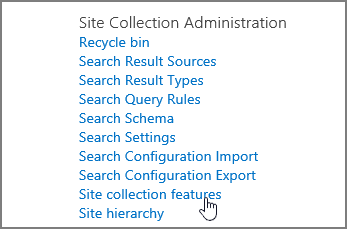
Na stránke Nastavenie lokality kliknite na položku Funkcie kolekcie lokalít pod nadpisom Správa kolekcie lokalít .
Poznámka
Lokalita môže byť značne upravená, čo sa týka vzhľadu a navigácie. Ak táto možnosť nie je v časti Nastavenie lokality k dispozícii, obráťte sa na správcu.
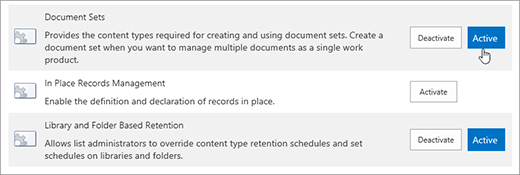
Vykonajte niektorý z týchto krokov v každej funkcii kolekcie lokality, ktorú chcete povoliť alebo zakázať:
- Kliknite na položku Aktivovať a povoľte funkciu kolekcie lokalít.
- Kliknite na položku Deaktivovať a funkciu kolekcie lokalít zakážte.
Závislosti funkcie kolekcie lokalít
Niektoré funkcie kolekcie lokalít fungujú len vtedy, keď je aplikácia alebo služba nainštalovaná alebo zapnutá. Tabuľka nižšie zobrazuje tie funkcie, ktoré majú závislosti funkcie a služby.
| Názov funkcie | Popis | Súvisiaca funkcia alebo služba |
|---|---|---|
| Pracovný postup schválenia vyradenia | Spravuje uplynutie platnosti a uchovávanie dokumentov tak, že používateľom umožní určiť, či sa majú dokumenty s uplynutou platnosťou uchovať alebo odstrániť. | Aby to fungovalo, musí byť funkcia pracovného postupu aktivovaná. Položka Pracovné postupy je poslednou položkou na stránke funkcie kolekcie lokalít. |
| Služba identifikácie dokumentu | Priradí jedinečnú identifikáciu dokumentu k dokumentom v kolekcii lokalít. Identifikácie možno použiť na načítanie položiek nezávisle od ich aktuálneho umiestnenia a na pomoc pri spravovaní a sledovaní informácií. | Zapne identifikáciu webovej časti dokumentu. Zoznam dostupných webových častí môžete vyhľadať prechodom na ľubovoľnú lokalitu v rámci kolekcie lokalít a kliknutím na položky Nastavenie lokality>, stránka> úpravVložiť>webovú časť. |
| Uzamknutý režim s povolením obmedzeného prístupu používateľa | Keď je táto funkcia povolená, udeľovanie povolení pre používateľov, ktorí majú povolenia "obmedzený prístup", ako sú napríklad Anonymní používatelia, sa zníži, čím sa zabráni prístupu k stránkam aplikácie vrátane vlastností položiek alebo zobrazení zoznamu. Ak majú navyše dokument, priečinok alebo knižnica jedinečné povolenia, používatelia nebudú môcť:
|
Žiadne |
| Typ obsahu schválenia na serveri Project Server | Používa sa v pracovnom postupe schválenia na serveri Project Server. | Vyžaduje sa aspoň Project Server 2013, 2016 alebo 2019. |
| Pás s nástrojmi webovej aplikácie Project Web App | Umožňuje ovládacie prvky pása s nástrojmi pre stránky webovej aplikácie Project Web App. | Vyžaduje sa aspoň Project Server 2013, 2016 alebo 2019. Vyžaduje sa aplikačná služba programu Project |
| Nastavenie aplikácie Project Web App | Umožňuje nastavenia PMO aplikácie Project Web App. | Vyžaduje sa aspoň Project Server 2013, 2016 alebo 2019. Vyžaduje sa aplikačná služba programu Project |
| Ukážkový návrh | Pridá ukážkový pracovný postup pre Project Server. | Vyžaduje sa aspoň Project Server 2013, 2016 alebo 2019. Vyžaduje sa aplikačná služba programu Project |
| Mapa lokality vyhľadávacieho nástroja | Automaticky vygeneruje mapu lokality vyhľadávacieho nástroja obsahujúcu všetky platné URL adresy verejnej webovej lokality SharePointu na pravidelnej báze. Túto funkciu môžete použiť na zlepšenie optimalizácie vyhľadávacieho nástroja. | Musí byť povolený anonymný prístup. Anonymný prístup je povolený automaticky po vytvorení verejnej lokality online. |
| Webové časti služby Search Server a šablóny | Umožňuje tieto webové časti služby Search Server:
|
Zoznam dostupných webových častí môžete vyhľadať prechodom na ľubovoľnú lokalitu v rámci kolekcie lokalít a kliknutím na položku Upraviť>a vložiť>webovú časť. |
| Funkcie kolekcie lokalít aplikácie SharePoint Server Enterprise | Umožňuje nasledujúce služby:
|
Vzťahuje sa len na tie predplatné, ktoré zahŕňajú licenciu na SharePoint Server Enterprise. Ak chcete zobraziť licencie, ktoré máte (musíte byť globálnym správcom), prejdite na položku Spravovanie>licencií>. |
| Funkcie kolekcie lokality aplikácie SharePoint Server Standard | Umožňuje nasledujúce služby:
|
Vzťahuje sa len na tie predplatné, ktoré zahŕňajú licenciu na SharePoint Server Standard. Ak chcete zobraziť licencie, ktoré máte (musíte byť globálnym správcom), prejdite na položku Spravovanie>licencií>. |