
Keď do zoznamu alebo knižnice pridáte typ obsahu, používatelia lokality môžu rýchlo vytvoriť špecializovaný obsah pomocou príkazu Nový dokument .
Pridanie typu obsahu do zoznamu alebo knižnice
Dôležité
Ak chcete pridávať typy obsahu do zoznamu alebo knižnice, musíte mať pre daný zoznam alebo knižnicu minimálne úroveň povolení Návrh. Musíte tiež mať povolené viaceré typy obsahu. Ďalšie informácie nájdete v téme Zapnutie podpory pre viaceré typy obsahu v zozname alebo knižnici.
Prejdite na nastavenia zoznamu alebo knižnice .
V časti Typy obsahu vyberte položku Pridať z existujúcich typov obsahu lokality. Ak sa nezobrazuje položka Typy obsahu, vyberte položku Rozšírené nastavenia a v časti Povoliť správu typov obsahu? vyberte možnosť Áno a potom vyberte tlačidlo OK.
Poznámka
Ak zoznam alebo knižnica nie je nastavená tak, aby povoľovala viaceré typy obsahu, pre daný zoznam alebo knižnicu sa na stránke Nastavenia nezobrazuje časť Typy obsahu . Ak chcete vedieť, ako povoliť viaceré typy obsahu, pozrite si článok Zapnutie podpory pre viaceré typy obsahu v zozname alebo knižnici.
Ak chcete vybrať skupinu typov obsahu lokality, ktorú chcete vybrať zo zoznamu Vybrať typy obsahu lokality z , vyberte šípku.
V zozname Dostupné typy obsahu lokality vyberte názov požadovaného typu obsahu a ak chcete vybratý typ obsahu premiestniť do zoznamu Typy obsahu, ktoré chcete pridať , vyberte položku Pridať.
Ak chcete pridať ďalšie typy obsahu, zopakujte kroky 5 a 6.
Po výbere všetkých typov obsahu, ktoré chcete pridať, vyberte tlačidlo OK.
Pridanie typu obsahu do zoznamu alebo knižnice (moderné používateľské prostredie)
V modernom prostredí je stále potrebné zapnúť možnosť Povoliť správu typov obsahu , aby ste povolili viaceré typy obsahu, ale jednoduchšie je vybrať vlastné typy obsahu, ktoré chcete pridať do zoznamu alebo knižnice.
Poznámka
V súčasnosti prebieha proces sprístupnenia tejto funkcie zákazníkom služby Microsoft 365. Ak ju momentálne nevidíte, mala by byť čoskoro k dispozícii.
- Prejdite na nastavenia zoznamu alebo knižnice .
- Ak sa nezobrazujú typy obsahu, vyberte položku Rozšírené nastavenia a v časti Povoliť správu typov obsahu?, vyberte možnosť Áno. Potom vyberte tlačidlo OK.
- Potom v knižnici dokumentov vyberte položku Pridať stĺpec. V zobrazenej ponuke vyberte položku Typ obsahu. Túto možnosť ste pridali zapnutím možnosti Povoliť správu typov obsahu? v predchádzajúcom kroku.
- Na stránke Pridať typ obsahu vyberte ponuku Výber typu obsahu a potom zo zoznamu vlastných typov obsahu, ktoré je možné pridať, vyberte typ obsahu, ktorý chcete pridať.
- Zobrazia sa podrobnosti o vybratom type obsahu, ako napríklad jeho popis a informácie o stĺpci.
- Po dokončení výberu typu obsahu, ktorý chcete pridať, vyberte položku Použiť.
- Ak chcete pridať ďalšie typy vlastného obsahu, opakujte kroky 4 až 6.
Toto moderné prostredie je momentálne určené len pre vlastné typy obsahu, aby sa tie typy obsahu špeciálne vytvorené vašou organizáciou dali ľahšie vyhľadať a pridať. Ak chcete zobraziť alebo pridať aj typy obsahu, ktoré sú predpripravené v SharePointe, použite staršie používateľské prostredie.
Fungovanie typov obsahu v zoznamoch a knižniciach
Keď do zoznamu alebo knižnice pridáte typ obsahu, tomuto zoznamu alebo knižnici umožníte obsahovať položky tohto typu. Príkaz Nový dokument v tomto zozname alebo knižnici umožňuje používateľom vytvoriť nové položky tohto typu. Jeden zoznam alebo knižnica môže obsahovať niekoľko typov obsahu, z ktorých každý môže mať jedinečné metaúdaje, politiky alebo správanie.
Fungovanie dedičnosti typov obsahu zoznamu
Keď pridáte typ obsahu lokality do zoznamu alebo knižnice, nazýva sa typ obsahu zoznamu. Typ obsahu zoznamu je podriadeným typom obsahu lokality, z ktorého bol vytvorený. Zdedí všetky atribúty typu obsahu nadradenej lokality, ako je napríklad šablóna dokumentu, nastavenie iba na čítanie, pracovné postupy a stĺpce. Ak sa typ obsahu nadradenej lokality pre typ obsahu zoznamu aktualizuje, podriadený typ obsahu zoznamu môže tieto zmeny zdediť. Typ obsahu zoznamu je možné prispôsobiť pre konkrétny zoznam alebo knižnicu, do ktorej je pridaný. Tieto prispôsobenia sa nevzťahujú na typ obsahu nadradenej lokality.
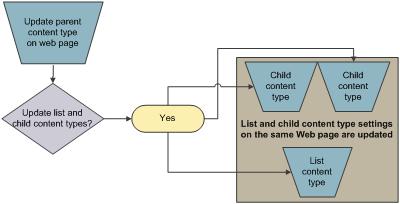
Ak podradený typ obsahu zdieľa atribúty s typom obsahu nadradenej lokality, tieto vlastnosti sa môžu prepísať, keď typ obsahu zoznamu zdedí zmeny od nadradeného typu obsahu. Ak má typ obsahu zoznamu vlastné atribúty, ktoré nadradený typ obsahu nemá, tieto prispôsobenia sa neprepíšu.
Zmena poradia na tlačidle Nový dokument alebo predvoleného typu obsahu
Môžete určiť poradie, v akom sa budú zobrazovať typy obsahu na tlačidle Nový dokument pre zoznam alebo knižnicu. Na základe predvoleného nastavenia sa prvý typ obsahu, ktorý sa zobrazí na tlačidle Nový dokument, stane predvoleným typom obsahu pre zoznam alebo knižnicu. Ak chcete zmeniť predvolený typ obsahu pre zoznam alebo knižnicu, zmeňte typ obsahu, ktorý sa zobrazuje ako prvý na tlačidle Nový dokument. Môžete určiť aj to, či sa majú typy obsahu, ktoré pridáte do zoznamu alebo knižnice, zobrazovať na tlačidle Nový dokument.
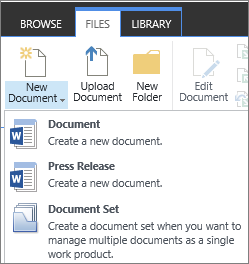
Zmena poradia položiek v ponuke Nový dokument
Ak zoznam alebo knižnica ešte nie sú otvorené, na paneli Rýchle spustenie vyberte ich názov. Ak sa názov zoznamu alebo knižnice nezobrazuje, vyberte položku
 , vyberte položku Obsah lokality a potom vyberte názov zoznamu alebo knižnice.
Na páse s nástrojmi vyberte položku Zoznam alebo Knižnica.
V časti Typy obsahu vyberte položku Zmeniť nové poradie tlačidiel a predvolený typ obsahu. Ak sa nezobrazuje položka Typy obsahu, vyberte položku Rozšírené nastavenia a v časti Povoliť správu typov obsahu? vyberte možnosť Áno a potom vyberte tlačidlo OK.
Poznámka
Ak zoznam alebo knižnica nie je nastavená tak, aby povoľovala viaceré typy obsahu, pre daný zoznam alebo knižnicu sa na stránke Prispôsobenie nezobrazuje časť Typy obsahu.
V časti Poradie typov obsahu vykonajte jeden z nasledovných krokov:
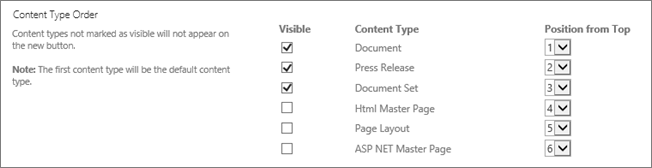
- Ak chcete odstrániť typ obsahu z tlačidla Nový dokument pre zoznam alebo knižnicu, zrušte začiarknutie políčka Viditeľné .
- Ak chcete zmeniť poradie, v ktorom sa zobrazujú typy obsahu na tlačidle Nové , vyberte šípku vedľa daného typu obsahu v stĺpci Pozícia zhora . Potom vyberte požadované poradové číslo.
Vyberte tlačidlo OK.
Odstránenie typu obsahu zo zoznamu alebo knižnice
Keď odstránite typ obsahu zo zoznamu alebo knižnice, používatelia nebudú môcť viac vytvárať nové položky daného typu obsahu v zozname ani v knižnici. Odstránenie typu obsahu zo zoznamu alebo knižnice neodstráni žiadne položky vytvorené z daného typu obsahu.
Odstránenie typu obsahu
Ak zoznam alebo knižnica ešte nie sú otvorené, na paneli Rýchle spustenie vyberte ich názov. Ak sa názov zoznamu alebo knižnice nezobrazuje, vyberte položku
, vyberte položku Obsah lokality a potom vyberte názov zoznamu alebo knižnice.Na páse s nástrojmi vyberte položku Zoznam alebo Knižnica.
V časti Typy obsahu vyberte názov typu obsahu, ktorý chcete odstrániť. Ak sa nezobrazuje položka Typy obsahu, vyberte položku Rozšírené nastavenia a v časti Povoliť správu typov obsahu? vyberte možnosť Áno a potom vyberte tlačidlo OK.
Poznámka
Ak zoznam alebo knižnica neboli nastavené na povolenie viacerých typov obsahu, časť Typy obsahu sa nebude zobrazovať na stránke Prispôsobenie pre daný zoznam alebo knižnicu.
V časti Nastavenia vyberte položku Odstrániť tento typ obsahu.
Keď sa zobrazí otázka, či naozaj chcete odstrániť daný typ obsahu, vyberte tlačidlo OK.