Ak chcete byť informovaní o zmene sharepointového dokumentu alebo položky na lokalite, vytvorte upozornenie.
Upozornenie môžete nastaviť pre zoznam, knižnicu, priečinok, súbor alebo položku zoznamu. Môžete napríklad nastaviť upozornenie pre určitý konkrétny priečinok v knižnici bez toho, aby ste museli prijímať upozornenia na ostatné položky v knižnici.
Poznámka
Prijatie oznámení môže trvať až 4 hodiny.
- Používanie pravidiel predstavuje nový a jednoduchší spôsob nastavenia oznámení týkajúcich sa zoznamu. Ďalšie informácie nájdete v téme Vytvorenie pravidla na automatizáciu zoznamu.
- Ďalším spôsobom, ako dostávať oznámenia o zmenách v súbore alebo položke zoznamu, je použitie Power Automate s konektorom SharePointu.
Upozornenia na zmeny v SharePointe
Poznámka
Od júla 2026 sa upozornenia SharePointu pre SharePoint v službe Microsoft 365 úplne ukončia a prestanú fungovať. Na oznámenia sa odporúča použiť pravidlá alebo Power Automate . Získajte ďalšie informácie o ukončení sharepointových upozornení.
Upozornenie môžete dostať vždy, keď sa zmení súbor, prepojenie alebo priečinok v knižnici dokumentov SharePoint. V závislosti od položky (súbor, priečinok, prepojenie) sa počas nastavovania upozornenia môžu zobraziť rôzne možnosti.
- Prejdite do zoznamu alebo knižnice.
- Vyberte súbor, prepojenie alebo priečinok, pre ktorý chcete dostávať upozornenie.
- V zozname možností pre daný zoznam alebo knižnicu vyberte tri bodky (...) a potom položku Upozorniť ma.
- V dialógovom okne Upozorniť ma pri zmene položiek vyberte a zmeňte požadované možnosti.
- Ak ju chcete uložiť, vyberte tlačidlo OK.
Upozornenia na všetky zmeny v knižnici dokumentov v SharePointe
- Prejdite do zoznamu alebo knižnice a skontrolujte, či nie sú vybraté žiadne položky.
- V zozname možností pre daný zoznam alebo knižnicu vyberte tri bodky (...) a potom položku Upozorniť ma.
- V dialógovom okne Upozorniť ma pri zmene položiek zmeňte alebo vyplňte požadované možnosti.
- Vyberte tlačidlo OK.
Zrušenie upozornení v SharePointe
Ak chcete zobraziť upozornenia zo stránky na lokalite, v zozname možností zoznamu alebo knižnice vyberte tri bodky (...) a potom položku Spravovať moje upozornenia.
Vyberte upozornenie, ktoré chcete odstrániť.
Vyberte položku Odstrániť vybraté upozornenia.
Ak ju chcete odstrániť, vyberte tlačidlo OK.
Zobrazenie aktualizácií bez e-mailových upozornení
Ak e-mail dostávať nechcete, ale aj napriek tomu chcete mať o zmenách vykonaných v knižniciach dokumentov prehľad, prečítajte si tému Aktivita súboru v knižnici dokumentov.
Poznámka
Systémom generované e-maily z pracovných postupov SharePointu a upozornenia sa odosielajú z no-reply@sharepointonline.com adresy so zobrazovaným názvom "SharePoint Online".
Dôležité
Predtým než budete môcť prijímať upozornenie vo forme e-mailovej správy, musí správca servera nakonfigurovať odchádzajúce e-maily v centrálnej správe SharePointu. Podobne musí na prijímanie upozornení vo forme textových správ správca servera najskôr zapnúť nastavenie služby SMS/MMS v centrálnej správe.
Nastavenie upozornenia na SharePoint Serveri 2021, 2019 alebo 2016
Prejdite do knižnice alebo zoznamu programu SharePoint, pre ktorý chcete nastaviť upozornenie. Ak sa zoznam alebo knižnica zobrazuje na inej stránke, možno bude najskôr potrebné vybrať názov zoznamu alebo knižnice. Ak chcete napríklad prejsť do knižnice Dokumenty , možno bude najskôr potrebné vybrať položku Dokumenty.
Použite jeden z nasledovných postupov:
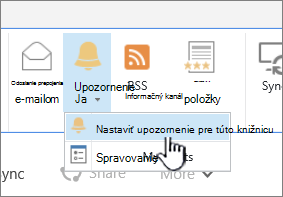
Ak chcete nastaviť upozornenie pre celú knižnicu alebo zoznam, vyberte položku Knižnica alebo zoznam, potom vyberte položku Upozorniť a potom vyberte položku Nastaviť upozornenie pre túto knižnicu.
Ak chcete nastaviť upozornenie pre dokument, vyberte dokument, vyberte položku Files alebo Dokumenty, vyberte položku Upozorniť a potom vyberte položku Nastaviť upozornenie pre tento dokument.
Ak chcete nastaviť upozornenie pre položku zoznamu, vyberte požadovanú položku, vyberte kartu Položky , vyberte položku Upozorniť a potom vyberte položku Nastaviť upozornenie pre túto položku.
Vyberte požadované možnosti pre upozornenie.
Poznámka
Presné názvy kariet a tlačidiel v krokoch 1 a 2 sa líšia, ak sa nachádzate v špecializovanej knižnici alebo zozname, ako je napríklad knižnica obrázkov, zoznam úloh alebo zoznam kalendárov. Zoznam kalendárov napríklad obsahuje karty Udalosti a Kalendár, na ktorých nájdete tlačidlo Upozorniť.
V závislosti od nastavenia lokality a serverov môže používateľ, pre ktorého ste vytvorili upozornenie, prijať e-mailovú správu, ktorá potvrdzuje, že ste vytvorili upozornenie. E-mail s upozornením môže obsahovať prepojenia na zoznam alebo knižnicu, nastavenia upozornenia, meno používateľa, ktorý upozornenie vytvoril, mobilné zobrazenie a ďalšie informácie a príkazy.
Zrušenie upozornení v SharePointe 2016
Prejdite do knižnice alebo zoznamu programu SharePoint, pre ktorý chcete nastaviť upozornenie. Ak sa zoznam alebo knižnica zobrazuje na inej stránke, možno bude najskôr potrebné vybrať názov zoznamu alebo knižnice. Ak chcete prejsť napríklad do knižnice Dokumenty, treba najskôr vybrať položku Dokumenty.
Vyberte knižnicu alebo zoznam, vyberte položku Upozorniť a potom vyberte položku Spravovať moje upozornenia.
Poznámka
V špecializovaných zoznamoch, ako je napríklad zoznam úloh či zoznam kalendára, sa presné názvy kariet líšia. Zoznam kalendárov napríklad obsahuje karty Udalosti a Kalendár, na ktorých nájdete tlačidlo Upozorniť.
Začiarknite políčko vedľa názvu upozornenia, ktoré chcete odstrániť.
Vyberte položku Odstrániť vybraté upozornenia.
Vyberte tlačidlo OK.
Konfigurácia e-mailu alebo služieb SMS
Informácie o konfigurácii odchádzajúcich e-mailov alebo služieb SMS nájdete v téme Konfigurácia odchádzajúcich e-mailov pre farmu SharePoint Servera.