
Ak sú vaše zoznamy alebo knižnice SharePointu nastavené na sledovanie verzií, môžete obnoviť predchádzajúcu verziu položky zoznamu alebo súboru. Ak chcete zistiť, ako možno odstrániť verziu, všetky verzie alebo len vedľajšie verzie položky alebo súboru, ak je na to nakonfigurovaný zoznam alebo knižnicu, pozrite si tému Odstránenie predchádzajúcej verzie položky alebo súboru v SharePointe.
Informácie o zapnutí riadenia verzií nájdete v téme Zapnutie histórie verzií v SharePointe. Informácie o obnovení súborov SharePointu uložených vo OneDrive nájdete v téme Obnovenie predchádzajúcej verzie súboru vo OneDrive.
Obnovenie predchádzajúcej verzie v programe SharePoint
Otvorte zoznam alebo knižnicu s položkou alebo dokumentom, ktorého históriu si chcete zobraziť.
Vedľa položky, ktorej históriu si chcete zobraziť, vyberte ... (tri bodky).
Vyberte položku História verzií.

Ak sa história verzií nezobrazuje, vyberte položku Ďalšie a potom položku História verzií.
V dialógovom okne História verzií ukážte myšou na prepojenie s dátumom staršej verzie. Ponuku zobrazíte výberom šípky nadol.
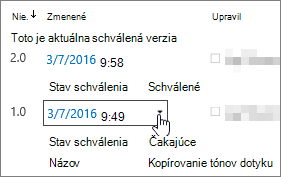
V ponuke vyberte položku Obnoviť.

Ak chcete vybratú verziu obnoviť ako aktuálnu verziu, vyberte tlačidlo OK.

Poznámka
SharePoint staršiu verziu, ktorú ste obnovili, neodstráni. Vytvorí sa kópia a nastaví ju ako najnovšiu verziu.
Keď skončíte, vyberte znak X v pravom hornom rohu okna histórie verzií, čím okno zavriete.
Zapnutie histórie verzií v SharePointe
História verzií je v SharePointe predvolene zapnutá, ale ak sa príkaz História verzií nezobrazuje, môže byť vypnutý. V závislosti od toho, ako správca nastavil SharePoint, možno budete môcť zapnúť riadenie verzií zoznamov alebo knižníc.
Informácie o nastaveniach SharePointu tvorby verzií nájdete v téme Zapnutie a konfigurácia spravovania verzií pre zoznam alebo knižnicu.
Pozrite si aj tému Ako funguje tvorba verzií v zoznamoch a knižniciach.
Neviete určite, ktorú verziu používate? Pozrite si tému Ktorú verziu SharePointu používam?