
Pri vytváraní knižnice dokumentov SharePointu môžete nastaviť predvolený typ súboru, ktorý sa otvorí pri vytvorení nového súboru (môžete napríklad nastaviť powerpointový súbor ako predvolený typ súboru na otvorenie). Môžete tiež prispôsobiť predvolenú šablónu súborov pre danú knižnicu. Môžete napríklad vytvoriť šablónu Wordu s vlastnými hlavičkami a pätami alebo inými vlastnými funkciami a nastaviť ju ako predvolenú šablónu pre danú knižnicu. Keď vy alebo vaši používatelia vytvoríte nový súbor, otvorí sa v príslušnom programe s vašimi prispôsobenými funkciami.
Poznámka
Na nastavenie šablóny je potrebné mať pre knižnicu povolenia na úplný prístup.
Nastavenie predvoleného typu súboru pri vytváraní knižnice
Ak chcete nastaviť typ súboru na otvorenie prázdneho súboru v príslušnom programe, postupujte podľa nasledujúcich krokov.
- Prejdite na lokalitu, kde chcete vytvoriť knižnicu.
- Vyberte
 a potom vyberte položku Pridať aplikáciu.
 - Vyberte knižnicu dokumentov.
- Vyberte položku Rozšírené možnosti.
- Pridajte názov, voliteľný popis, riadenie verzií a ak je to možné, či chcete, aby knižnica prijímala e-maily.
- V rozbaľovacom zozname Šablóna dokumentu vyberte predvolený formát a verziu súboru aplikácie.
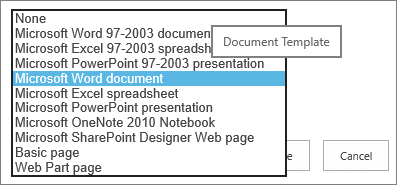
- Vyberte položku Vytvoriť.
Prispôsobenie predvolenej šablóny pre knižnicu dokumentov
Ak chcete prispôsobiť predvolenú šablónu, postupujte podľa nasledujúcich krokov. Predvolenú šablónu môžete zmeniť dvoma spôsobmi:
- Ak má knižnica dokumentov alebo formulárov predvolenú šablónu súboru pre program kompatibilný so SharePointom, predvolenú šablónu môžete upraviť.
- V iných programoch nemôžete predvolenú šablónu upravovať priamo, ale novú šablónu súboru môžete skopírovať do priečinka Formuláre v knižnici na zadanie predvolenej šablóny.
Úprava predvolenej šablóny súboru
Prejdite na lokalitu, na ktorej sa nachádza vaša knižnica.
V SharePoint Serveri vyberte na páse s nástrojmi kartu Knižnica a potom vyberte položku Nastavenia knižnice.
V SharePointe v službe Microsoft 365 vyberte položku a potom vyberte položku Nastavenia knižnice.Na SharePoint Serveri vyberte v časti Všeobecné nastaveniapoložku Rozšírené nastavenia.
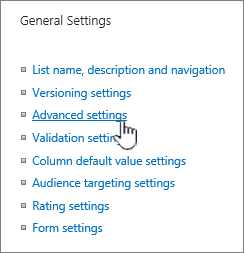
V SharePointe v službe Microsoft 365 vyberte položku Ďalšie nastavenia knižnice. Potom vyberte položku Rozšírené nastavenia.
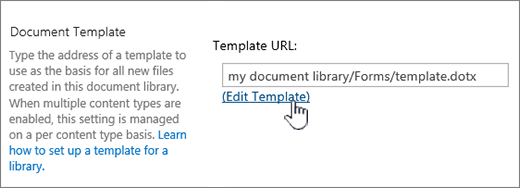
V časti Šablóna dokumentu vyberte pod poľom URL šablónypoložku Upraviť šablónu. Nastane niektorá z týchto situácií:
Ak je vaša lokalita súčasťou predplatného služby Microsoft 365, v tomto bode sa môže zobraziť výzva na zadanie mena používateľa a hesla predplatného služby Microsoft 365.Knižnica dokumentov Šablóna sa otvorí v aplikácii kompatibilnej so SharePointom, ktorá je priradená k typu súboru aktuálnej šablóny. Ak je predvolená šablóna napríklad wordovou šablónou, otvorí sa Word, a ak je predvolená šablóna excelovou tabuľkou, otvorí sa Excel.
Knižnica formulárov Šablóna sa otvorí v programe kompatibilnom so SharePointom, teda v programe na navrhovanie formulárov formátu XML, ako je napríklad program InfoPath, alebo v editore XML.
Poznámka
Ak už používatelia na lokalite vyplnili formuláre, ktoré boli založené na pôvodnej šablóne, zvážte, ako môžu zmeny v šablóne ovplyvniť tieto formuláre. Napríklad pridanie poľa, ktoré musia používatelia povinne vyplniť, môže spôsobiť chyby v pôvodných formulároch, ktoré boli vyplnené pred pridaním poľa..
Vykonajte požadované zmeny a šablónu uložte. V prípade SharePointu v službe Microsoft 365 uložte šablónu s novým názvom súboru. Ak už nepotrebujete, aby bol program otvorený, zatvorte ho alebo prepnite na lokalitu.
Poznámka
V prípade SharePointu v Microsoft 365 musí mať vlastná šablóna iný názov súboru ako predvolený. Pomocou funkcie Uložiť ako klienta uložte súbor pod novým názvom do priečinka Formuláre. Napríklad pre Word nepoužívajte predvolený názov súboru template.dotx.
V závislosti od programu na navrhovanie formulárov môže byť potrebné v programe znova publikovať šablónu do knižnice na lokalite.
Na lokalite v dolnej časti stránky Rozšírené nastavenie knižnice dokumentov alebo Rozšírené nastavenie knižnice formulárov vyberte tlačidlo OK.
Zadanie vlastnej šablóny súborov
Vytvorte a uložte vlastnú šablónu v programe, ktorý je kompatibilný so SharePointom. Zapamätajte si jej umiestnenie a potom prepnite na SharePoint.
Poznámka
Ak je názov predvolenej šablóny dokumentu iný ako template.dotx, v zozname alebo knižnici sa nezobrazia žiadne predvolené šablóny.
Prejdite na lokalitu obsahujúcu knižnicu, pre ktorú chcete zadať vlastnú šablónu.
Možnosť 1: (z moderného používateľského rozhrania knižnice)
Nové > Pridať šablónu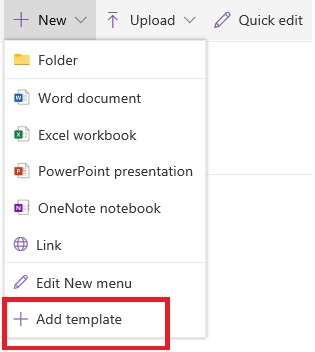
2. možnosť:
Na tento krok je potrebné použiť Internet Explorer. V SharePointe v službe Microsoft 365 vyberte v pravom hornom rohu položku Všetky dokumenty a potom vyberte položku Zobraziť v Prieskumníkovi.
V prípade SharePoint Servera vyberte kartu Knižnica na páse s nástrojmi a v skupine Pripojiť & Exportovať vyberte položku Otvoriť v programe Prieskumník.Dôležité
Ak sa Prieskumník neotvorí alebo sa zobrazí chybové hlásenie, možno bude treba lokalitu pridať v nastaveniach prehliadača ako dôveryhodnú lokalitu. Ďalšie informácie nájdete v téme Otvoriť v programe Prieskumník alebo Zobraziť v Prieskumníkovi v SharePointe.
V Prieskumníkovi vyhľadajte vlastnú šablónu, ktorú ste vytvorili.
Kliknite pravým tlačidlom myši na súbor a v kontextovej ponuke vyberte položku Kopírovať.
Vyberajte tlačidlo Späť , kým sa nevrátite späť do knižnice, a potom vyberte priečinok Formuláre , čím ho otvoríte.
Kliknite pravým tlačidlom myši do prázdnej oblasti v okne priečinka a v kontextovej ponuke vyberte položku Prilepiť.
Zavrite Prieskumník a vráťte sa na lokalitu.
Na ľavej strane vyberte položku Obsah lokality.
V časti Obsah nájdite knižnicu dokumentov, ukážte na názov, kliknite na tri bodky (...) a potom vyberte položku Nastavenia.
Ak sa vám tieto príkazy nezobrazujú, možno používate klasický SharePoint. V takom prípade prejdite do knižnice dokumentov, na páse s nástrojmi vyberte kartu Knižnica a potom vyberte položku Nastavenia knižnice.V časti Všeobecné nastavenia vyberte položku Rozšírené nastavenia.
V časti Šablóna dokumentu vykonajte jeden z nasledujúcich krokov:
Knižnica dokumentov Do poľa URL šablóny zadajte adresu vlastnej šablóny. Umiestnenie je webovou adresou šablóny na lokalite, ktorá je relatívna voči názvu lokality. Ak má šablóna napríklad názov Vodotlač.dotx a pridáte ju do priečinka Formuláre v knižnici dokumentov Zdieľané dokumenty , zadáte toto:
Zdieľané dokumenty/Formuláre/Vodotlač.dotx
Knižnica formulárov Do poľa URL šablóny zadajte adresu vlastnej šablóny, ktorú chcete použiť. Umiestnenie je webovou adresou šablóny na lokalite, ktorá je relatívna voči názvu lokality. Ak má napríklad šablóna názov Orders.xml a pridáte ju do priečinka Formuláre v knižnici formulárov Nákupy , zadáte toto:
Nákupy/Formuláre/Objednávky.xsnPoznámka
Ak nastavenie v poli Šablóna dokumentu nie je k dispozícii, správca pravdepodobne nastavil viaceré typy obsahu. Ak chcete overiť, či sú povolené viaceré typy obsahu, skontrolujte, či je v časti Typy obsahu, ktorá sa nachádza nad časťou Šablóny dokumentov, v časti Povoliť spravovanie typov obsahu? vybratá možnosť Áno. Ak je vybratá táto možnosť, je potrebné upraviť typ obsahu šablóny.
Ďalšie informácie o šablónach súborov v knižnici dokumentov alebo formulárov
Tu je niekoľko tipov a pokynov na vytváranie a používanie šablón.
Typy súborov, ktoré je alebo nie je možné uložiť v knižnici lokality SharePoint
V závislosti od súboru v knižnici sa môžu vyskytnúť nasledujúce situácie:
Files compatible with SharePoint technologies Ak chce používateľ vytvoriť súbor pomocou príkazu Nový v knižnici dokumentov, šablóna súborov musí byť vytvorená v programe, ktorý je kompatibilný so SharePointom, ako je napríklad Microsoft Office Word. Keď vytvárate nový súbor v knižnici formulárov, predvolený program môže byť program na navrhovanie formulárov vo formáte XML, ktorý je kompatibilný so SharePointom, ako je napríklad program Microsoft InfoPath.
Iné programové súbory V knižnici môžete ukladať a spravovať aj súbory väčšiny ostatných programov. Namiesto priameho vytvorenia súboru z knižnice dokumentov však súbor môžete vytvoriť vo vašom programe a nahrať ho do knižnice neskôr.
Blokované programové súbory Z dôvodov zabezpečenia sú niektoré typy programových súborov, ako napríklad súbory s príponou .exe, blokované a nie je možné ich uložiť v knižnici. Ďalšie informácie nájdete v téme Typy súborov, ktoré nie je možné pridať do zoznamu alebo knižnice.
Dva typy knižníc, v ktorých sa používajú šablóny súborov
Dva typy knižníc, v ktorých sa používajú šablóny, sú knižnice dokumentov a formulárov
Knižnice dokumentov Knižnicu dokumentov môžete použiť na ukladanie a spravovanie rôznych typov súborov vrátane dokumentov, tabuľkových hárkov, prezentácií, textových súborov a iných typov súborov. Knižnica dokumentov je najbežnejším miestom na lokalite, kde môžete vytvárať, zhromažďovať, aktualizovať a spravovať súbory s členmi tímu a zdieľať ich s ostatnými kolegami v rámci celého podniku alebo firmy. Knižnicu dokumentov môžete použiť ako všeobecný odkladací priestor pre súbory alebo ju môžete použiť na konkrétny účel. Marketingový tím môže mať napríklad vlastnú knižnicu dokumentov na plánovanie materiálov, tlačových správ a publikácií.
Knižnice formulárov Knižnica formulárov poskytuje jednoduchý spôsob na zdieľanie a sledovanie formulárov vo formáte XML, ktoré sa používajú na zhromažďovanie informácií. Môžete napríklad vytvoriť knižnicu formulárov pre formuláre vyúčtovania výdavkov oddelenia. Šablóna formulára vyúčtovania výdavkov sa uloží ako predvolená šablóna súboru v knižnici dokumentov. Vždy, keď používateľ vytvára vyúčtovanie výdavkov, môže otvoriť šablónu vo forme prázdneho formulára, ktorý obsahuje rozloženie, polia a kalkulácie vyúčtovania výdavkov. Keď používateľ formulár vyplní, údaje vyúčtovania výdavkov (len údaje) sa do knižnice formulárov uložia vo formáte súborov XML. Oddelením údajov od formulára sa zjednoduší samostatné spracovanie každého vyúčtovania výdavkov ostatnými systémami, zlučovanie údajov a ich exportovanie na ďalšie spracovanie a analýzu.
Umiestnenie šablón súborov uložených v knižnici
Ak má knižnica dokumentov alebo formulárov predvolenú šablónu súborov, je uložená v priečinku Formuláre v knižnici.
Otvorte knižnicu v Prieskumníkovi a zobrazí sa priečinok formulárov, ktorý obsahuje šablónu súboru pre danú knižnicu.
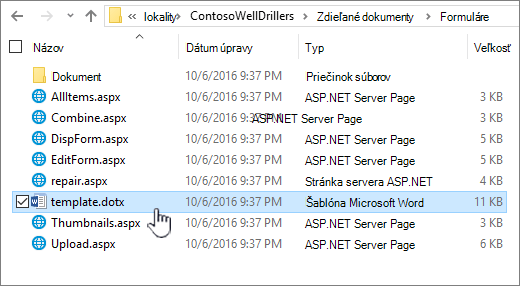
V predvolenom nastavení má knižnica dokumentov šablónu súborov s názvom template.dotx, tento súbor však môžete zmeniť podľa potreby. Ak chcete zadať inú šablónu, vytvorte ju najprv v programe, ktorý je kompatibilný so SharePointom, ako je napríklad Word, a potom ju uložte do priečinka Formuláre v knižnici. Následne z knižnice zadajte adresu vlastnej šablóny.
V predvolenom nastavení obsahuje knižnica formulárov zástupný súbor s názvom template.xml, ktorý je potrebné nahradiť vytvorenou šablónou formulára.
Vytvorenie šablóny formuláru pre knižnicu formulárov
Ak chcete vytvoriť alebo prispôsobiť šablónu v knižnici formulárov, môžete použiť program na navrhovanie formulárov formátu XML, ktorý je kompatibilný so SharePointom, ako je napríklad program InfoPath. Použitie programu na navrhovanie formulárov má viacero ďalších výhod. Ak použijete napríklad program InfoPath, môžete vykonať tieto činnosti:
- vytvoriť knižnicu formulárov a šablónu priamo v programe InfoPath,
- jednoduchšie upraviť a opätovne publikovať šablónu formuláru v knižnici formulárov,
- zlúčiť jednotlivé údajové súbory XML vytvorené z niektorých šablón formulárov na ďalšie spracovanie,
- zvýšiť úroveň polí údajov XML na stĺpce knižnice v knižnici formulárov.
Keď používateľ vytvára formulár, otvorí sa v predvolenom programe na navrhovanie formulárov, ktorý je kompatibilný so SharePointom v klientskom počítači používateľa. Ak nie je nainštalovaný žiaden kompatibilný program, formulár možno otvoriť v prehliadači, ak je tak navrhnutý. Môžete určiť, aby sa formulár navrhnutý na otvorenie v prehliadači vždy otváral v prehliadači. Predvolené správanie môžete zmeniť v nastavení Otváranie dokumentov v prehliadači v rozšírenom nastavení knižnice.
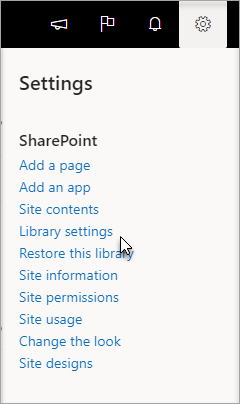 V SharePointe Online vyberte položku Nastavenia a potom položku Nastavenia knižnice.
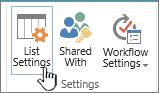 Na SharePoint serveri vyberte na karte Knižnica na páse s nástrojmi položku Nastavenia knižnice
Nastavenie knižnice dokumentov.
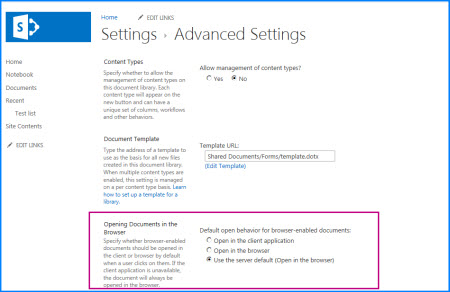
Nastavenie otvárania dokumentov v prehliadači.
Použitie typov obsahu na nastavenie šablón knižnice dokumentov alebo formulárov
Ak sú povolené viaceré typy obsahu, pričom pre tieto typy obsahu sú zadané šablóny, v knižnici sa používajú šablóny určené typmi obsahu, nie predvolenou šablónou dokumentu. Ak chcete v takom prípade upraviť šablóny pre knižnicu, musíte zmeniť typy obsahu. Ďalšie informácie o typoch obsahu nájdete v téme Úvodné informácie o typoch obsahu a publikovaní typov obsahu.