
Môžete vytvoriť vlastné zobrazenia knižnice dokumentov a zobraziť položky tak, ako vám to vyhovuje. Môžete napríklad vybrať stĺpce, ktoré chcete zobraziť, a usporiadať ich v požadovanom poradí. Položky môžete tiež zoraďovať, filtrovať alebo zoskupovať a vytvoriť si zobrazenie, ktoré vám to vyhovuje. Keď budete hotoví, zobrazenie jednoducho pomenujte a uložte ho. Prepojenie na vlastné zobrazenie sa zobrazí v ponuke zobrazenia v pravom hornom rohu stránky knižnice dokumentov, kde ste zobrazenie vytvorili.
Pomocou jedného alebo viacerých z nižšie uvedených postupov môžete vytvoriť vlastné zobrazenie knižnice dokumentov. Po dokončení môžete zobrazenie pomenovať a uložiť. Prepojenie na uložené zobrazenie sa zobrazí v ponuke zobrazenia knižnice, kde ste vytvorili vlastné zobrazenie.
Výber stĺpcov, ktoré sa majú zobraziť v knižnici dokumentov
- Prejdite do knižnice dokumentov, kde chcete vytvoriť vlastné zobrazenie.
- On the document library page, select Add column.
- Ak chcete vytvoriť a pridať nový typ stĺpca, ktorý sa zahrnie do vlastného zobrazenia, vyberte typ stĺpca, ktorý chcete pridať, zadajte jeho názov a všetky potrebné údaje a vyberte položku Uložiť. Ak máte povolenia vlastníka knižnice alebo správcu pre knižnicu, v ktorej chcete vytvoriť a pridať nový typ stĺpcov, vyberte položku Ďalšie... a prejdite na stránku nastavení knižnice, kde môžete vytvárať a pridávať ďalšie typy stĺpcov. Ďalšie informácie o vytváraní a pridávaní iných typov stĺpcov nájdete v téme Vytvorenie, zmena alebo odstránenie zobrazenia zoznamu alebo knižnice.

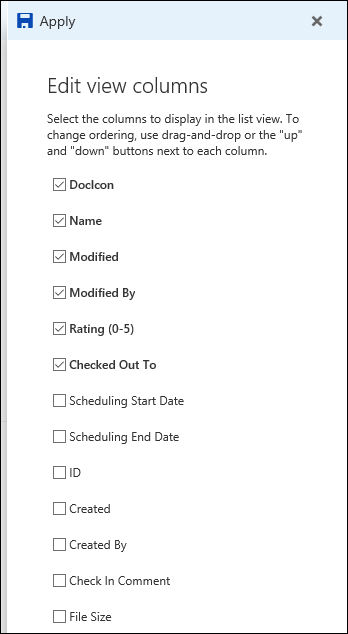
- Ak chcete vybrať stĺpce, ktoré sa majú zobraziť, vyberte položku Zobraziť alebo skryť stĺpce, vyberte stĺpce, ktoré chcete zobraziť alebo skryť, a potom vyberte položku Použiť.
Poznámka
Vyzerá vaša obrazovka inak, ako je to znázornené na obrázku? Správca môže mať v knižnici dokumentov nastavený klasický režim. Ak áno, pozrite si tému Vytvorenie, zmena alebo odstránenie zobrazenia zoznamu alebo knižnice.
Usporiadanie stĺpcov v knižnici dokumentov
On the headerbar of the document library page, select + Add column.
V dolnej časti zoznamu vyberte položku Zobraziť alebo skryť stĺpce .
Na table Upraviť stĺpce zobrazenia vyberte zo zoznamu stĺpec a zmeňte poradie zobrazenia stĺpcov presunutím myšou alebo nahor alebo nadol.
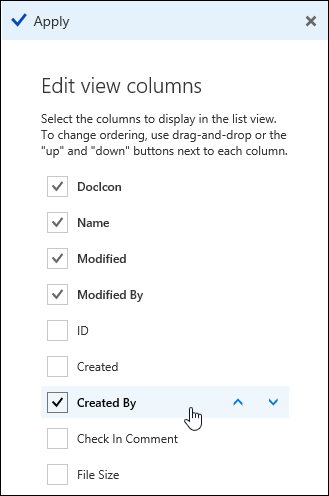
Po dokončení usporiadania stĺpcov vyberte položku Použiť.
Poznámka
Vyzerá vaša obrazovka inak, ako je to znázornené na obrázku? Správca môže mať v knižnici dokumentov nastavený klasický režim. Ak áno, pozrite si tému Vytvorenie, zmena alebo odstránenie zobrazenia zoznamu alebo knižnice.
Zoradenie položiek v knižnici dokumentov
- Na stránke knižnice dokumentov ukážte na názov stĺpca, podľa ktorého chcete zoraďovať, a kliknite na šípku nadol vedľa názvu stĺpca.
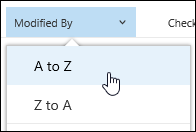
- Výberom možností zoradenia v hornej časti zoznamu ponuky zoradíte položky v knižnici dokumentov. Dostupné možnosti závisia od typu údajov stĺpca. Napríklad stĺpec Upravil sa zoradí v abecednom poradí, zatiaľ čo stĺpec Upravené je zoradený podľa dátumu: od starších po novšie alebo od novších po staršie. Zoraďovať môžete aj podľa veľkosti: od menších po väčšie alebo od väčších po menšie.
Filtrovanie položiek v knižnici dokumentov
- Na stránke knižnice dokumentov ukážte na názov stĺpca, podľa ktorého chcete filtrovať, a vyberte šípku nadol vedľa názvu stĺpca.
- Vyberte položku Filtrovať podľa a potom vyberte hodnotu, pomocou ktorej chcete filtrovať položky v paneli Filtrovať podľa. V zozname sa zobrazia iba položky, ktoré zodpovedajú hodnote, ktorú ste si vybrali.
- Môžete tiež vybrať položku Otvoriť tablu filtra
 .
.
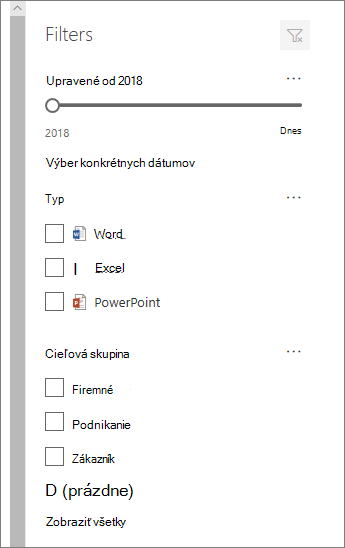
- Ak chcete odstrániť filter, vyberte filter a potom kliknite na položku Vymazať filtre.
Zoskupenie položiek v knižnici dokumentov
- Na stránke knižnice dokumentov ukážte na názov stĺpca, podľa ktorého chcete zoskupovať, a kliknite na šípku nadol vedľa názvu stĺpca.
- Kliknutím na položku Zoskupiť podľa zoskupte položky v knižnici dokumentov podľa vybratého stĺpca.

- Ak chcete odstrániť zoskupenie, znova vyberte položku Zoskupiť podľa .
Pomenovanie a uloženie vlastného zobrazenia knižnice dokumentov
- Po vytvorení vlastného zobrazenia sa vedľa názvu zobrazenia v pravej hornej časti stránky knižnice dokumentov zobrazí miesto * , ktoré signalizuje, že zobrazenie bolo upravené. Ak chcete uložiť zmeny, vyberte položku Možnosti zobrazenia a potom položku Uložiť zobrazenie ako.
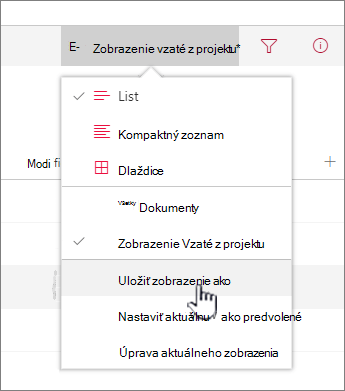
- Do poľa Uložiť ako zadajte názov zobrazenia a potom vyberte položku Uložiť. Prepojenie na vlastné zobrazenie sa teraz zobrazí v ponuke zobrazenia knižnice, kde ste zobrazenie vytvorili, a toto zobrazenie * zmizne.
Úprava vlastného zobrazenia knižnice dokumentov
Úprava vlastného zobrazenia knižnice dokumentov:
- Prejdite na vlastné zobrazenie, ktoré chcete upraviť.
- Ak chcete pridať nový typ stĺpca, kliknite na tlačidlo Pridať stĺpec + Pridať stĺpec. Tu môžete pridať bežný typ stĺpca alebo výberom položky Zobraziť všetky typy stĺpcov vytvoriť vlastné typy. Ak už stĺpec existuje, vyberte položku Zobraziť alebo skryť stĺpce.
Ďalšie informácie nájdete v téme Vytvorenie stĺpca v zozname alebo knižnici. - Upravte vlastné zobrazenie podľa svojho výberu a potom vyberte
 . Názov zobrazený v možnostiach zobrazenia predstavuje názov aktuálneho zobrazenia. Predvolene je to všetko Dokumenty.
 - V ponuke Možnosti zobrazenia vyberte položku Uložiť zobrazenie ako.
- Aktualizujte alebo zmeňte názov v dialógovom okne Uložiť ako a vyberte možnosť Uložiť.
Nastavenie predvoleného zobrazenia knižnice dokumentov
Ak chcete nastaviť predvolené zobrazenie knižnice dokumentov, prejdite na zobrazenie, ktoré chcete nastaviť ako predvolené, a potom v ponuke Zobraziť kliknite na položku Nastaviť aktuálne zobrazenie ako predvolené .
Odstránenie vlastného zobrazenia knižnice dokumentov
Na odstránenie vlastného zobrazenia knižnice dokumentov musíte mať povolenie vlastníka knižnice alebo správcu pre knižnicu, v ktorej chcete odstrániť vlastné zobrazenie. Postup odstránenia vlastného zobrazenia knižnice dokumentov nájdete v téme Odstránenie vlastného zobrazenia knižnice dokumentov.