Okrem premiestňovania alebo kopírovania súborov v SharePointe môžete súbory SharePointu synchronizovať aj pomocou aplikácie na synchronizačná aplikácia OneDrivu.
Poznámka
Ak sa pri pokuse o premiestnenie alebo kopírovanie položiek nezobrazia iné lokality, vaša organizácia nepovoľuje premiestňovanie ani kopírovanie medzi lokalitami. Ak ste správcom SharePointu alebo globálnym správcom v organizácii a informácie o povolení kopírovania medzi kolekciami lokalít v Centre spravovania služby SharePoint nájdete v téme Povolenie alebo zakázanie vlastného skriptu.
Z niektorej z kariet uvedených nižšie vyberte svoju verziu SharePointu:
Krok 1:
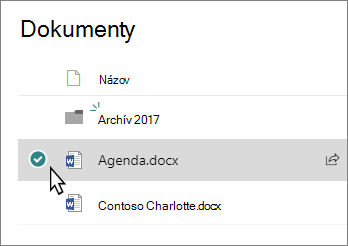
Vyberte súbory alebo priečinky v knižnici SharePoint, ktoré chcete premiestniť alebo skopírovať.
Krok 2:
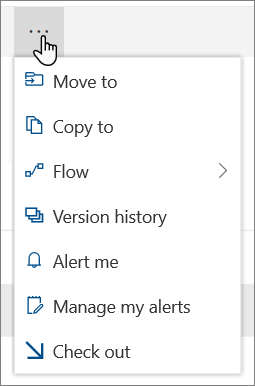
Na paneli príkazov v hornej časti vyberte položku Premiestniť do alebo Kopírovať do.
Poznámka
Ak sa na paneli príkazov nezobrazuje položka Premiestniť do alebo Kopírovať do, vyberte ikonu troch bodiek  (Viac) a potom vyberte položku Premiestniť do aleboKopírovať do.
Krok 3:
Vyberte cieľové umiestnenie v aktuálnej knižnici, OneDrive alebo inej lokalite SharePoint a potom vyberte Premiestniť do aleboKopírovať do. Ak sa lokalita v zozname nenachádza, v dolnej časti zoznamu lokalít vľavo vyberte položku Ďalšie miesta. (SharePoint Server 2019 momentálne podporuje iba aktuálnu knižnicu.)
Krok č. 4:
Ak chcete premiestniť alebo kopírovať súbory do nového priečinka, vyberte ikonu nového priečinka  v pravom hornom rohu a pridajte nový priečinok. Zadajte názov priečinka a vyberte položku Vytvoriť. Potom môžete vybrať nový priečinok a vybrať položku Premiestniť do aleboKopírovať do.
Poznámka
- Pri použití príkazu Premiestniť do sa história dokumentu skopíruje do nového cieľového umiestnenia. Pri použití funkcie Kopírovať do s dokumentmi, ktoré majú históriu verzií, sa skopíruje iba najnovšia verzia. Ak chcete skopírovať staršie verzie, musíte obnoviť a skopírovať každú z nich. Ďalšie informácie o tvorbe verzií nájdete v téme Zapnutie a konfigurácia tvorby verzií v zozname alebo knižnici.
- Informácie o premiestnení súboru z OneDrivu na lokalitu SharePoint nájdete v téme Premiestňovanie súborov a priečinkov medzi OneDrivom a SharePointom.
- Operácia Premiestniť do zlyhá, ak sa pokúsite premiestniť dokument v rámci knižníc a cieľ vynútil jedinečné hodnoty.
- Premiestňovaný súbor sa naďalej zobrazuje v zdrojovom adresári, až kým sa úplne nepremiestni do cieľového umiestnenia. Potom sa odstráni. Po dokončení premiestnenia zostane súbor v Koši v Koši v Koši a naň sa vzťahuje bežný plán recyklácie.
- Keď premiestnite alebo skopírujete súbor do umiestnenia s odlišnými vlastnosťami, zachovajú sa iba podporované vlastnosti v novom umiestnení. Ak napríklad premiestnite súbor z knižnice dokumentov, ktorá má stĺpec Priorita, do knižnice dokumentov, ktorá ho nemá, informácie v stĺpci Priorita sa stratia.
- Hodnoty spravovaných metaúdajov priradené ku kopírovanému alebo premiestňovanému súboru sa nezachovajú.
- Neodporúčame premiestňovať poznámkové bloky OneNotu mimo aplikácie OneNote.
-
Premiestniť do aKopírovať tak, aby fungovali čo najlepšie v rámci limitov SharePointu Online.
- Možnosť Premiestniť do nie je momentálne k dispozícii v knižnici Stránky lokality.
- Bežné scenáre sú uvedené na tomto blogu komunity Tech Community.
Pozrite tiež
Práca so synchronizovanými súbormi v Prieskumníkovi
Používatelia SharePoint Server Subscription Edition môžu mať iné skúsenosti počnúc aktualizáciou funkcií SharePoint Server Subscription Edition verzie 22H2. Táto aktualizácia funkcií je zahrnutá vo verejnej aktualizácii pre SharePoint Server Subscription Edition zo septembra 2022, ako aj vo všetkých budúcich verejných aktualizáciách pre SharePoint Server Subscription Edition.
Kopírovanie
Vyberte položky, ktoré chcete kopírovať, a potom vyberte položku Kopírovať do. Alebo pre položku vyberte položku Rozšírená >Kopírovať do.

Poznámka
Ak používate klasické prostredie SharePointu, funkcia Kopírovať do nie je k dispozícii.
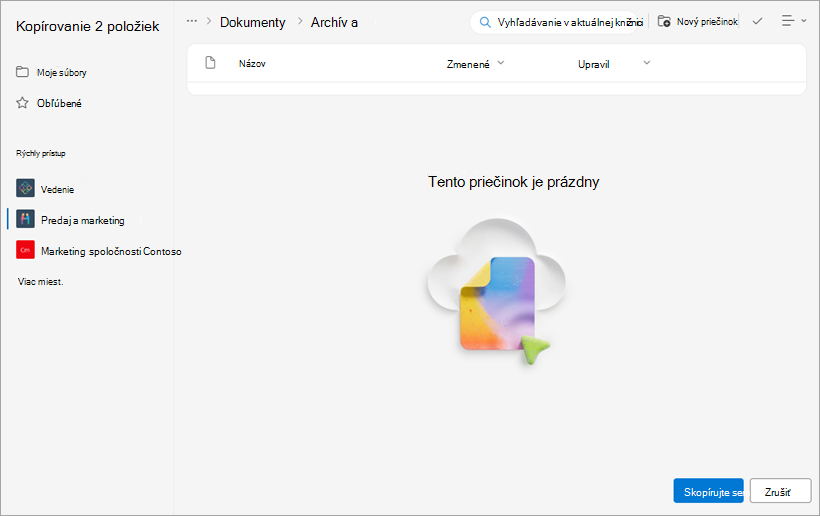
Vyhľadajte a vyberte umiestnenie, kam chcete vložiť kópiu súborov alebo priečinkov.
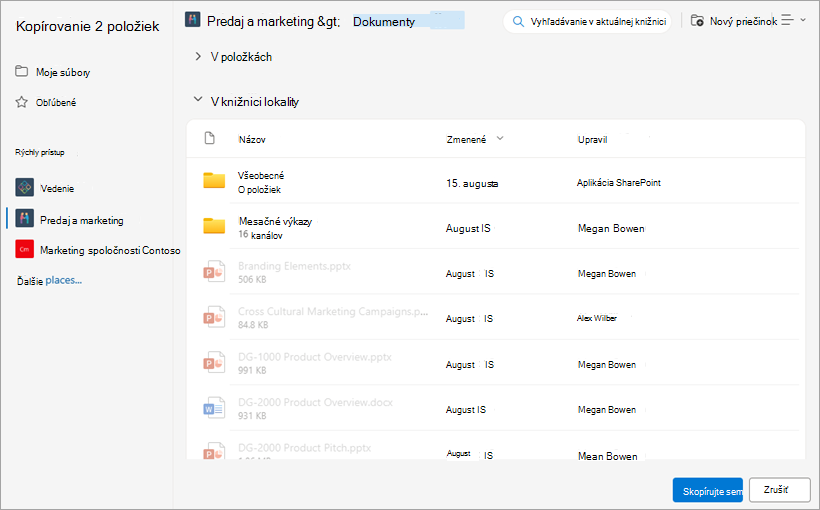
Ak chcete vytvoriť nový priečinok, do ktorého sa súbory skopírujú, vyberte položku Nový priečinok. V dialógovom okne Vytvorenie priečinka zadajte názov nového priečinka.
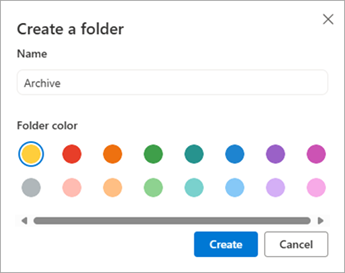
Ak je cieľ správny, vyberte položku Kopírovať sem.
Poznámka
Naraz môžete skopírovať až 500 MB súborov a priečinkov.
Pri použití funkcie Kopírovať do s dokumentmi, ktoré majú históriu verzií, sa skopíruje iba najnovšia verzia. Ak chcete skopírovať staršie verzie, musíte obnoviť a skopírovať všetky verzie. Ďalšie informácie o tvorbe verzií nájdete v téme Zapnutie a konfigurácia tvorby verzií v zozname alebo knižnici.
Ak je nainštalovaná aktualizácia funkcií verzie 22H2:
- Ak správca farmy nakonfiguroval farmu tak, aby bola v okruhu vydaní funkcií Early release, budete tiež môcť vybrať cieľové umiestnenie v rôznych podlokalitách, kolekciách lokalít a iných webových aplikáciách.
- Ak správca farmy nakonfiguroval serverovú farmu tak, aby bola v okruhu vydania funkcií Standard release", bude podporovať len predchádzajúce správanie kopírovania a premiestňovania súborov v rámci rovnakých knižníc dokumentov. farmy SharePoint Server Subscription Edition sú predvolene v okruhu vydania funkcií Standard release".
- Správcovia sharepointových fariem môžu vybrať okruh vydania funkcií pre svoje farmy SharePoint Server Subscription Edition tak, že prejdú na položku Nastavenia > centrálnej správy > – predvoľby vydania funkcie.
Ak je nainštalovaná aktualizácia funkcií verzie 23H1 alebo akákoľvek novšia aktualizácia funkcií, budete tiež môcť vybrať cieľové umiestnenie v rôznych podlokalitách, v rôznych kolekciách lokalít a v rôznych webových aplikáciách. Táto funkcia bude povolená bez ohľadu na to, či správca farmy nastavil farmu tak, aby bola v okruhu vydania funkcií Early release alebo Standard release".
Na začiatok stránky
Premiestnenie
Vyberte položky, ktoré chcete premiestniť.
V hornej časti stránky vyberte položku Premiestniť do. Ak sa položka Premiestniť do nezobrazuje, v hlavnej ponuke vyberte položku>Premiestniť do.

Poznámka
Ak používate klasické prostredie SharePoint**, funkcia Premiestniť do** nie je k dispozícii.
Vyhľadajte a vyberte umiestnenie, kam chcete premiestniť súbory alebo priečinky z knižnice dokumentov. Výberom položky Nový priečinok môžete tiež vytvoriť nový priečinok, do ktorého sa súbory premiestnia.
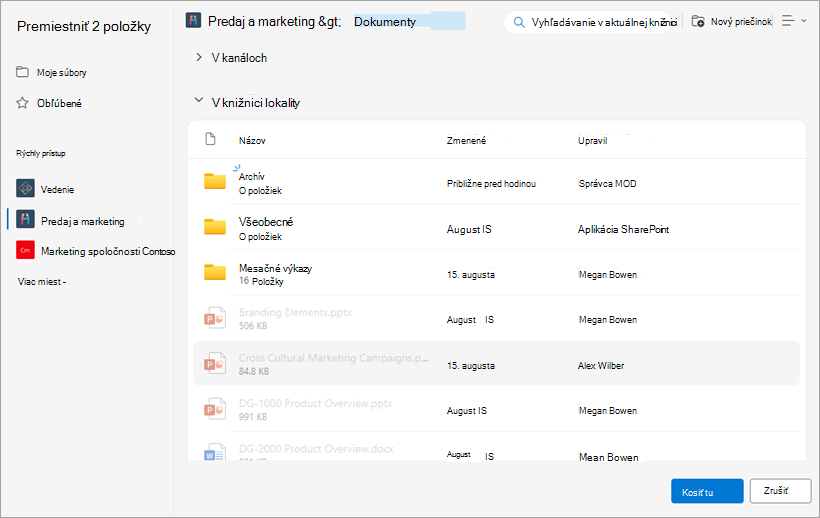
Ak je cieľ správny, vyberte položku Premiestniť sem.
Poznámka
Metaúdaje kopírovaného alebo premiestňovaného súboru sa zachovajú dovtedy, kým sa v zdrojovom aj cieľovom umiestnení použije rovnaký ukladací priestor výrazov.
Po výbere položky Premiestniť do sa história dokumentu skopíruje do nového cieľového umiestnenia. Ďalšie informácie o tvorbe verzií nájdete v téme Zapnutie a konfigurácia tvorby verzií v zozname alebo knižnici.
Ak je nainštalovaná aktualizácia funkcií verzie 22H2:
- Ak správca farmy nakonfiguroval serverovú farmu tak, aby bola v okruhu vydania funkcií Early release, budete tiež môcť vybrať cieľové umiestnenie v rôznych knižniciach dokumentov na tej istej lokalite.
- Ak správca farmy nakonfiguroval serverovú farmu tak, aby bola v okruhu vydania funkcií Standard release", bude podporovať len predchádzajúce správanie kopírovania a premiestňovania súborov v rámci rovnakých knižníc dokumentov. farmy SharePoint Server Subscription Edition sú predvolene v okruhu vydania funkcií Standard release".
- Správcovia sharepointových fariem môžu vybrať okruh vydania funkcií pre svoje farmy SharePoint Server Subscription Edition tak, že prejdú na položku Nastavenia > centrálnej správy > – predvoľby vydania funkcie.
Ak je nainštalovaná aktualizácia funkcií verzie 23H1 alebo akákoľvek novšia aktualizácia funkcií, budete tiež môcť vybrať cieľové umiestnenie v rôznych knižniciach dokumentov na tej istej lokalite. Táto funkcia bude povolená bez ohľadu na to, či správca farmy nastavil farmu tak, aby bola v okruhu vydania funkcií Early release alebo Standard release".
Kopírovanie
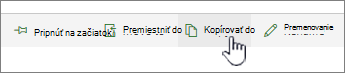
Vyberte položky, ktoré chcete kopírovať, a potom vyberte možnosť Kopírovať do. Alebo pre položku vyberte položku Rozšírená>Kopírovať do.
Poznámka
Ak používate klasické prostredie SharePoint**, funkcia Kopírovať do** nie je k dispozícii.
V časti Vybrať cieľové umiestnenie vyberte umiestnenie, kam chcete vložiť kópiu súborov alebo priečinkov.
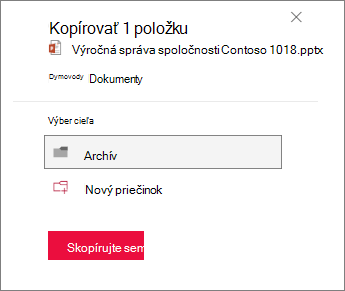
Ak chcete vytvoriť nový priečinok, do ktorého sa súbory skopírujú, vyberte položku Nový priečinok.
Do textového poľa zadajte názov nového priečinka.
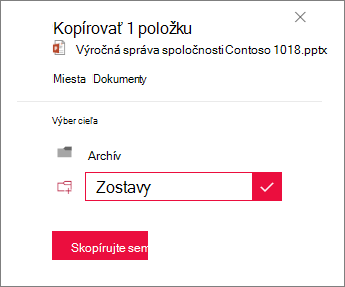
Začiarknite políčko a potom vyberte položku Kopírovať sem.
Poznámka
- Naraz môžete skopírovať až 500 MB súborov a priečinkov.
- Pri použití funkcie Kopírovať do s dokumentmi, ktoré majú históriu verzií, sa skopíruje iba najnovšia verzia. Ak chcete skopírovať staršie verzie, musíte obnoviť a skopírovať všetky verzie. Ďalšie informácie o tvorbe verzií nájdete v téme Zapnutie a konfigurácia tvorby verzií v zozname alebo knižnici.
Na začiatok stránky
Premiestnenie
Vyberte položky, ktoré chcete premiestniť.
V hlavnej ponuke v hornej časti stránky vyberte položku Premiestniť do. Ak sa položka Premiestniť do nezobrazuje, v hlavnej ponuke vyberte položku>Premiestniť do.

Poznámka
Ak používate klasické prostredie SharePoint**, funkcia Premiestniť do** nie je k dispozícii.
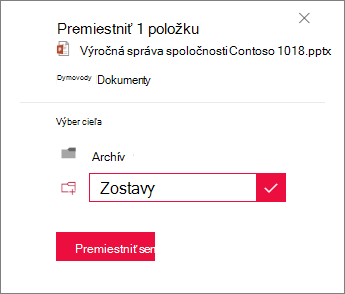
Na table Výber cieľového umiestnenia vyberte v knižnici dokumentov nové umiestnenie, kam chcete súbory premiestniť, a vyberte položku Premiestniť sem.
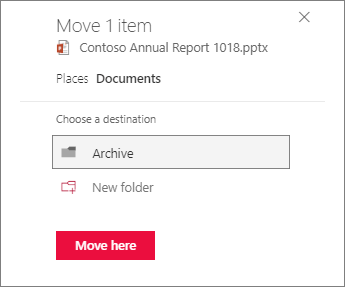
Ak chcete pridať nový priečinok do knižnice dokumentov, na table Výber cieľového umiestnenia môžete kliknúť aj na položku Nový priečinok a premiestniť položku doň. V textovom poli zadajte názov nového priečinka, začiarknite políčko a potom vyberte položku Premiestniť sem.
Na začiatok stránky
