
Microsoft Zoznamy boli navrhnuté na používanie ako webová lokalita. Jediným obmedzením tejto situácie je, že ste nemohli zobraziť alebo upraviť zoznam, keď ste boli odpojení od internetu.
V zariadeniach s Windowsom (Windows 10 a novší) a macOS so spustenou aplikáciou na synchronizačná aplikácia OneDrivu sú teraz zoznamy k dispozícii na zobrazenie a úpravy, aj keď ste offline. Pomocou synchronizácie zoznamu synchronizujeme údaje zoznamu z cloudu s vaším zariadením s Windowsom alebo macOS, čo umožňuje rýchle operácie zoznamu a umožňuje vám pokračovať v práci, aj keď ste offline, stratíte internetové pripojenie alebo dôjde k prerušeniu fungovania aplikácie.
Synchronizácia zoznamu vám umožňuje bezproblémovo pracovať s veľmi veľkým zoznamom. Bude reagovať promptne, keď zoradíte, filtrujete alebo zoskupíte údaje alebo keď zmeníte zobrazenie.
Synchronizácia zoznamu nezmení spôsob práce s webovou aplikáciou Zoznamy. Naďalej budete môcť pracovať v prehliadači ako predtým.
Overenie, či je zoznam synchronizovaný a k dispozícii na offline úpravy
Otvorte zoznam.
V ľavej hornej časti stránky si pozrite symboly vedľa názvu zoznamu:
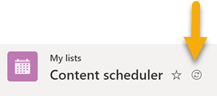
Symbol "zoznam sa teraz synchronizuje"
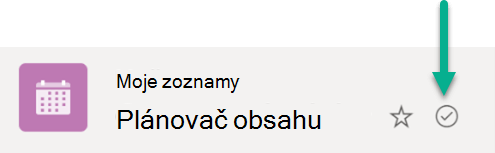
Symbol "zoznam je synchronizovaný"
Pri úprave zoznamu sa vykonané zmeny synchronizujú späť do cloudu, a to buď okamžite (ak ste online), alebo neskôr (ak ste v čase vykonávania zmien offline).
Údaje synchronizovaného zoznamu vo vašom zariadení sú k dispozícii len pre vás. Ak by sa do vášho zariadenia prihlásil niekto iný, synchronizované údaje v zariadení by mu neboli k dispozícii. Riadime sa pokynmi na ochranu osobných údajov uvedenými vo vyhlásení spoločnosti Microsoft o ochrane osobných údajov.
Riešenie konfliktných súčasných zmien
Pri synchronizácii zoznamov môže dôjsť ku konfliktu, ak dvaja ľudia zmenia rovnakú položku v rovnakom čase rôznymi spôsobmi. Aplikácia Zoznamy sa pokúsi konflikt vyriešiť automaticky, ale ak sa jej to nepodarí, upozorní vás na konflikt, aby ste ho mohli vyriešiť vhodným spôsobom.
Riešenie konfliktov
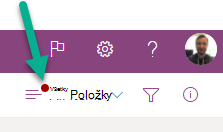
V ponuke možností prepnutia zobrazenia sa zobrazí červená bodka, ktorá označuje existenciu konfliktu:
- Vyberte možnosť prepnutia možností zobrazenia:
- Vyberte položku Položky s problémami so synchronizáciou.
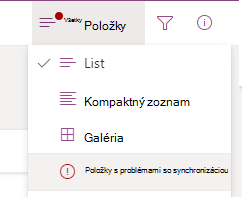
- Konflikty môžete vyriešiť ich odmietnutím alebo manuálnou opravou. Vyberte konflikty, ktoré chcete vyriešiť, a potom vyberte možnosť Zrušiť alebo Uložiť položky.
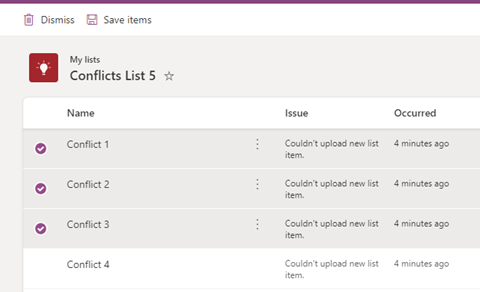
Ak vyberiete možnosť Uložiť položky, informácie o vybratých konfliktoch sa uložia do súboru .csv. Potom môžete súbor preskúmať a určiť, ako chcete aktualizovať zoznam, aby sa každý konflikt odstránil manuálne.
Zastavenie synchronizácie zoznamu
Otvorte úvodnú stránku aplikácie Zoznamy.
Ukážte myšou na zoznam, ktorého synchronizáciu chcete zastaviť, a potom vyberte ponuku akcií s tromi bodkami (...).
Vyberte položku Zastaviť synchronizáciu.
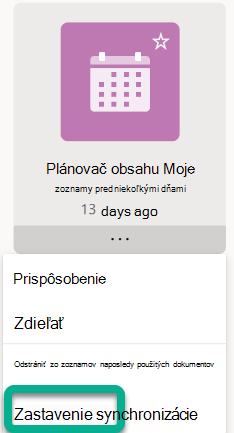
Keď zastavíte synchronizáciu zoznamu, pri ďalšom otvorení zoznamu sa už vedľa názvu zoznamu nebude zobrazovať ikona synchronizovať a daný zoznam už nebude k dispozícii v režime offline.
Zoznam, ktorý sa synchronizuje, je označený zakrúžkovaným znakom začiarknutia.

Zoznam, ktorý sa nesynchronizuje , neobsahuje žiadny symbol Synchronizovať.
Ak chcete obnoviť synchronizáciu zoznamu, jednoducho zopakujte kroky 1 a 2 a potom v kroku 3 vyberte položku Synchronizovať .
Aktuálne obmedzenia synchronizácie zoznamu
Úplné offline prostredie pre zoznamy, kde môžete vykonávať všetky operácie, ktoré sú k dispozícii online, zatiaľ nie je podporované. Pozri bod 2 nižšie.
V súčasnosti nie je možné synchronizovať všetky typy zoznamov. Zoznamom, ktoré momentálne nie sú podporované, sa zabráni synchronizácia a v zozname sa nezobrazuje žiadna ikona synchronizácie. Toto sú druhy zoznamov, ktoré sa nesynchronizujú:
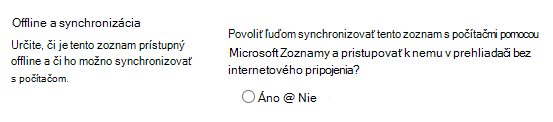
Zoznamy, ktoré majú nastavenie Povoliť ľuďom synchronizovať tento zoznam s počítačmi pomocou aplikácie Microsoft Zoznamy a pristupovať k nemu v prehliadači bez internetového pripojenia" (v časti Nastavenia zoznamu –> Rozšírené nastavenia) nastavené na hodnotu Nie
Zoznamy, ktoré majú klasický režim zobrazenia
Zoznamy s vyhľadávacími poľami
Okrem obmedzení vyššie uvedených v položke 2 existuje limit zoznamov, ktoré je možné synchronizovať s vaším zariadením: So zariadením sa budú synchronizovať len oprávnené zoznamy, ktoré ste vytvorili alebo ktoré ste s vami zdieľali a ktoré ste otvorili. Zahŕňa to zoznamy, ktoré sa zobrazujú vo webovej aplikácii Zoznamy (Obľúbené, Moje zoznamy, Naposledy použité zoznamy). Ak odstránite zoznam alebo stratíte prístup k zoznamu, synchronizácia so zariadením sa automaticky zruší.
Práca so zoznamom v režime offline
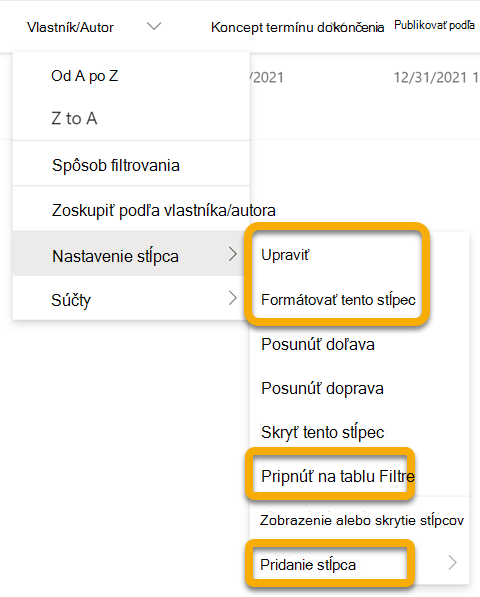
Pri práci v režime offline môžete otvárať zoznamy, ktoré sa zosynchronizovali s vaším zariadením, a pracovať s nimi. Funkcie, ktoré nie sú k dispozícii, kým ste offline, sú sivé, čo znamená, že ich momentálne nemôžete používať, ako to vidia možnosti zakrúžkované na tomto obrázku:
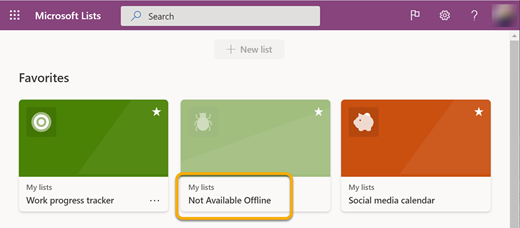
Podobne aj na úvodnej stránke aplikácie Zoznamy, ak konkrétny zoznam nie je synchronizovaný s vaším zariadením, nebudete môcť tento zoznam otvoriť v samostatnej aplikácii, kým pracujete offline, ako to ilustruje neaktívny zoznam v strede nižšie:
Šírka pásma zapojená do synchronizácie zoznamu
V porovnaní so synchronizáciou súborov vo OneDrive je šírka pásma spotrebovaná synchronizáciou zoznamov minimálna a do veľkej miery závisí od veľkosti zoznamu a od toho, ako často sa zoznam upravuje. Počiatočná synchronizácia zoznamu má za následok synchronizáciu celého zoznamu, ale následné aktualizácie zoznamu budú mať za následok synchronizáciu iba zmien.
Riešenie problémov so synchronizáciou zoznamu
Informácie o riešení bežných problémov so synchronizáciou zoznamov nájdete v téme Bežné problémy so synchronizáciou zoznamov služby Microsoft SharePoint offline.
Použitie skupinovej politiky na riadenie nastavení synchronizácie zoznamov
Ak chcete zabrániť spusteniu synchronizácie zoznamov a používateľom sa prihlásiť bez zobrazenia upozornenia, pozrite si politiky synchronizácie zoznamov.