
Vlastníci a správcovia lokality SharePoint môžu jednoducho odstrániť moderné stránky z lokality SharePoint.
Poznámka
- Niektoré funkcie sa postupne zavádzajú pre organizácie, ktoré sa zapojili do programu Vybraní používatelia. Táto funkcia sa preto zatiaľ možno vôbec nezobrazí alebo môže vyzerať inak, ako je opísané v článkoch Pomocníka.
- Ak chcete stránky odstrániť, musíte byť vlastníkom lokality alebo správcom SharePointu. Ak ste vlastníkom lokality, ale nemôžete odstrániť stránku, váš správca pravdepodobne túto možnosť vypol.
Odstránenie stránky
Stránku možno odstrániť dvoma spôsobmi:
- Odstránenie strany na samotnej strane
- Odstránenie stránky z knižnice stránky lokality
Odstrániť samotnú stranu
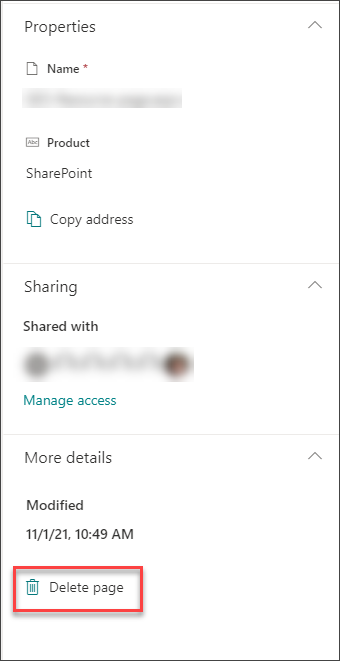
Stranu môžete odstrániť na table s podrobnosťami na samotnej strane.
- Výberom položky Upraviť v pravom hornom rohu stránky skontrolujte, či je stránka v režime úprav.
- On the command bar, select
 o stránke.
 - Vyberte položku Odstrániť stranu.
- Po výbere položky Odstrániť alebo Zrušiť potvrďte alebo zrušte odstránenie v okne potvrdenia, ktoré sa zobrazí.
Odstránenie stránky z knižnice stránok lokality
Stránku môžete odstrániť aj prostredníctvom knižnice stránok lokality SharePoint v časti Obsah lokality.
Prejdite na lokalitu SharePoint, kde sa stránka nachádza.
V časti Nastavenia vyberte položku Obsah lokality
v pravom hornom rohu. Potom vyberte položku Stránky lokality.
Vyberte stránku a potom vyberte tri bodky (...) napravo od vybratej strany.

Vyberte položku Odstrániť.

Poznámka
Odstránením stránky sa odstráni aj navigácia lokality (napríklad bočná navigácia lokality). Automaticky však neodstráni žiadne iné priame odkazy na stránku (napríklad vložené odkazy v inej časti lokality) - tieto je potrebné odstrániť manuálne.
Ak zistíte, že po odstránení stranu potrebujete obnoviť, môžete ju obnoviť z Koša.
Poznámka
Odstránenie a obnovenie stránky lokality nemá vplyv na históriu jej verzií. Ak stranu odstránite a potom obnovíte, stále máte prístup k histórii jej verzií.
Ďalšie informácie o spravovaní moderných stránok SharePointu nájdete v téme Spravovanie a životný cyklus modernej stránky SharePointu.