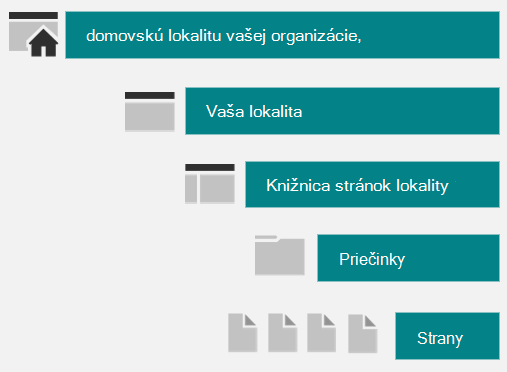
Vytvorené, uložené alebo publikované stránky a príspevky s novinkami sa ukladajú v knižnici Stránky vašej lokality.
Tu je zjednodušená ilustrácia spôsobu ukladania stránok v SharePointe. Vaša organizácia má pravdepodobne viacero lokalít a každá lokalita má svoju vlastnú knižnicu stránok. Knižnica môže obsahovať priečinky, kde sú stránky usporiadané.
Spravovanie naposledy upravených stránok a správ Príspevky v SharePointe Publikovanie
Naposledy upravené stránky SharePointu a príspevky so správami môžete vyhľadať a spravovať prechodom na položku Publikovať na paneli aplikácie SharePoint. Publish spája stránky, príspevky s novinkami a kampane od spoločnosti Amplify do jedného bezproblémového moderného komunikačného centra.
Ďalšie informácie o publikovaní v SharePointe: Začíname s publikovaním
Ako sa dostať do knižnice stránok
Prejdite na lokalitu, kde sa stránka nachádza.
V hornej alebo ľavej navigácii vyberte položku Stránky.
Ak sa v ľavom hornom rohu lokality nezobrazuje položka Stránky, vyberte položku
 v pravom hornom rohu a potom vyberte položku Obsah lokality.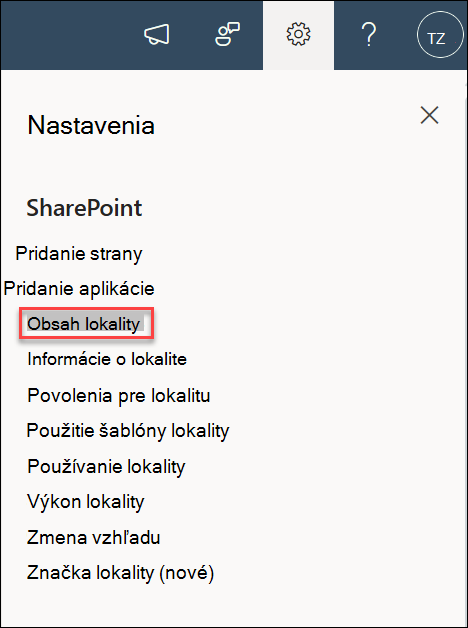
Na stránke Obsah lokality vyberte položku Stránky lokality.
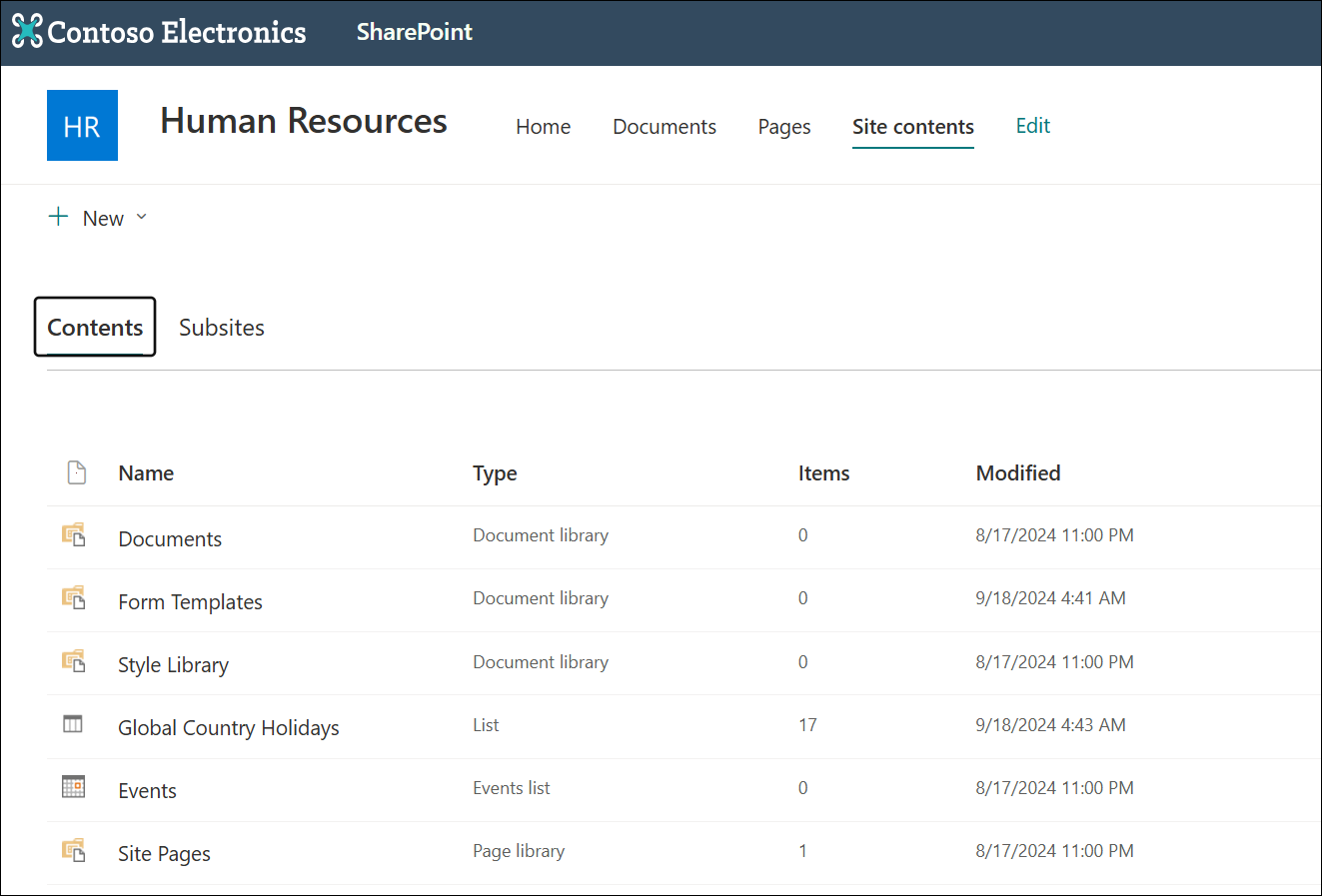
V stĺpci Názov vyhľadajte názov svojej stránky alebo príspevku s novinkami. Môže byť v priečinku.
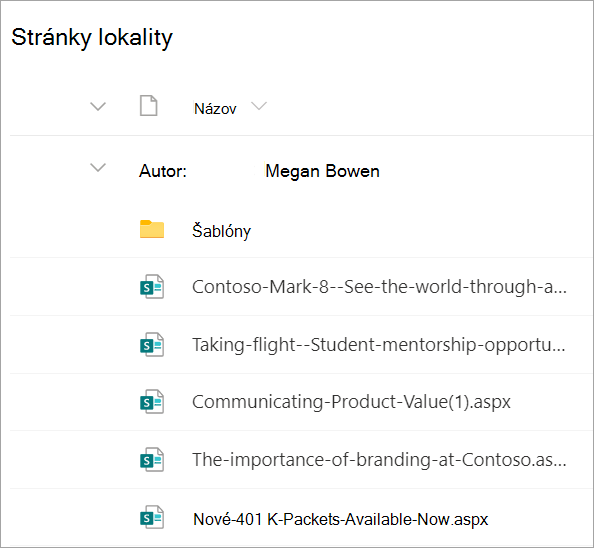
Prípadne môžete použiť možnosti filtra a zoradenia, ktoré vám pomôžu nájsť vašu stránku.
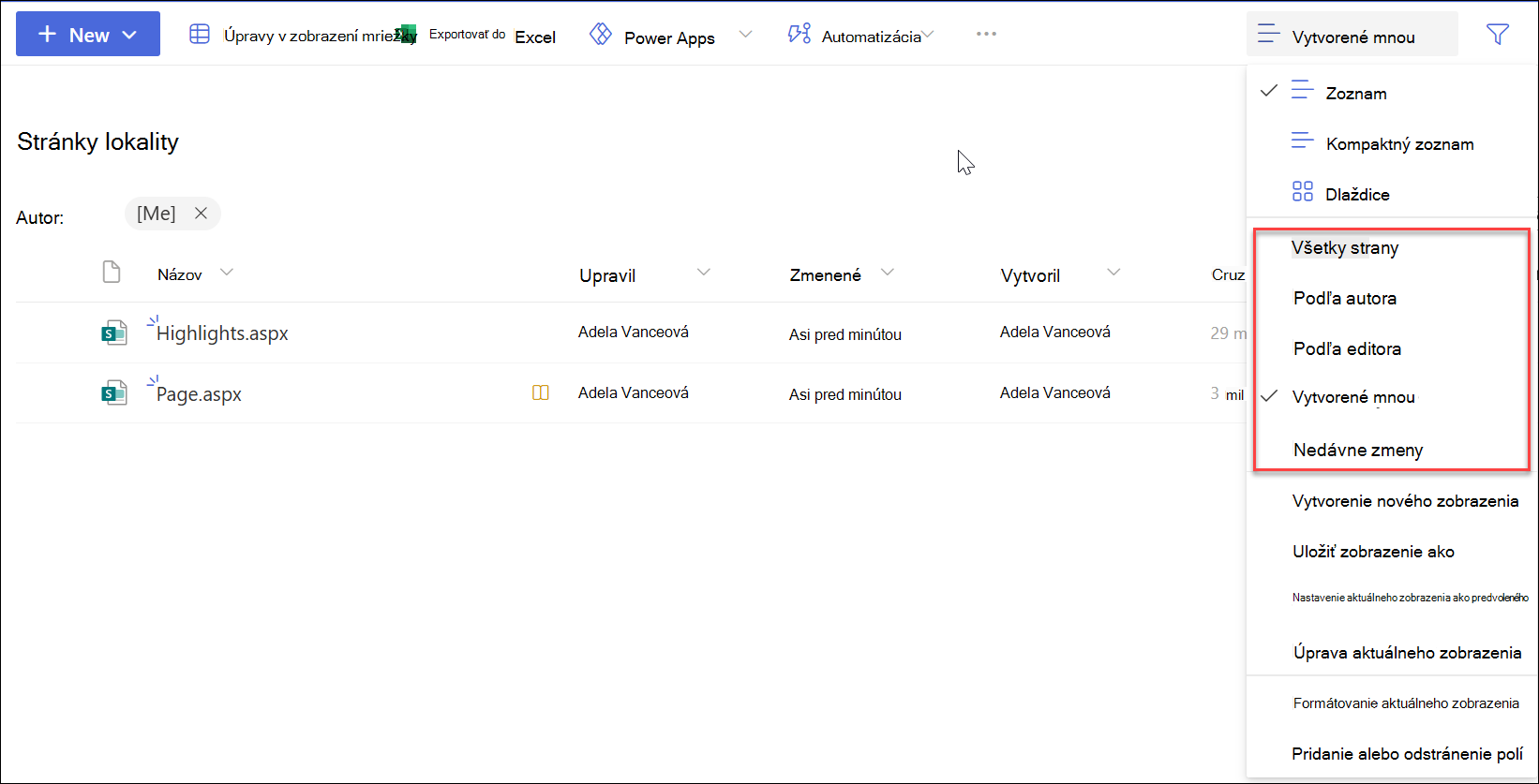
Ako nájsť príspevky s novinkami v knižnici Stránky
Príspevky s novinkami sú stránky s ďalšími funkciami, preto sú uložené v knižnici Stránky. Ak chcete odlíšiť príspevky s novinkami od bežných stránok, môžete pridať stĺpec Stav so zvýšenou úrovňou a zoradiť alebo filtrovať podľa hodnoty povýšeného stavu 0 pre stránky a 1 pre príspevky správ.
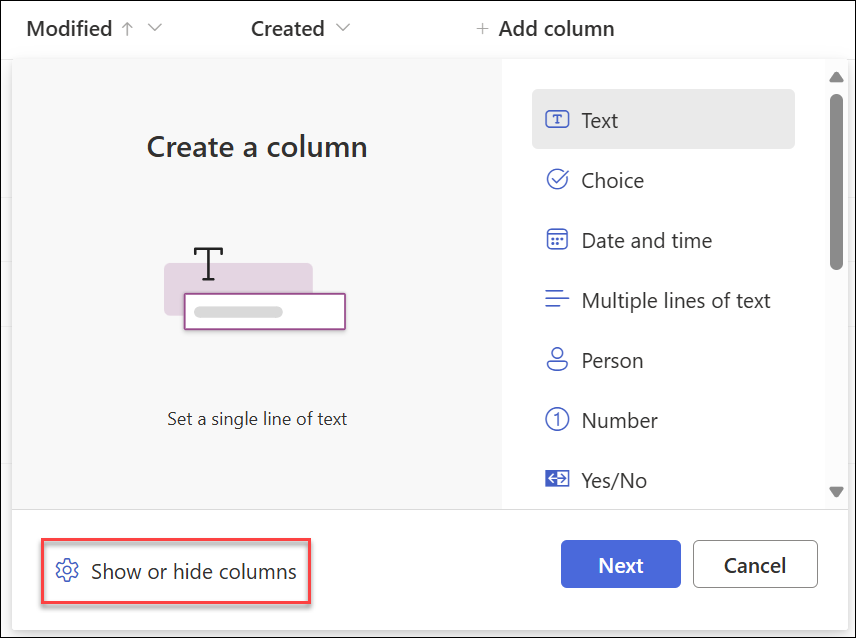
V knižnici stránok lokality prejdite na koniec stĺpcov a vyberte položku + Pridať stĺpec.
Posuňte sa nadol cez možnosti a vyberte položku Zobraziť alebo skryť stĺpce.
Vyberte Povýšený stav a potom kliknite na položku Použiť v hornej časti.
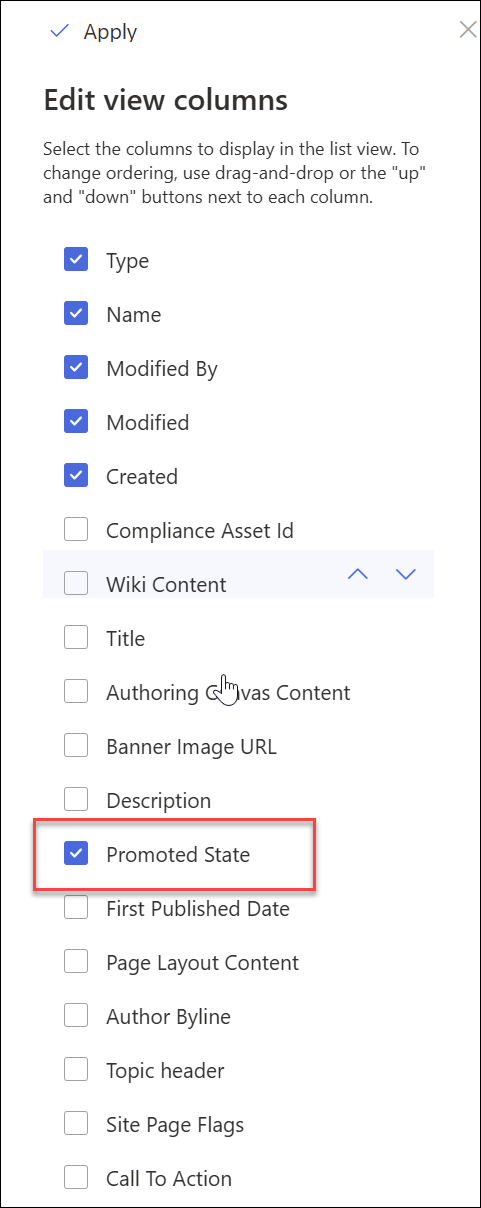
Teraz sa v stĺpci Stav so zvýšenou úrovňou zobrazí 0 alebo 1 pre každú stránku alebo príspevok so správami. Hodnota 0 označuje stranu a hodnota 1 označuje príspevok so správami.
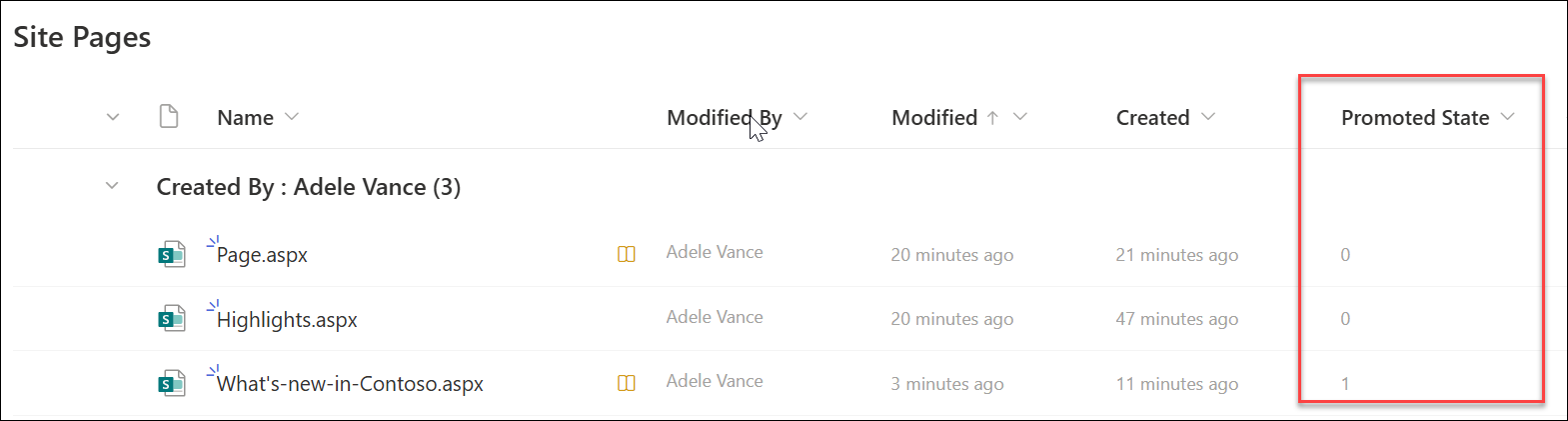
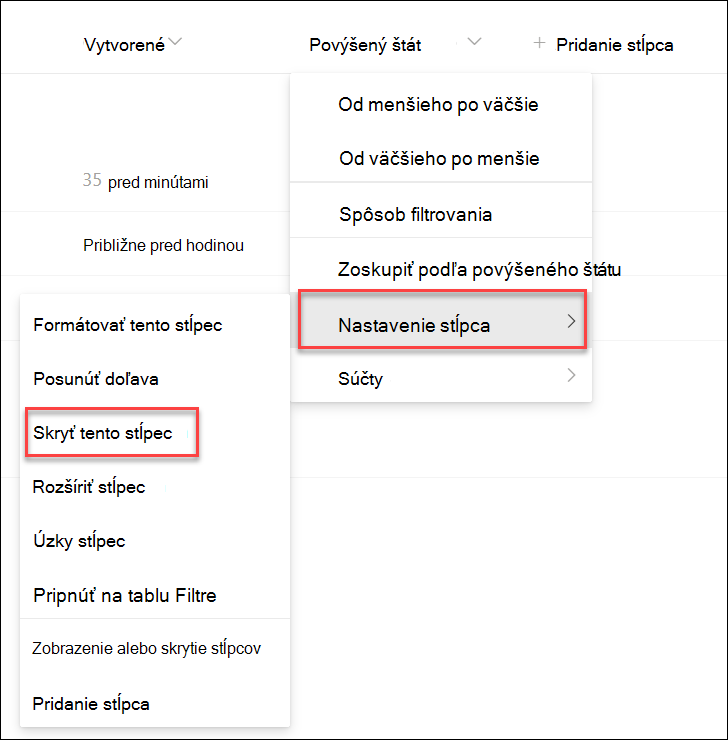
Môžete zoradiť alebo filtrovať hodnotu 1 v stĺpci Stav so zvýšenou úrovňou a jednoducho zobraziť všetky príspevky správ. Môžete to urobiť výberom položky Filtrovať podľa v rozbaľovacej ponuke stĺpca:
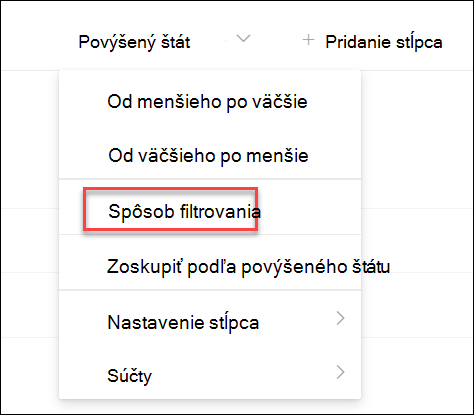
Ak chcete odstrániť stĺpec Povýšený stav, vyberte položku Nastavenia> stĺpcaSkryť tento stĺpec: