
Centrálna lokalita SharePoint prepája lokality na základe projektu, oddelenia, divízie, oblasti atď. Priradenie lokality SharePointu k centrálnej lokalite uľahčuje používateľom objavovanie súvisiaceho obsahu, správ a aktivity lokality v rámci všetkých priradených lokalít.
Rozbočovač môžu vytvoriť iba správcovia SharePointu . Spolupracujte so správcom SharePointu vo svojej organizácii na vytvorení centra SharePointu.
Príklad lokality centra:
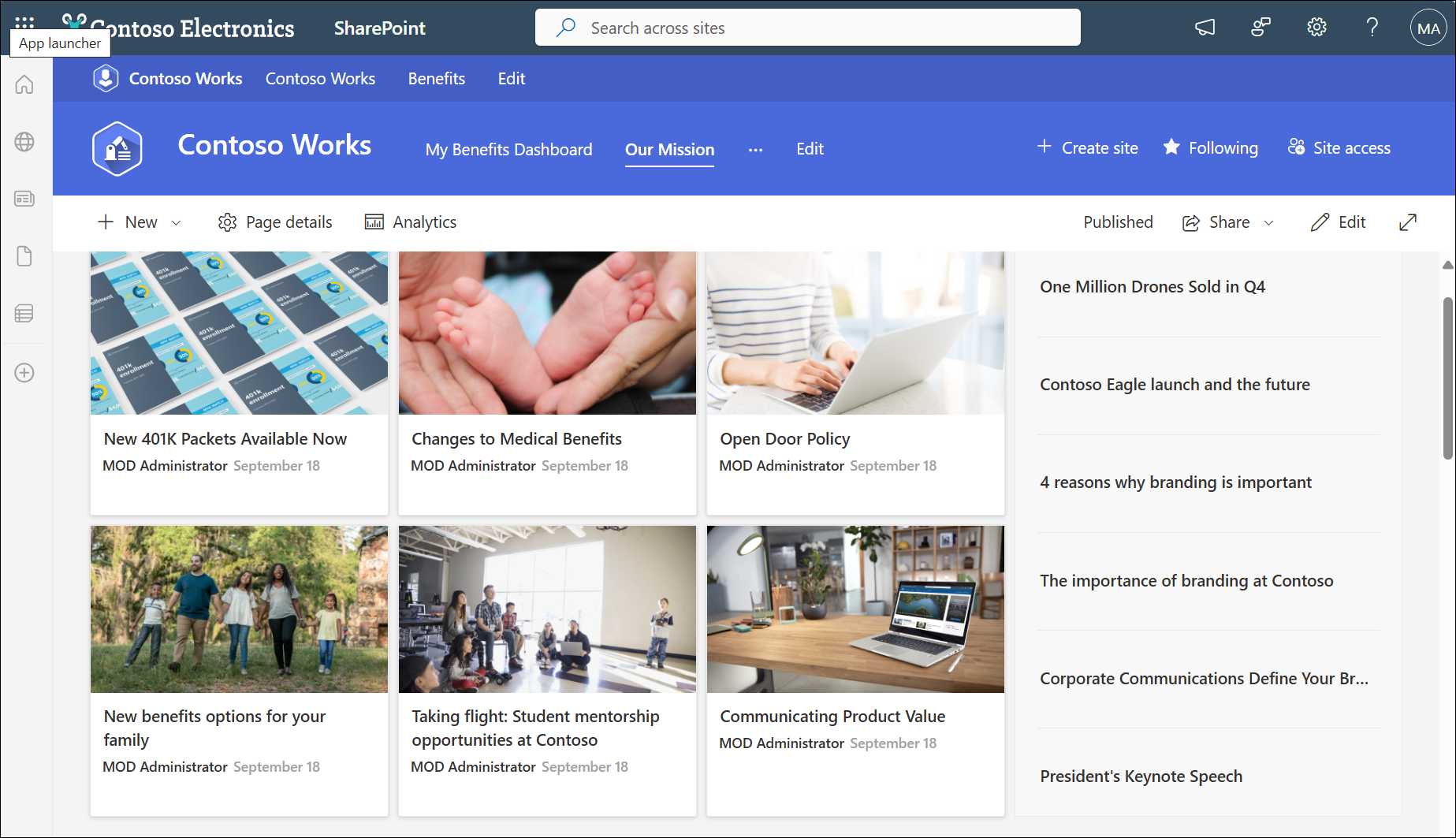
Ak ste vlastníkom lokality, môžete existujúcu lokalitu priradiť k sharepointovej centrálnej lokalite. Keď svoju lokalitu priradíte k sharepointovej centrálnej lokalite, zdedí ona vzhľad (motív) centrálnej lokality, v hornej časti lokality sa zobrazí navigačný panel centrálnej lokality a môžu sa pridať ďalšie funkcie alebo nastavenia, ako sú napríklad ďalšie navigačné prepojenia, aplikácie alebo vlastné zoznamy s konkrétnymi stĺpcami.
Dôležité
Keď priradíte svoju lokalitu k centrálnej lokalite:
Obsah, ako sú napríklad správy a aktivita z vašej lokality, sa zobrazí v centre a bude sa vyhľadávať, či majú používatelia na lokalitu prístup.
Po priradení motívu lokality k sharepointovej centrálnej lokalite už nebudete môcť upravovať jej lokalitu.
Vaša lokalita zdedí okrem aktuálnej navigácie na lokalite aj navigáciu na centrálnej lokalite.
Môžete synchronizovať povolenia lokality s povoleniami centra a zlepšiť tak prístup pre divákov na lokalitu.
Priradenie lokality SharePointu s centrálnou lokalitou.
Poznámka
- Ak chcete lokalitu priradiť k lokalite rozbočovača, musíte byť vlastníkom lokality alebo ste vyšším vlastníkom. K centrálnej lokalite možno priradiť len kolekcie lokalít, podlokality dedia priradenie centra svojej nadradenej kolekcie lokalít.
- Vyberte položku Vytvoriť lokalitu v pravom hornom rohu centrálnej lokality a vytvorte novú lokalitu, ktorá sa automaticky priradí k centrálnej lokalite.
- Na svojej lokalite vyberte položku Nastavenia
 a potom vyberte položku Informácie o lokalite.
 - Na paneli s informáciami o lokalite Upraviť v časti Priradenie centrálnej lokality vyberte centrálnu lokalitu, ku ktorej chcete lokalitu priradiť, a potom vyberte položku Uložiť. Môžete vybrať len jednu centrálnu lokalitu, s ktorou chcete lokalitu prepojiť.
- Ak centrum vyžaduje schválenie, lokalita sa priradí po schválení žiadosti. Odmietnutím žiadosti o priradenie sa lokalita nepriradí k centrálnej lokalite.
- Ak sa centrum rozhodlo povoliť povolenia centra, zobrazí sa začiarkavacie políčko. Začiarknutím tohto políčka budú na vašu lokalitu pridaní návštevníci spravovaní vaším centrom. Prostredníctvom povolení lokality môžete kedykoľvek zapnúť alebo znova zapnúť.
- Po priradení sa vzhľad lokality zmení tak, aby zodpovedal vzhľadu centrálnej lokality a v hornej časti sa zobrazí navigačný panel centrálnej lokality.
Poznámka
Ak je možnosť priradenia centrálnej lokality neaktívna alebo tam nie sú uvedené žiadne lokality, pravdepodobne nemáte povolenie na priradenie lokalít k centrálnej lokalite alebo vaša organizácia nepoužíva centrálne lokality. Pri nastavovaní centrálnej lokality SharePoint spolupracujte so správcom SharePointu.
Spustiť dedenie povolení rozbočovača
Synchronizáciou povolení pre centrum s priradenými lokalitami sa zvýši prístup pre používateľov naprieč všetkými lokalitami v centre. Ak chce vlastník centra synchronizovať povolenia, musí najprv povoliť povolenia centra na synchronizáciu s priradenými lokalitami. Správca priradenej lokality môže potom vybrať synchronizáciu s povoleniami centra. Synchronizáciou s povoleniami centra sa neprepíšu ani nezmenia povolenia lokality pre existujúcich používateľov lokality.
Tu je postup, ako vlastník lokality vyberiete synchronizáciu s povoleniami centra:
1. Na lokalite vyberte položku Nastavenia a potom vyberte položku Povolenia pre lokalitu.
2. Posuňte prepínač do polohy Zapnuté.
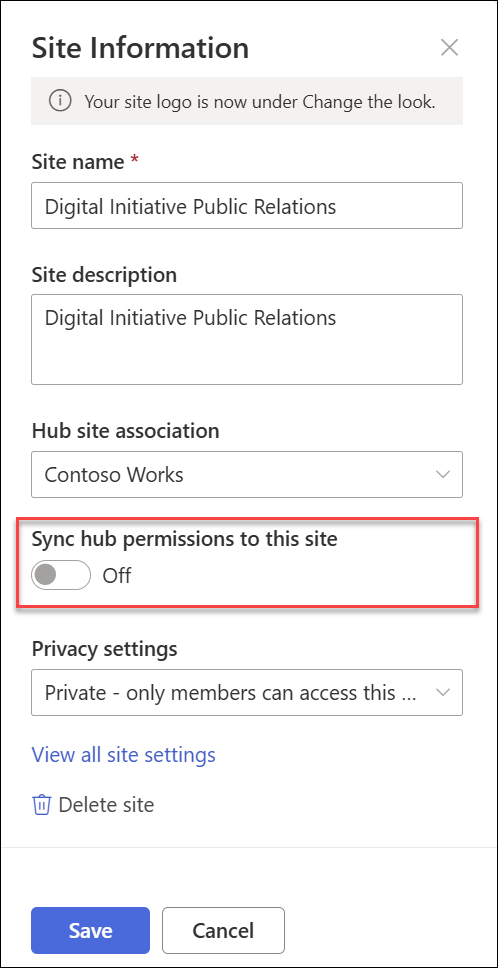
Zastavenie dedenia povolení centra
Ak sa po priradení lokality k centrálnej lokalite rozhodnete, že už nechcete, aby lokalita dedila povolenia z centra, môžete nastavenia zmeniť. V prípade potreby ho môžete kedykoľvek zapnúť znova.
1. Na lokalite kliknite na položku Nastavenia a potom kliknite na položku Povolenia pre lokalitu.
2. Posunutím prepínača ju vypnete.