
Viacjazyčná lokalita je jedna webová lokalita, ktorá je reprodukovaná vo viacerých jazykoch. Väčšina obsahu na lokalite je rovnaká, ale je lokalizovaná tak, aby obsahovala viac jazykov. Tento článok popisuje funkciu variácií, ktorá sa používa v procese vytvárania a spravovania viacjazyčných lokalít. Túto funkciu môžete používať vo verziách Microsoft SharePoint Servera starších ako SharePoint Server 2019.
Dôležité
- V septembri 2018 bolo oznámené, že služby strojového prekladu budú v SharePointe pre Microsoft 365 zrušené, ale zostanú naďalej podporované. Táto služba bola nedostupná a úplne podporovaná do konca júla 2022.
- Rozhranie API servera strojového prekladu je označené ako zastarané a nebude k dispozícii prostredníctvom sharepointového objektového modelu CSOM.
- Do konca júla 2022 už všetky existujúce inštancie rozhraní API servera strojového prekladu nebudú vo vašom prostredí služby Microsoft 365 zobrazovať viacjazyčné funkcie.
- Ak v SharePointe používate moderné lokality na komunikáciu, odporúčame vám namiesto variácií funkcie Služby strojového prekladu používať funkciu moderných viacjazyčných lokalít a stránok .
- Prípadne môžete použiť prekladové rozhrania APIAzure.
Obsah tohto článku
- Terminológia
- Ako fungujú lokality variácií
- Určenie spôsobu sprístupnenia stránok lokalitám
- Vytvorenie označení pre zdrojové a cieľové lokality
- Vytvorenie hierarchie lokality variácií
- Vytváranie a publikovanie
- Variácie zoznamu
Terminológia
Pred nastavením viacjazyčnej webovej lokality je užitočné porozumieť terminológii variácií SharePointu. Táto tabuľka definuje kľúčové pojmy, s ktorými sa stretnete v procese nastavenia a správy variácií.
| Výraz | Definícia |
|---|---|
| Variácie | Jednotlivé inštancie webovej lokality, ktoré sú lokalizované a/alebo preložené do konkrétneho jazyka a miestneho nastavenia. |
| Domovská stránka variácií | Základná URL adresa pre všetky variácie webovej lokality. Domovskou časťou variácie, ktorá sa zvyčajne nachádza v koreni kolekcie lokalít, môže byť aj podlokalita v kolekcii. Na základe nastavení umiestnenia prehliadača sú návštevníci lokality presmerovaní na príslušnú lokalitu variácie. |
| Označenie variácie | Poznámka: Od septembra 2018 nebudete môcť pri vytváraní označení variácií v SharePointe používať strojový preklad. Dvojica jazyk-miestne nastavenie lokality variácie a identifikátor lokality variácie najvyššej úrovne a všetkých lokalít, obsahu a tak ďalej v rámci lokality najvyššej úrovne. Označenie en-us napríklad znamená, že lokalita je publikovaná v angličtine a zobrazuje sa používateľom, ktorých poloha je podľa nastavení prehliadača v USA. En-uk naopak znamená, že lokalita je publikovaná v angličtine a zobrazuje sa používateľom, ktorých nastavenia prehliadača uvádzajú Spojené kráľovstvo. Označenie je zahrnuté do URL adresy lokality a môže vyzerať približne takto: http://contoso.com/en-us. |
| Zdrojová lokalita variácie | Lokalita, kde sa vytvára a publikuje obsah. Z tohto zdroja sa skopírujú všetky lokality variácií. Po identifikovaní lokality ako zdroja ju už nemožno zmeniť a ako zdroj nemožno určiť žiadne ďalšie lokality v rámci kolekcie lokalít. |
| Cieľová lokalita variácie | Lokality, ktoré získavajú väčšinu obsahu z lokality zdrojovej variácie. Nový obsah možno vytvoriť na cieľovej lokalite variácie, tento obsah sa však nezdieľa s inými lokalitami a je jedinečný pre lokalitu, na ktorej bol vytvorený. |
| Hierarchia variácií | Kompletná množina variačných lokalít vrátane zdroja. |
| Strany variácií | Publikovanie stránok uložených v knižnici Stránky zdrojovej lokality a cieľovej lokality variácií. |
| Microsoft Translator | Služba používaná SharePointom na strojový preklad obsahu webovej lokality. Microsoft Translator je miniaplikácia webovej stránky, ktorá umožňuje prekladať stránky na webovej lokalite v reálnom čase. Používatelia môžu zobraziť vaše stránky vo svojom jazyku bez toho, aby museli prejsť na samostatnú prekladateľskú webovú lokalitu a zdieľať ju s ostatnými používateľmi vo viacerých jazykoch. |
| súbor XLIFF | Štandardný formát založený na formáte XML, ktorý podporuje široká škála nástrojov na lokalizáciu. |
Ako fungujú lokality variácií
Lokalita variácií je vo svojej podstate spravovaná kópia webovej lokality. Vytváranie prebieha na zdrojovej lokalite, teda na lokalite vo vašej hierarchii variácií, z ktorej sú skopírované všetky ostatné lokality. Keď publikujete zdrojovú lokalitu, všetky publikačné stránky z knižnice stránok sa automaticky replikujú v cieľoch a zaradia sa do frontu na preklad a publikovanie. V rámci procesu variácií sa replikujú aj knižnice dokumentov, zoznamy oznamov a knižnice obrázkov.
Lokality variácií sú zostavené hierarchicky, pričom koreňová lokalita je na vrchu a všetky jazykové varianty pod ňou. Zdroj a ciele sa nachádzajú jednu úroveň nižšie pod koreňom. Príklad:
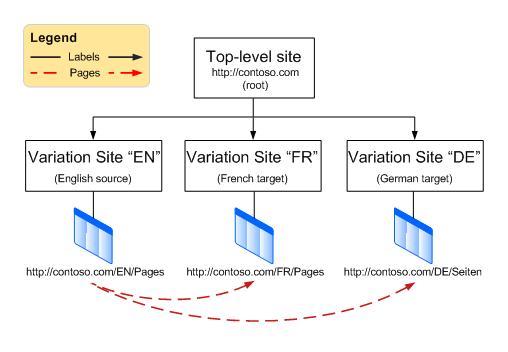
Funkcia variácií je súčasťou infraštruktúry publikovania v SharePointe a pri vytváraní lokalít používa šablóny publikačných lokalít. Samotný proces publikovania obsahu však závisí od toho, ktorú šablónu lokality vyberiete pri nastavovaní variácií. Ak pre zdrojovú variáciu vyberiete možnosť Lokalita publikovania, znamená to, že všetky stránky v zdrojovej alebo pod ňou v hierarchii lokalít musia byť publikované ešte pred replikáciou na cieľových lokalitách s variáciami. Výber lokality publikovania s pracovným postupom znamená, že pred replikáciou na cieľových lokalitách variácií je potrebné, aby stránky prešli pracovným postupom schválenia. Úloha časovača variácií replikuje schválené a publikované stránky na cieľové lokality a spustí sa po vytvorení hierarchie lokality.
Keďže funkcia variácií závisí od infraštruktúry publikovania a šablón publikačných lokalít, pred vytvorením označení variácií alebo hierarchie lokality bude potrebné povoliť publikovanie v kolekcii lokalít.
Aktivácia publikovania v kolekcii lokalít
- Na koreni kolekcie lokalít kliknite na položku Nastavenie –
 a potom kliknite na položku Nastavenie lokality. Ak sa položka Nastavenie lokality nezobrazuje, kliknite na položku Informácie o lokalite a potom na položku Zobraziť všetky nastavenia lokality. Niektoré stránky môžu vyžadovať výber položky Obsah lokality a potom položku Nastavenie lokality.
 - Na stránke Nastavenie lokality kliknite v časti Správa kolekcie lokalít na položku Funkcie kolekcie lokalít.
- Posuňte sa nadol na položku Infraštruktúra publikovania servera SharePoint Server a potom kliknite na položku Aktivovať.
Po povolení publikovania budete postupovať podľa štyroch krokov a nastaviť variácie nasledovne:
- Určenie spôsobu sprístupnenia stránok lokalitám variácií.
- Vytvorenie označení pre zdrojové a cieľové lokality.
- Vytvorenie hierarchie variácií.
- Vytvorte a publikujte.
Určenie spôsobu sprístupnenia stránok lokalitám
Mali by ste sa zamyslieť nad tým, ako bude vaša organizácia spracovávať automatické vytváranie lokalít, pričom treba mať na pamäti, že máte určitú mieru flexibility pri rozhodovaní o tom, aký obsah a kedy bude publikovaný. Povedzme napríklad, že vaša spoločnosť práve uviedla na trh nový produkt a uvádza ho na poprednom mieste na domovskej stránke webovej lokality. Mal by byť uvedený aj na webových lokalitách všetkých pobočiek v zahraničí, ale keďže produkt nebude medzinárodne vydaný o niekoľko ďalších mesiacov, chcete, aby vlastníci lokalít v každej z pobočiek zadržali obsah, kým produkt nebude k dispozícii lokálne. Úpravou nastavení variácií môžete určiť spracovanie nových, aktualizovaných a odstránených stránok na jednotlivých lokalitách variácií.
Konfigurovanie nastavení variácie
Poznámka
Túto akciu môžu vykonať iba správcovia kolekcie lokalít.
- Na koreni kolekcie lokalít kliknite na položku Nastavenie Potom kliknite na položku Nastavenie lokality. Ak sa položka Nastavenie lokality nezobrazuje, kliknite na položku Informácie o lokalite a potom na položku Zobraziť všetky nastavenia lokality. Niektoré stránky môžu vyžadovať výber položky Obsah lokality a potom položku Nastavenie lokality.
- Na stránke Nastavenie lokality kliknite v časti Správa kolekcie lokalít na položku Nastavenia variácií.
- V okne Správanie pri vytváraní lokalít, zoznamov a stránok vyberte tieto možnosti:
Ak sa majú nové stránky skopírovať do všetkých cieľov, vytvoriť všade.
- alebo -
Vytvoriť selektívne , ak chcete vybrať ciele, ktoré majú prijať nové stránky. - V časti Znova vytvoriť odstránenú cieľovú stránku vyberte položku:
Po opätovnom publikovaní zdrojovej stránky znova vytvorte novú cieľovú stranu, ak chcete, aby nová strana nahradila stránku, ktorá bola odstránená.
- alebo -
Ak nechcete, aby nová cieľová stránka nahradila odstránenú stránku, nevytvárajte novú cieľovú stránku po opätovnom publikovaní zdrojovej stránky. - V časti Webové časti Aktualizovať cieľovú stránku vyberte položku:
Aktualizovať zmeny webovej časti na cieľových stránkach pri rozšírení aktualizácie zdrojovej stránky variácie , ak chcete aktualizovať zmeny webovej časti v zdroji cieľa. Všetky prispôsobenia webovej časti v cieľovom umiestnení sa stratia.
- alebo -
Ak nechcete, aby sa zmeny webovej časti v zdroji aktualizovali v cieľovej sieti, neaktualizujte zmeny webovej časti na cieľových stránkach, keď sa rozšíri aktualizácia zdrojovej stránky variácie. - V časti Oznámenie začiarknite políčko, aby ste vlastníkov lokality upozornili, keď sú k dispozícii nové stránky alebo jej aktualizácie.
- Kliknite na tlačidlo OK.
Vytvorenie označení pre zdrojové a cieľové lokality
Dôležité
Od septembra 2018 nebudete môcť pri vytváraní označení variácií v SharePointe používať strojový preklad. Označenia variácií môžete naďalej vytvárať, ale na preklad bude potrebné použiť iný spôsob. Odporúčame použiť prekladateľské rozhrania API Bingu. Nasledujúce kroky nebudú k dispozícii v SharePointe. Kroky začínajúce témou Vytvorenie hierarchie lokality variácií budú naďalej fungovať s označeniami vytvorenými pred septembrom 2018.
Označenie variácie je dvojica jazyk-miestne nastavenie lokality variácie, ako napríklad en-us, de-de alebo fr-fr. Toto označenie je súčasťou URL adresy lokality.
Prvé označenie, ktoré musíte vytvoriť, je zdrojové označenie. Zdrojom je miesto, kde vytvárate obsah, ktorý sa skopíruje na cieľové lokality. V prípade viacjazyčnej lokality môžete ako označenie zdroja použiť primárny jazyk svojej organizácie.
Poznámka
Môže existovať iba jedno označenie zdroja a po určení označenia zdroja ho už nemožno zmeniť na iné bez odstránenia označenia zdroja a porušenia všetkých existujúcich vzťahov medzi zdrojom a cieľom.
Vytvorenie zdrojovej lokality variácie
Ďalším krokom je vytvorenie cieľových označení, ktoré sú pre každý jazykový variant v hierarchii jedno. Ak napríklad plánujete publikovať štyri jazykové varianty lokality (zdroj a tri ciele), vytvoríte štyri označenia – pre každý jazyk jedno.
- Na koreni kolekcie lokalít kliknite na položku Nastavenie a potom kliknite na položku Nastavenie lokality. Ak sa položka Nastavenie lokality nezobrazuje, kliknite na položku Informácie o lokalite a potom na položku Zobraziť všetky nastavenia lokality. Niektoré stránky môžu vyžadovať výber položky Obsah lokality a potom položku Nastavenie lokality.
- Na stránke Nastavenie lokality kliknite v časti Správa kolekcie lokalít na položku Menovky variácií.
- Na stránke Označenie variácií kliknite na položku Nové označenie.
- Na stránke Vytvorenie označenia variácie vyberte v časti Jazyk šablóny lokality jazyk, ktorý sa má použiť vo viacjazyčnom používateľskom rozhraní MUI zdrojovej lokality. Výber závisí od toho, ktoré jazykové balíky sú k dispozícii s predplatným služby Microsoft 365. Jazykové balíky sú potrebné len v prípade, že chcete používať balíky MUI na správu stránok lokality. Jazykové balíky sa nevyžadujú pre rôzne variácie.
- V miestnych nastaveniach vyberte jazyk a dvojicu miestnych nastavení, ktoré sa budú používať pre túto lokalitu. Miestne nastavenia určujú jazyk všetkého obsahu generovaného používateľom. formátovanie položiek, ako napríklad dátum, čas a mena, a metódu presmerovania používateľov z koreňovej lokality podľa nastavení ich prehliadača.
- V časti Umiestnenie zadajte umiestnenie zdroja a cieľov v rámci hierarchie lokality. Ak sa budú nachádzať v hornej časti kolekcie lokalít, stačí zadať lomku (/).
- V časti Názov označenia sa dvojica jazyk-miestne nastavenie zadá na základe predtým vybratého miestneho nastavenia. Tieto informácie môžete upraviť.
- V časti Popis zadajte popis, ktorý používateľom pomôže porozumieť účelu označenia. Môžete napríklad zadať slovo "angličtina".
- V poli Zobrazované meno sa zadávajú jazyk a miestne nastavenia na základe miestnych nastavení, ktoré ste vybrali predtým. Tieto informácie môžete upraviť.
- V šablóne lokality publikovania vyberte šablónu lokality, ktorá sa má použiť pre jednotlivé lokality variácií. Vyberte položku Lokalita publikovania s pracovným postupom , ak chcete, aby všetky stránky prešli pracovným postupom schválenia predtým, než sa skopírujú na cieľové lokality variácií. Ak nie je pracovný postup schválenia potrebný, vyberte položku Lokalita publikovania . Pred skopírovaním na cieľové lokality variácií musia byť publikované všetky stránky v zdrojovej alebo pod ním v hierarchii lokality.
- V časti Kontakt označenia zadajte e-mailové adresy ľudí, ktorí by mali dostať oznámenie pri vytvorení zdrojovej lokality variácie.
- Kliknite na tlačidlo OK. Proces vytvárania zdroja sa spustí automaticky.
Vytvorenie cieľových označení variácií
Nie je potrebné vytvárať všetky cieľové variácie naraz. V skutočnosti odporúčame vytvoriť obsah v zdroji pred vytvorením cieľových označení. Pred vytvorením hierarchie lokality odporúčame vytvoriť aj viacero cieľových označení.
- Na koreni kolekcie lokalít kliknite na položku Nastavenie a potom kliknite na položku Nastavenie lokality. Ak sa položka Nastavenie lokality nezobrazuje, kliknite na položku Informácie o lokalite a potom na položku Zobraziť všetky nastavenia lokality. Niektoré stránky môžu vyžadovať výber položky Obsah lokality a potom položku Nastavenie lokality.
- Na stránke Nastavenie lokality kliknite v časti Správa kolekcie lokalít na položku Menovky variácií.
- Na stránke Označenie variácií kliknite na položku Nové označenie.
- V časti Jazyk šablóny lokality vyberte jazyk, ktorý sa má použiť v balíku MUI zdrojovej lokality. Výber je založený na nainštalovaných jazykových balíkoch. Jazykové balíky sú potrebné len v prípade, že chcete používať balíky MUI na správu stránok lokality. Jazykové balíky sa nevyžadujú pre rôzne variácie.
- V miestnych nastaveniach vyberte jazyk a dvojicu miestnych nastavení, ktoré sa budú používať pre túto lokalitu. Miestne nastavenia určujú formátovanie položiek, ako sú dátum, čas a mena, ako aj spôsob presmerovania používateľov z koreňovej lokality v závislosti od nastavení prehliadača.
- Kliknite na tlačidlo Continue (Pokračovať).
- V časti Názov označenia sa dvojica jazyk-miestne nastavenie zadá na základe predtým vybratého miestneho nastavenia. Tieto informácie môžete upraviť.
- V časti Popis zadajte popis, ktorý používateľom pomôže porozumieť účelu označenia. Môžete napríklad zadať slovo "angličtina".
- V poli Zobrazované meno sa zadávajú jazyk a miestne nastavenia na základe miestnych nastavení, ktoré ste vybrali predtým. Tieto informácie môžete upraviť.
- V časti Vytváranie hierarchie vyberte časť zdroja, ktorú chcete kopírovať do tohto nového cieľa:
- Publikačné lokality, zoznamy s variáciami a Všetky stránky na vytvorenie hierarchie publikačných lokalít a všetkých stránok.
- Iba publikačné lokality na vytvorenie hierarchie iba publikačných lokalít.
- Koreňová lokalita Len na vytvorenie lokality najvyššej úrovne bez lokalít alebo stránok.
- Kliknite na tlačidlo Continue (Pokračovať).
- V časti Vytvoriť balík s prekladmi vyberte, či chcete povoliť preklad obsahu v tomto cieľovom prostredí. Povolenie tejto možnosti znamená, že obsah sa zabalí do súboru XLIFF, ktorý sa stiahne do počítača, aby ho bolo možné odoslať prekladateľom na spracovanie. Súbor XLIFF je štandardný formát založený na formáte XML, ktorý podporuje široká škála nástrojov na lokalizáciu.
- V strojovom preklade vyberte, či chcete povoliť strojový preklad pre tento cieľ. Povolenie tejto možnosti znamená, že používatelia môžu požiadať o preklad prostredníctvom služby Microsoft Translator.
- Kliknite na tlačidlo Continue (Pokračovať).
- V okne Správanie pri aktualizácii stránky vyberte spôsob, akým sa majú existujúce stránky aktualizovať, keď zmeny pochádzajú zo zdroja:
- Používatelia môžu manuálne synchronizovať aktualizácie zo zdrojových stránok variácií , aby vlastníci lokality alebo autori obsahu mohli porovnať aktualizovanú stránku s existujúcou a určiť, ktoré zmeny majú prijať.
- Automaticky aktualizovať stránky cieľových variácií , aby sa cieľovej verzii odoslala konceptová verzia stránky.
- V časti Kontakt označenia zadajte e-mailové adresy ľudí, ktorí by mali dostať oznámenie pri vytvorení cieľovej lokality variácie.
- Kliknite na tlačidlo Continue (Pokračovať).
- Skontrolujte nastavenie menoviek a potom kliknite na tlačidlo Dokončiť.
Vytvorenie hierarchie lokality variácií
Vytvorením hierarchie lokality variácií sa vykonajú dve úlohy:
- Priradí zdroj a ciele variácií navzájom alebo ku koreňovej lokalite variácií.
- Vytvára lokality a stránky pre jednotlivé jazykové varianty.
Vytvorenie hierarchie variačnej lokality môže byť náročné na zdroje, najmä ak v rámci hierarchie existuje veľa variácií. Preto sa vytváranie hierarchie vykonáva ako súčasť úlohy hromadného časovača, ktorá sa spúšťa približne každú hodinu. Priebeh úlohy časovača môžete sledovať pomocou denníka variácií.
Vytvorenie hierarchie
- Na koreni kolekcie lokalít kliknite na položku Nastavenie a potom kliknite na položku Nastavenie lokality. Ak sa položka Nastavenie lokality nezobrazuje, kliknite na položku Informácie o lokalite a potom na položku Zobraziť všetky nastavenia lokality. Niektoré stránky môžu vyžadovať výber položky Obsah lokality a potom položku Nastavenie lokality.
- Na stránke Nastavenie lokality kliknite v časti Správa kolekcie lokalít na položku Menovky variácií.
- Kliknite na položku Vytvoriť hierarchie.
Kontrola stavu v denníku zmien
- Na koreni kolekcie lokalít kliknite na položku Nastavenie a potom kliknite na položku Nastavenie lokality. Ak sa položka Nastavenie lokality nezobrazuje, kliknite na položku Informácie o lokalite a potom na položku Zobraziť všetky nastavenia lokality. Niektoré stránky môžu vyžadovať výber položky Obsah lokality a potom položku Nastavenie lokality.
- Na stránke Nastavenie lokality kliknite v časti Správa kolekcie lokalít na položku Denníky variácií.
Pridanie novej lokality variácie do existujúcej hierarchie lokality
Po vytvorení hierarchie lokality variácií môžete kedykoľvek pridať novú cieľovú lokalitu.
- Na koreni kolekcie lokalít kliknite na položku Nastavenie a potom kliknite na položku Nastavenie lokality. Ak sa položka Nastavenie lokality nezobrazuje, kliknite na položku Informácie o lokalite a potom na položku Zobraziť všetky nastavenia lokality. Niektoré stránky môžu vyžadovať výber položky Obsah lokality a potom položku Nastavenie lokality.
- Na stránke Nastavenie lokality kliknite v časti Správa kolekcie lokalít na položku Menovky variácií.
- Kliknite na položku Nové označenie a potom vytvorte označenie podľa popisu v časti Vytvorenie cieľových označení variácií vyššie.
- Zopakujte kroky 1 a 2 pre každý nový cieľ a potom kliknite na položku Vytvoriť hierarchie.
Vytváranie a publikovanie
Po vytvorení hierarchie variácií sa na páse s nástrojmi zobrazia nové variácie a možnosti prekladu. Presné dostupné možnosti závisia od toho, či pracujete na zdrojovej alebo cieľovej lokalite.
Možnosti na páse s nástrojmi zdrojovej lokality
Na karte Publikovať na páse s nástrojmi zdrojovej lokality uvidíte novú skupinu s názvom Variácie. Tu nájdete dve tlačidlá, ktoré určujú spôsob distribúcie aktualizácií obsahu na cieľové lokality.
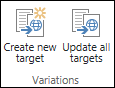
| Tlačidlo | Popis |
|---|---|
| Vytvorenie nového cieľa | Vytvára vzťah medzi zdrojom a cieľom. Ciele dostanú kópiu zdrojovej stránky a všetky jej budúce aktualizácie. |
| Aktualizácia všetkých cieľov | Skopíruje aktuálnu verziu zdroja do všetkých existujúcich cieľov. Kým ju vlastník lokality alebo autor variácie nepublikuje, stránka zostane ako nepublikovaný koncept. |
Aktualizácia všetkých cieľov
- Zo zdrojovej lokality prejdite na novú alebo aktualizovanú stránku. (Skôr než bude možné stranu skopírovať do cieľových nastavení, musí ju publikovať alebo schváliť pracovný postup schválenia.)
- Na karte Publikovať kliknite v skupine Variácie na položku Aktualizovať všetky ciele. Všimnite si, že obsah možno kopírovať len zo zdroja do cieľa, nie z cieľa na cieľ.
Určenie cieľov, ktoré by mali dostávať aktualizácie
- Zo zdrojovej lokality prejdite na novú alebo aktualizovanú stránku. (Pred skopírovaním strany do cieľov musí byť strana publikovaná alebo schválená prostredníctvom pracovného postupu schválenia.)
- Na karte Publikovať kliknite v skupine Variácie na položku Vytvoriť nový cieľ.
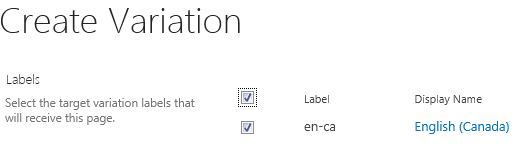
- Na stránke Vytvorenie variácie začiarknite políčko vedľa každého cieľa, do ktorého by mal byť prijatý obsah. Ak chcete odoslať obsah do všetkých dostupných cieľov, začiarknite políčko vedľa položky Menovka. Všimnite si, že obsah možno kopírovať len zo zdroja do cieľa, nie z cieľa na cieľ.
- Kliknite na tlačidlo Continue (Pokračovať).
Možnosti cieľovej lokality na páse s nástrojmi
Vlastníci cieľovej lokality dostanú oznámenie, keď príde nový obsah zo zdroja. Oznámenie sa nachádza v hornej časti ovplyvnenej stránky a obsahuje prepojenie, ktoré ich presmeruje na zdroj, aby mohli skontrolovať rozsah zmien a rozhodnúť sa, či ich prijať alebo odmietnuť. Rozsah priestoru na prijatie alebo odmietnutie nového a aktualizovaného obsahu závisí od nastavenia variácií správcom kolekcie lokalít.
Pás s nástrojmi v každej cieľovej lokalite obsahuje kartu Variácie podobnú tej, ktorá je znázornená nižšie:
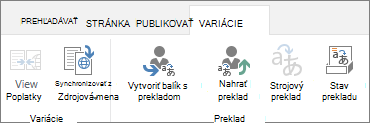
Táto karta umožňuje skontrolovať obsah prijatý zo zdroja a pripraviť ho na strojový alebo strojový preklad. V nasledujúcej tabuľke sú vysvetlené všetky tlačidlá.
| Button | Vysvetlenie |
|---|---|
| Zobrazenie zmien | Porovná práve skopírovaný zdrojový obsah s aktuálnym prekladom na cieľovej lokalite. Ak chcete určiť rozsah zmien, kliknite na položku Zobraziť zmeny vždy, keď prijmete nový obsah zo zdroja. Ak sú zmeny minimálne, môžete sa rozhodnúť, či ich budete ignorovať alebo ich budete robiť ručne. |
| Synchronizácia zo zdroja | Poskytuje dve možnosti:
|
| Vytvoriť balík s prekladom | Exportuje aktuálnu stranu ako súbor XLIFF v počítači a určeným ľuďom oznámi, že súbor je pripravený na preklad. Súbor XLIFF má príponu .xlf. Táto funkcia bola povolená alebo zakázaná počas vytvárania označenia variácie. |
| Nahrať preklad | Umožňuje nahrať preložený súbor XLIFF a skontrolovať zmeny. Táto funkcia bola povolená alebo zakázaná počas vytvárania označenia variácie. |
| Strojový preklad | Používa Microsoft Translator na preklad v reálnom čase (ak je povolený). Táto funkcia bola povolená alebo zakázaná počas vytvárania označenia variácie. |
| Stav prekladu | Denník prekladateľských činností vrátane prekladu pomocou človeka aj strojového prekladu. |
Zobrazenie zmien zo zdroja
- Prejdite na práve prijatú stránku zo zdroja.
- V oznámení v hornej časti strany alebo na karte Variácie kliknite na položku Zobraziť zmeny.
Otvorí sa nové okno so zostavou zdôrazňujúcou rozdiely medzi naposledy synchronizovaným zdrojom a aktuálnym zdrojom.
Prijatie zmien zo zdroja
- Prejdite na práve prijatú stránku zo zdroja.
- Na karte Variácie kliknite na položku Synchronizovať zo zdroja.
Existujúca strana sa nahradí tou, ktorá bola prijatá zo zdroja. - Ak ste so zmenami spokojní, publikujte stránku.
Odmietnutie zmien zo zdroja
- Prejdite na práve prijatú stránku zo zdroja.
- Na karte Variácie kliknite na položku Nastaviť ako aktuálne. Existujúca strana zostane nezmenená.
Zbalenie strany na preklad
- Prejdite na stránku, ktorej obsah chcete preložiť.
- Na karte Variácie kliknite na položku Vytvoriť balík prekladu.
- Zadajte e-mailové adresy všetkých, ktorí majú byť upozornení, keď bude obsah pripravený na preklad. Každý príjemca dostane e-mail s prepojením na balík prekladu.
Nahratie preloženého balíka
- Prejdite na práve preloženú stranu.
- Na karte Variácie kliknite na položku Nahrať preklad.
- Prejdite do knižnice SharePointu alebo do iného umiestnenia v počítači alebo na lokalite SharePoint, kde je uložený preložený súbor XLIFF.
- Voliteľné: Na účely sledovania zadajte názov spoločnosti, ktorá preklad vykonala.
- Ak ste s prekladom spokojní, publikujte stránku.
Kontrola stavu prekladu
- Prejdite na stránku, ktorej obsah sa prekladá.
- Na karte Variácie kliknite na položku Stav prekladu.
- Skontrolujte denník stavu prekladu.
Variácie zoznamu
Varianty zoznamu sú podobné variáciám stránky až na jednu výnimku: na cieľové lokality možno replikovať iba úplné zoznamy a nie jednotlivé položky zoznamu.
Určenie cieľov, ktoré by mali dostávať aktualizácie zoznamu
- Zo zdrojovej lokality prejdite na nový alebo aktualizovaný zoznam.
- Na karte Variácie kliknite na položku Nastavenia.
- Na stránke Vytvorenie variácie začiarknite políčko vedľa každej cieľovej lokality, ktorá by mala prijať zoznam. Ak chcete zoznam odoslať všetkým dostupným cieľom, začiarknite políčko vedľa položky Menovka.
- Kliknite na tlačidlo Continue (Pokračovať).