Na stránke programu SharePoint sa očakávajú obrázky, ktoré často zobrazujú podrobnosti, ktoré by v opačnom prípade vyžadovali tisíc slov. Obrázky môžete pridávať z lokálneho počítača, knižníc médií lokality SharePoint alebo prepojení z iných umiestnení na lokalite alebo na webe.
Pridanie obrázka na stránku SharePointu
Ak ešte nie ste v režime úprav, v pravom hornom rohu stránky vyberte položku Upraviť .
Ukážte myšou na miesto nad alebo pod existujúcou webovou časťou alebo pod oblasťou názvu, vyberte  a potom vyberte webovú časť Obrázok .
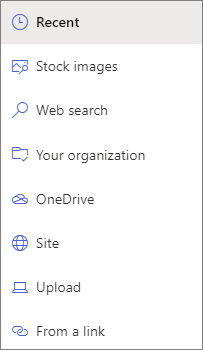
Vyberte nedávny obrázok alebo obrázok z jednej z týchto možností:
Banka obrázkov poskytnutá spoločnosťou Microsoft
Vyhľadávanie na webe
Lokalita
Váš počítač
Prepojenie
Ak vaša organizácia špecifikovala množinu schválených obrázkov, budete si z nej môcť vybrať v časti Vaša organizácia.
Poznámka
- Vyhľadávanie na webe používa obrázky Bing, ktoré využívajú licenciu Creative Common. Pred vložením obrázka na stránku zodpovedáte vy za kontrolu licencií na obrázok.
- Ak ste Spravovanie SharePointu a chcete zistiť, ako vytvoriť knižnicu materiálov pre svoju organizáciu, pozrite si tému Vytvorenie knižnice materiálov organizácie.
- Ak ste správcom SharePointu, odporúčame vám zapnúť sieť na doručovanie obsahu (CDN), čím sa zlepší výkon pri získavaní obrázkov.
Ďalšie informácie o sieťach CDN.
Vyberte položku Otvoriť alebo Vložiť (v závislosti od toho, odkiaľ obrázok pochádza).
Prípadne zadajte popis pod obrázok vo webovej časti.
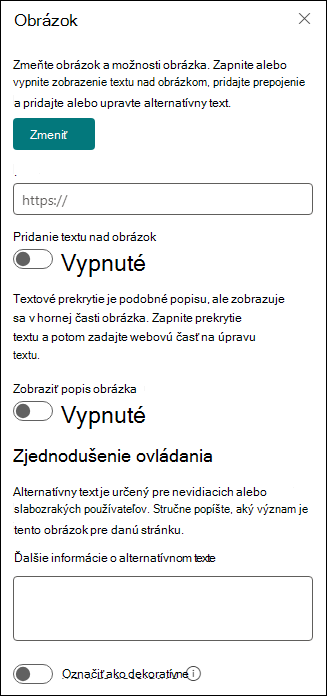
Vyberte položku Upraviť vlastnosti (nad webovou časťou) Ak chcete zmeniť obrázok, pridajte prepojenie na obrázok, pridajte text nad obrázok, zobrazte popis obrázka a pridajte alebo zmeňte alternatívny text (pre ľudí, ktorí používajú čítačky obrazovky).
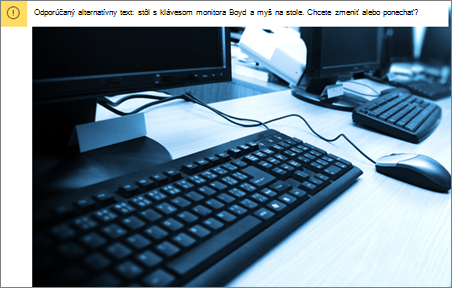
Automatický alternatívny text Keď vložíte obrázok, automaticky sa vygeneruje alternatívny text (pre ľudí s čítačkami obrazovky). Text sa často automaticky uloží spolu s obrázkom, kým ho nezmeníte alebo neodstránite. V prípadoch, keď úroveň spoľahlivosti alternatívneho textu pre obrázok nie je vysoká, zobrazí sa na obrázku upozornenie, ktoré vám umožní skontrolovať a zmeniť alebo zachovať alternatívny text.
Poznámka
Pred nahratím obrázka je vhodné upraviť jeho veľkosť tak, aby sa zmestil na príslušné miesto podľa vašich predstáv. Uchovávanie obrázkov v knižnici mediálneho obsahu vám umožní ukladať viaceré veľkosti pre prípad, že ich budete potrebovať. Ďalšie informácie o zmene veľkosti a mierke obrázkov na moderných stránkach SharePointu.
Pridanie obrázka na lokalitu SharePoint 2016
- Prejdite na stránku, na ktorú chcete pridať obrázok.
- Vyberte kartu Stránka . Potom na páse s nástrojmi vyberte položku Upraviť.
- Vyberte oblasť na strane, ktorá sa dá upravovať.
- Vyberte kartu Vložiť a v skupine Médiá na páse s nástrojmi vyberte položku Obrázok.
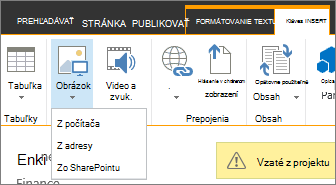
- Zobrazia sa tieto možnosti:
Nahranie súboru z počítača
Ak chcete nahrať súbor zo svojho počítača, postupujte podľa nasledujúcich krokov.
- Vybrať z počítača.
- Prejdite do umiestnenia vybraného súboru, vyberte súbor a potom vyberte položku Otvoriť.
- Zadajte cieľovú knižnicu, do ktorej chcete súbor uložiť.
Ako cieľové umiestnenie odporúčame určiť knižnicu položiek. Postup na nastavenie knižnice položiek pre súbory s obrázkami nájdete v téme Nastavenie knižnice položiek na ukladanie obrázkov, zvukových súborov alebo video súborov.
-
Vyberte tlačidlo OK.
Na začiatok stránky
Pridanie obrázka z iného umiestnenia
Ak chcete pridať obrázok z iného umiestnenia na webe, postupujte podľa týchto krokov.
- Vybrať adresu odosielateľa.
- Zadajte URL adresu súboru, ktorý chcete použiť, a potom vyberte tlačidlo OK. URL adresa musí viesť priamo k súboru s obrázkom. Napríklad: http://contoso.com/images/selfieImage1.jpg.
Pridanie obrázka z lokality programu SharePoint
Ak chcete pridať obrázok z umiestnenia na lokalite programu SharePoint, postupujte podľa týchto krokov.
- Vyberte položku zo SharePointu. Otvorí sa Výber položiek, v ktorom môžete vyhľadať priečinok alebo knižnicu, ktorú potrebujete.
- Prejdite na miesto na vašej lokalite, akým je napríklad Knižnica položiek, v ktorej sú uložené obrázky, videá a zvukové súbory.
- Vyberte požadovaný súbor a potom vyberte položku Vložiť.
Na začiatok stránky
Úprava vlastností obrázka
Keď pridáte obrázky na stránku SharePoint, môžete ich prispôsobiť, aby na stránke lepšie sedeli alebo viac vynikli. Môžete napríklad zmeniť veľkosť alebo umiestnenie, upraviť alternatívny text alebo vytvoriť orámovanie.
Ak chcete zmeniť vlastnosti obrázka na stránke, postupujte podľa týchto krokov:
Prejdite na stránku, ktorá obsahuje obrázok.
Vyberte kartu Stránka a potom položku Upraviť.
Výberom ľubovoľného miesta na obrázku otvorte kartu Obrázok a príslušný pás s nástrojmi.
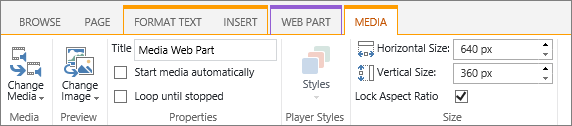
Na karte Obrázok v skupine Vybrať vyberte položku Zmeniť obrázok , ak chcete zmeniť obrázok na iný. Tu vyberte súbor s obrázkom, ktorý chcete použiť.
V skupine Vlastnosti môžete zadať alebo zmeniť alternatívny text alebo adresu obrázka.
V skupine Štýly na páse s nástrojmi ukážte kurzorom na položku Štýly obrázkov a potom vyberte požadovaný štýl orámovania.

V skupine Usporiadať vyberte položku Pozícia , ak chcete zmeniť pozíciu obrázka v priestore. V rozbaľovacom zozname môžete vybrať plávajúcu pozíciu z ľavej alebo pravej strany, alebo vnorenú pozíciu v hornej, strednej alebo dolnej časti vo vzťahu k iným objektom.
V skupine Veľkosť na páse s nástrojmi môžete zmeniť veľkosť obrázka. Ak ponecháte začiarknuté políčko Zachovať pomer strán, rozmery v poliach Vodorovné a Zvislé zostanú prepojené. Keď zmeníte jeden rozmer, druhý sa tiež príslušne zmení.
Ak zrušíte začiarknutie políčka Zachovať pomer strán, vodorovné a zvislé rozmery obrázka je možné meniť nezávisle od seba, no obrázok sa môže skresliť.
Po dokončení úprav stránky kliknite na kartu Stránka a potom na položku Uložiť. Ak ste si stránku vzali z projektu, zobrazí sa upozornenie spolu s prepojením na vrátenie stránky do projektu.
Pridanie webového prepojenia do obrázka
Obrázok na stránke je dobrá vec, ale ak bude prepájať na inú stránku, bude to ešte lepšie. Tu je postup, ako z obrázka spravíte aktívne prepojenie.
Prejdite na stránku s obrázkom, do ktorého chcete pridať hypertextové prepojenie.
Vyberte kartu Stránka a potom položku Upraviť.
Vyberte a vyberte fotografiu alebo obrázok, na ktorý chcete pridať prepojenie.
Na páse s nástrojmi vyberte položku Vložiť a potom vyberte položku Prepojenie.
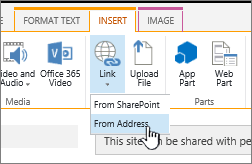
V dialógovom okne Pridať hypertextové prepojenie zadajte adresu na webovú stránku, lokalitu alebo iný mediálny súbor, na ktorý chcete vytvoriť prepojenie. Prepojenie môžete otestovať výberom položky Vyskúšať.
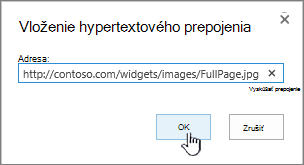
Vyberte tlačidlo OK.
Odstránenie obrázka zo stránky
Na stránke na páse s nástrojmi vyberte kartu Stránka a potom vyberte príkaz Upraviť .
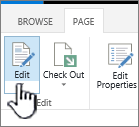
Poznámka
Ak je príkaz Upraviť vypnutý, pravdepodobne nemáte povolenie na úpravu stránky.
Vyberte obrázok, ktorý chcete odstrániť, a potom stlačte kláves Delete na klávesnici.
Na začiatok stránky
Bol tento článok užitočný? Ak áno, dajte nám o tom vedieť v dolnej časti tejto stránky. Dajte nám vedieť, čo vám robilo problém alebo čo vám chýbalo. Ak ste sa sem dostali prostredníctvom hľadania a nenašli ste tu požadované informácie, dajte nám vedieť, čo ste hľadali. Uveďte aj svoju verziu služby SharePoint, operačného systému a prehliadača. Na základe vašich pripomienok skontrolujeme uvedené kroky a aktualizujeme tento článok.
