
Používanie e-mailu predstavuje skvelý spôsob spolupráce a komunikácie s vaším tímom. Pridaním poštovej schránky na lokalitu môžete vytvoriť centrálne miesto na ukladanie e-mailov a dokumentov, ku ktorým budú mať prístup a ktoré budú môcť upravovať len používatelia s príslušnými povoleniami lokality.
Dôležité
Funkcia poštovej schránky lokality v SharePointe sa už od marca 2017 nepoužíva. V ďalšom vydaní bude funkcia úplne odstránená. Nové organizácie SharePointu už nemajú prístup k funkcii poštovej schránky lokality. Existujúce organizácie SharePointu už nemôžu vytvárať nové poštové schránky lokality. Všetky poštové schránky, ktoré boli nastavené a nasadené pred marcom 2017, budú fungovať aj naďalej.
V septembri 2017 vám poskytneme proces, ktorý vám pomôže pri prechode vašich existujúcich lokalít poštovej schránky lokality do skupiny v Microsoft 365. Ak v súčasnosti používate v SharePointe funkciu poštovej schránky lokality, mali by ste namiesto toho zvážiť prechod na Skupiny v Microsoft 365, aby ste podporili scenáre e-mailovej spolupráce. Ďalšie informácie nájdete v téme Používanie Skupiny v Microsoft 365 namiesto poštových schránok lokality.
Poznámka
Funkcia poštovej schránky lokality bude naďalej podporovaná, avšak v produktoch SharePoint Server 2019, SharePoint Server 2016, SharePoint 2013 a SharePoint 2010 bola zastaraná. Zákazníkom odporúčame preskúmať zdieľané poštové schránky ako alternatívu k poštovým schránkam lokalít.
Ak chcete začať pracovať s poštovou schránkou lokality, treba najskôr pridať aplikáciu Poštová schránka lokality.
Poznámka
Po vytvorení poštovej schránky lokality nemôžete zmeniť jej e-mailovú adresu. Keďže je e-mailová adresa poštovej schránky lokality zobrazovaným názvom lokality, pri pomenovaní lokality vyberte názov, ktorý bude fungovať aj ako e-mailová adresa.
Po pridaní aplikácie môžete zmeniť prepojenie na poštovú schránku na paneli Rýchle spustenie, aby bola jednoducho dostupná, ak budete poštovú schránku často používať. Pri prvom otvorení poštovej schránky sa zobrazí výzva na nastavenie možností jazyka a časového pásma.
Tip
Chcete vedieť viac o využívaní poštových schránok lokality vo svojej organizácii? Pozrite si tému Prehľad: Spolupráca s tímom pomocou poštovej schránky lokality. Nájdete tu aj skvelý blogový príspevok o poštových schránkach lokalít.
Pridanie aplikácie poštovej schránky lokality na vašu lokalitu
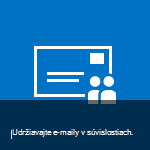
Aplikáciu poštovej schránky lokality môžete na svoju lokalitu pridať dvomi spôsobmi. Najjednoduchšie je kliknúť na dlaždicu Udržiavajte e-maily v súvislostiach vo webovej časti Začíname pracovať s lokalitou.
Po kliknutí na túto dlaždicu kliknite na ďalšej obrazovke na položku Pridať.
Ak sa na vašej lokalite nepoužíva webová časť Začíname pracovať s lokalitou, aplikáciu poštovej schránky lokality môžete pridať aj takto.
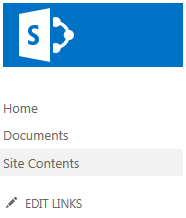
- Na paneli Rýchle spustenie kliknite na položku Obsah lokality.
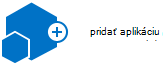
- Na stránke Obsah lokality kliknite na položku Pridať aplikáciu.
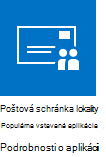
- Na stránke Vaše aplikácie kliknite na položku Poštová schránka lokality.
Po pridaní aplikácie poštovej schránky lokality na lokalitu môžete zmeniť jej umiestnenie na paneli Rýchle spustenie. Potom sa pri prvom otvorení zobrazí výzva na nastavenie poštovej schránky lokality.
Zmena prepojenia poštovej schránky na paneli Rýchle spustenie (voliteľné)
Po pridaní aplikácie poštovej schránky lokality na lokalitu môže byť užitočné pridať jej prepojenie na panel Rýchle spustenie, aby k nej mohli rýchlo získať prístup používatelia vašej lokality. Predvolene sa po prvotnej inštalácii priradí na panel Rýchle spustenie do položky Najnovšie.
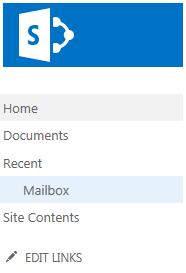
Vhodnejšie však je umiestniť ho na panel Rýchle spustenie na trvalejšie miesto.
Poznámka
Prepojenia na paneli Rýchle spustenie možno kedykoľvek odstrániť alebo zmeniť ich usporiadanie. Vykonaním krokov uvedených v tejto časti jednoducho premiestnite prepojenie na poštovú schránku z časti Najnovšie.
Premiestnenie prepojenia na aplikáciu poštovej schránky lokality na paneli Rýchle spustenie:
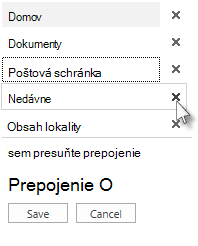
Na paneli Rýchle spustenie kliknite na položku Upraviť prepojenia.
Presuňte prepojenie na poštovú schránku na miesto, na ktorom sa má na paneli Rýchle spustenie nachádzať.
Kliknutím na symbol X vpravo od prepojenia Najnovšie ho odstráňte z panela Rýchle spustenie.
Poznámka
Ak sa v časti Najnovšie nachádzajú aj iné prepojenia, môže byť vhodnejšie ponechať ju na paneli Rýchle spustenie, nie ju odstraňovať.
Kliknite na tlačidlo Uložiť.
Nastavenie poštovej schránky lokality
Ďalším krokom po pridaní aplikácie poštovej schránky lokality na lokalitu je nastavenie poštovej schránky lokality. Tento krok stačí vykonať raz.
- Na paneli Rýchle spustenie kliknite na položku Poštová schránka.
- Po vytvorení poštovej schránky lokality znova kliknite na paneli Rýchle spustenie na položku Poštová schránka a potom na stránke Centrum spravovania pre Exchange vyberte jazyk a časové pásmo.
- Kliknutím na tlačidlo Uložiť dokončite nastavenie poštovej schránky lokality.
Dokončenie tohto procesu môže trvať až 30 minút. Po úplnej konfigurácii poštovej schránky lokality sa všetkým osobám v zoznamoch lokality Predvolení vlastníci a Predvolení členovia odošle e-mailová správa. Počas čakania môžete lokalitu naďalej používať.
Poznámka
Ak máte viac domén, poštová schránka lokality používa doménu, ktorá je zadaná ako predvolená.
Ak osoba, ktorá bude používať poštovú schránku lokality, používa aj Outlook, treba zvážiť ďalšie nastavenia. Ak chcete zistiť, ktoré verzie Outlooku sú podporované a ako pridať používateľov do skupín SharePointu, aby mohli získať prístup k poštovej schránke lokality v Outlooku, pozrite si tému Používanie Skupiny v Microsoft 365 namiesto poštových schránok lokality.
Tip
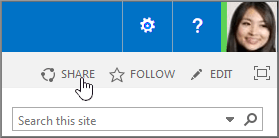
Chcete zdieľať poštovú schránku lokality s inými používateľmi? Kliknite na položku Zdieľať v pravom hornom rohu lokality a potom zadajte mená alebo e-mailové adresy ľudí, ktorých chcete pozvať.
Pozrite tiež
Používanie poštovej schránky lokality na koordináciu e-mailov tímu
Používanie poštovej schránky lokality na spoluprácu na dokumentoch