
Mega ponuky umožňujú prehľadné zobrazenie navigácie na lokalite na komunikačných stránkach a centrálnych lokalitách. Zvýši sa tým hodnota lokality zapojením publika do objavovania väčšieho množstva obsahu než kedykoľvek predtým.
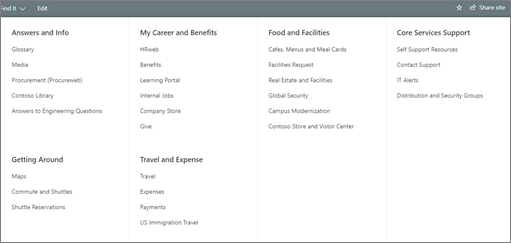
Mega ponuky sú ideálne pre:
- Navigácia vyžadujúca tri úrovne hierarchie
- Zvýšenie pravdepodobnosti objavenia zdrojov
- Umožnite publiku zapojiť sa do používania nových nástrojov a obsahu
Poznámka
- Iba správcovia a vlastníci lokality môžu vytvoriť mega ponuku.
- Mega ponuky nie je možné vytvoriť na tímových lokalitách.
Zmena z kaskádového menu na mega menu:
- Začnite určením troch úrovní hierarchie.
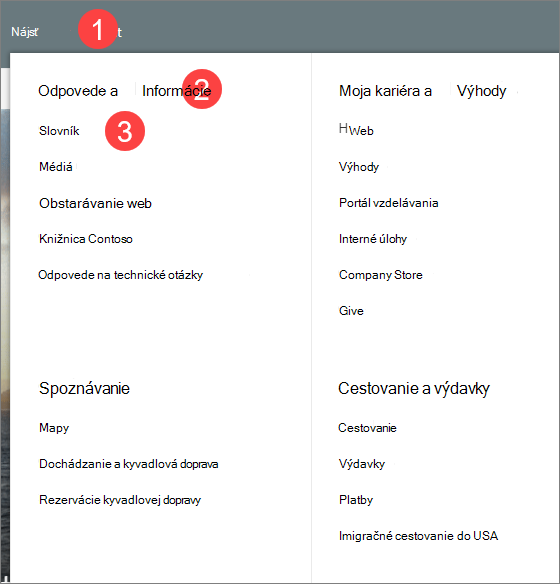
- Názov položky ponuky
- Názov sekcie ponuky
- Podriadené prepojenie na položku ponuky
- Na paneli s ponukami vyberte položku Upraviť .

- Usporiadajte témy ponuky do troch úrovní hierarchie:
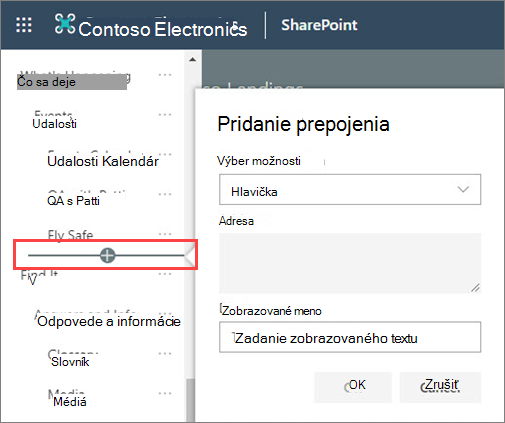
Ak chcete pridať novú hlavičku alebo podradené prepojenie, ukážte nad označenia hlavičiek a vyberte ikonu + , ktorá sa zobrazí.
- Ak chcete upraviť, premiestniť, zvýšiť úroveň alebo odstrániť , vyberte tri bodky vedľa témy ponuky.
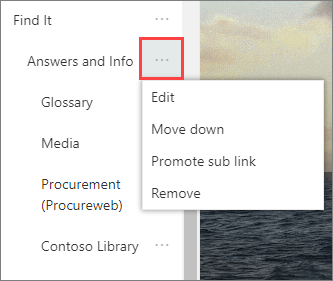
- Presuňte a povýšte hlavičky a podradené prepojenia, kým sa nebudú nachádzať na požadovanej pozícii, a vyberte položku Uložiť.
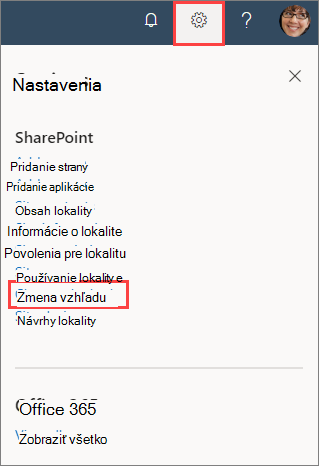
- Prejdite na nastavenia lokality a vyberte položku Zmeniť vzhľad.
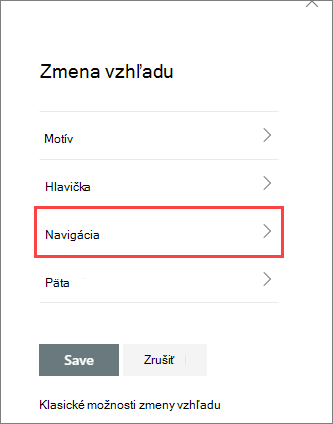
- Vyberte položku Navigácia.
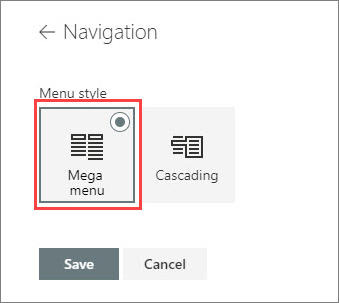
- Vyberte ponuku Mega a potom položku Uložiť.
Ďalšie informácie o vlastnej navigácii: