
Poznámka
Premiestnenie šablón lokalít medzi rôznymi verziami, ako napríklad zo SharePointu 2010 do SharePointu 2013, nie je podporované. Prechod medzi SharePoint Servermi 2013, 2016 a 2019 by mal fungovať, možno však bude potrebné skontrolovať úplnosť šablóny.
Po prispôsobení lokality SharePoint, ktorá obsahuje knižnice, zoznamy, zobrazenia, pracovné postupy, logá a iné prvky, ktoré potrebujete na pracovné účely, môžete chcieť vytvoriť z tejto lokality šablónu na opakované použitie. Šablóna lokality je ako osnova pre lokalitu. Vytvorením šablóny lokality môžete zaznamenať vlastné úpravy, ktoré potom možno rýchlo použiť v iných prostrediach SharePointu alebo dokonca môžete šablónu použiť ako základ pre podnikové riešenia. Používatelia môžu na základe tejto šablóny vytvárať nové lokality alebo ju môžete posunúť na ďalší vývoj v programe Visual Studio.
Oboznámenie so šablónou lokality
Skôr ako začnete pracovať so šablónou lokality, je vhodné podrobnejšie sa oboznámiť s tým, čo je vlastne šablóna lokality, aby ste ju mohli využívať efektívnejšie.
Poznámka
Tento článok obsahuje informácie len pre SharePoint Server (lokálny). Informácie o šablónach lokalít v SharePointe nájdete v téme Používanie šablón na vytvorenie rôznych lokalít SharePoint.
Táto časť popisuje nasledujúce témy:
Čo je šablóna lokality?
Pravdepodobne už poznáte predvolené šablóny lokalít, ako napríklad tímovú lokalitu, projektovú lokalitu alebo lokalitu komunít. Šablóny lokality SharePoint sú vopred zostavené definície navrhnuté na základe konkrétnych pracovných potrieb. Šablóny môžete používať tak, ako sú, vytvoriť pomocou nich vlastnú lokalitu SharePoint a potom túto lokalitu ľubovoľne prispôsobiť. Ďalšie informácie nájdete v téme Používanie šablón na vytvorenie rôznych lokalít SharePoint.
Okrem týchto predvolených šablón je k dispozícii aj možnosť vytvárania vlastných šablón lokalít založených na vami vytvorenej a prispôsobenej lokalite. Vlastná šablóna lokality predstavuje spôsob na vytvorenie balíka funkcií a prispôsobení lokality, ktorý môžete pridať do galérie riešení. Vlastné šablóny lokalít sa často používajú na nasadenie riešení na iných lokalitách alebo na dosiahnutie konzistentnosti lokalít v rámci organizácie. Môžete mať napríklad štandardnú politiku na riadenie projektov a z tohto dôvodu pri všetkých nových projektoch vyžadovať používanie vlastnej šablóny projektovej lokality.
Vlastná šablóna lokality je výkonná funkcia, ktorá vám umožňuje vytvárať riešenia a potom ich zdieľať s partnermi, širším okruhom osôb v organizácii alebo s inými organizáciami. Lokalitu tiež možno zbaliť do súboru balíka webových riešení (.wsp) a otvoriť ju v inom prostredí alebo aplikácii, napríklad v programe Visual Studio, kde sa dá ďalej prispôsobovať. Zmena prispôsobenej lokality alebo podnikového riešenia na šablónu je mimoriadne užitočnou a výkonnou funkciou. Hneď ako svoje riešenie zbalíte vo forme šablóny, uvedomíte si potenciál SharePointu vo funkcii platformy pre podnikové aplikácie. Všetko toto je možné vďaka šablónam lokalít.
Čo sa ukladá v šablóne lokality?
Uložením lokality SharePoint ako šablóny sa uloží celková architektúra lokality – zoznamy a knižnice, zobrazenia a formuláre aj pracovné postupy. Okrem týchto súčastí možno do šablóny pridať aj obsah lokality, napríklad dokumenty uložené v knižnici dokumentov alebo údaje v zoznamoch. Používateľom je tak možné na začiatok poskytnúť vzorový obsah. Majte však na pamäti, že zahrnutie obsahu môže zvýšiť veľkosť šablóny nad limit 50 MB na jednu šablónu lokality.
V šablóne je zahrnutá a podporovaná väčšina funkcií lokality. Zostáva však aj niekoľko funkcií, ktoré podporované nie sú.
- Podporované sú zoznamy, knižnice, externé zoznamy, pripojenia k zdrojom údajov, zobrazenia zoznamov a zobrazenia údajov, vlastné formuláre, pracovné postupy, typy obsahu, vlastné akcie, navigácia, stránky lokality, predlohy, moduly a webové šablóny.
- Nepodporované sú prispôsobené povolenia, spustené inštancie pracovných postupov, história verzií položiek zoznamu, úlohy pracovného postupu priradené k spusteným pracovným postupom, hodnoty polí Osoby/Skupina, hodnoty polí taxonómie, publikačné stránky a publikačné lokality a spojené funkcie.
Vytvorením šablóny lokality sa uložia aj informácie o funkciách lokality a typoch obsahu. Ak použijete šablónu lokality v inej kolekcii lokalít, tieto funkcie musia byť dostupné a aktivované pre šablónu lokality, aby mohli fungovať. Pri presúvaní medzi šablónami lokalít z rôznych verzií SharePointu môžu vzniknúť problémy. V závislosti od jednotky SKU a konfigurácie nemusia byť dostupné niektoré funkcie a typy obsahu.
Čo je možné robiť so šablónou lokality?
Uloženie lokality ako šablóny je výkonnou funkciou, pretože poskytuje široké možnosti použitia prispôsobených lokalít. Uložením lokality ako šablóny je možné získať tieto okamžité výhody:
- Okamžité nasadenie riešení Uložte a aktivujte šablónu v rámci galérie riešení a ostatní zamestnanci môžu pomocou tejto šablóny vytvárať nové lokality. Riešenie je možné vybrať a vytvoriť na základe neho novú lokalitu, ktorá zdedí súčasti lokality, ako je štruktúra, pracovné postupy a ďalšie prvky. Stačí len uložiť lokalitu ako šablónu, aktivovať ju a môžete začať.
- Možnosť prenášania Okrem toho, že vlastné riešenie môžete nasadiť vo svojom prostredí, môžete si stiahnuť súbor .wsp, zobrať ho so sebou a nasadiť v inom prostredí SharePointu. Všetky prispôsobenia lokality sú pohodlne uložené v jednom súbore.
- Možnosť rozširovania Prispôsobenú lokalitu vo forme balíka webových riešení môžete otvoriť pomocou programu Visual Studio, šablónu vývojom doplnkovo prispôsobiť a potom ju nasadiť do SharePointu. Vývoj lokality tak môže prebiehať počas celého cyklu riešenia (fáza vývoja a zaradenia do výroby).
Keď pomocou SharePointu začnete vytvárať vlastné lokality, určite objavíte ešte ďalšie výhody, ktoré poskytuje možnosť zmeny lokality na riešenie a jeho prenos v rámci celej organizácie.
Práca so šablónou lokality
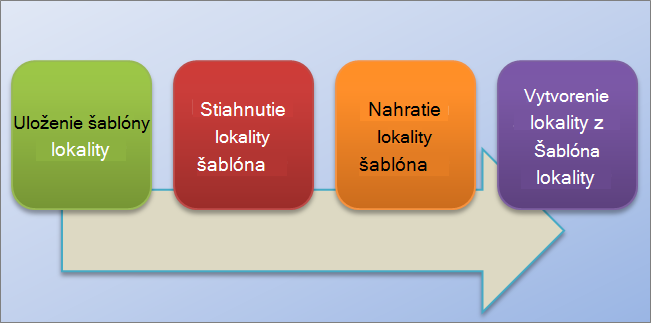
Základný postup práce so šablónou lokality zahŕňa tieto kroky:
Uloženie šablóny lokality do galérie riešení
Uložením šablóny lokality sa vytvorí súbor balíka webových riešení (.wsp), ktorý je uložený v galérii riešení na ďalšie použitie. Uloží sa iba aktuálna lokalita. Nie žiadne podlokality pod lokalitou.
Prejdite na lokalitu najvyššej úrovne v rámci kolekcie lokalít.
Kliknite na tlačidlo Nastavenie
 a potom na položku Nastavenie lokality.
V časti Akcie lokality kliknite na položku Uloženie lokality ako šablóny.
Poznámka
Možnosť Uložiť lokalitu ako šablónu nemusí byť k dispozícii vo všetkých situáciách. Ďalšie informácie nájdete nižšie v časti Riešenie problémov s vlastnou šablónou lokality .
Do poľa Názov súboru zadajte názov, ktorý sa má použiť pre súbor šablóny.
Do polí Názov šablóny a Popis šablóny zadajte názov a popis, ktorý sa má použiť pre šablóny.
Ak chcete do šablóny lokality zahrnúť obsah lokality, začiarknite políčko Zahrnúť obsah. Limit je 50 MB a nedá sa zmeniť.
Dôležité
Pred vytvorením šablóny lokality, v ktorej je zahrnutý obsah, skontrolujte zoznam histórie pracovného postupu danej lokality. Ak sú v tomto zozname tisícky položiek, vytvorenie šablóny lokality môže trvať dlho, alebo sa môže stať, že prekročíte limit 50 MB. V takom prípade je vhodné upraviť priradenie pracovného postupu novému použitému zoznamu histórie pracovného postupu a pred vytvorením novej šablóny lokality odstrániť pôvodný zoznam histórie pracovného postupu.
Kliknutím na tlačidlo OK šablónu uložíte.
Ak sú všetky súčasti lokality platné, vytvorí sa šablóna a zobrazí sa správa Operácia sa úspešne dokončila.Vykonajte niektorú z týchto akcií:
- Ak sa chcete vrátiť na svoju lokalitu, kliknite na tlačidlo OK.
- Ak chcete prejsť priamo na šablónu lokality, kliknite na položku Galéria riešení.
Stiahnutie šablóny lokality z galérie riešení
Keď stiahnete šablónu lokality, vytvoríte súbor .wsp, ktorý je prenosný a možno ho jednoducho použiť v iných kolekciách lokalít.
- Prejdite na lokalitu najvyššej úrovne v rámci kolekcie lokalít.
- Kliknite na tlačidlo Nastavenie a potom na položku Nastavenie lokality.
- V časti Galérie pre webových dizajnérov kliknite na položku Riešenia.
- Ak potrebujete aktivovať riešenie, vyberte ho a v skupine Príkazy kliknite na položku Aktivovať. Na obrazovke potvrdzujúcej aktiváciu riešenia potom v skupine Príkazy kliknite na položku Aktivovať.
- Kliknite na jeho názov v galérii riešení a potom kliknite na tlačidlo Uložiť.
- V dialógovom okne Uložiť ako vyhľadajte umiestnenie, kam chcete uložiť dané riešenie, kliknite na tlačidlo Uložiť a potom na tlačidlo Zavrieť.
Nahratie šablóny lokality do galérie riešení
Súbor .wsp môžete nahrať do tej istej kolekcie lokalít alebo do rôznych kolekcií lokalít v tom istom alebo v rôznych prostrediach SharePointu.
- Prejdite na lokalitu najvyššej úrovne v rámci kolekcie lokalít.
- Kliknite na tlačidlo Nastavenie a potom na položku Nastavenie lokality.
- V časti Galérie pre webových dizajnérov kliknite na položku Riešenia.
- V skupine Príkazy kliknite na položku Nahrať alebo Nahrať riešenie a potom v dialógovom okne Pridanie dokumentu alebo Pridanie riešenia kliknite na položku Prehľadávať.
- V dialógovom okne Vybrať súbor na odovzdanie vyhľadajte požadovaný súbor, vyberte ho, kliknite na tlačidlo Otvoriť a potom na tlačidlo OK.
- Ak chcete aktivovať riešenie, na obrazovke potvrdzujúcej aktiváciu riešenia kliknite v skupine Príkazy na položku Aktivovať.
Vytvorenie lokality podľa šablóny lokality
Po vytvorení šablóny lokality a potvrdení, že je aktivovaná, môžete na základe tejto šablóny vytvoriť lokalitu.
Novú lokalitu alebo podlokalitu možno vytvoriť niekoľkými spôsobmi. Môžete použiť SharePoint Designer alebo vytvoriť podlokalitu z existujúcej lokality. Ak chcete vytvoriť jednoduchú podlokalitu v SharePointe pomocou uloženej šablóny lokality, postupujte podľa týchto krokov:
Vytvorenie podlokality
Kliknite na tlačidlo Nastavenie
a potom na položku Nastavenie lokality.Kliknite na položku Lokality a pracovné priestory v časti Správa lokality.
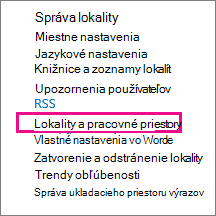
V dialógovom okne Lokality a pracovné priestory kliknite na položku Vytvoriť.
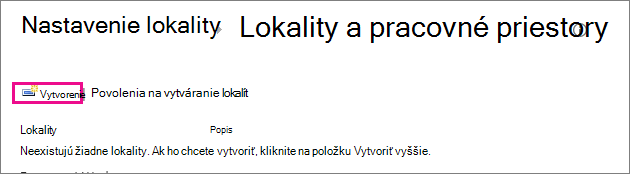
V dialógovom okne Nová lokalita SharePoint zadajte názov stránky, popis a názov URL adresy pre používateľov, ktorí sa majú použiť na prechod na vašu lokalitu.
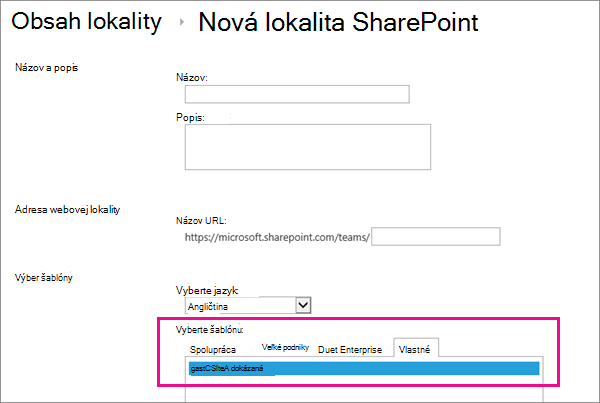
V časti Vybratá šablóna kliknite na kartu Vlastná a potom na uloženú šablónu.
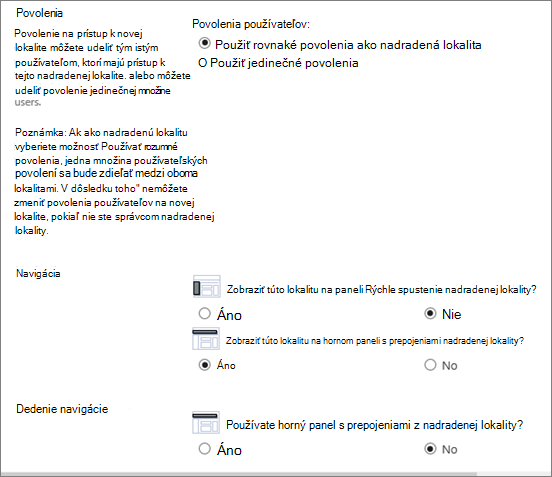
Vyberte požadované používateľské povolenia a možnosti navigácie .
Po skončení kliknite na položku Vytvoriť.
Spravovanie galérie riešení
Pomocou aktivovania a deaktivovania šablón lokalít v galérii riešení môžete ovládať šablónu lokality alebo použitie prostriedkov, keď sa zobrazí v dialógovom okne Vytvoriť.
Prejdite do galérie riešení.
Kliknite na tlačidlo Nastavenie
, položku Nastavenie lokality a potom v časti Galérie pre webových Designer kliknite na položku Riešenia.Vyberte šablónu lokality a potom vykonajte niektorý z týchto krokov:
Aktivovať – sprístupní šablónu lokality na použitie, keď používatelia vytvárajú nové lokality pomocou dialógového okna Vytvoriť.
Deaktivácia Odstráni šablónu lokality z dialógového okna Vytvoriť . Deaktivovanú šablónu lokality nemožno použiť na vytvorenie lokality a je možné ju odstrániť.
Odstrániť Odstráni šablónu lokality z galérie riešení a premiestni ju do Koša, predvolene na približne 90 dní, kým sa Kôš vyprázdni. Je to užitočné, ak sa ho neskôr rozhodnete obnoviť. Ak potrebujete odstrániť šablónu lokality, treba ju najskôr deaktivovať.
Poznámka
- Dôležité je monitorovať rast veľkosti galérie riešení. Ku každej položke je priradená hodnota využívania prostriedkov. Riešenia môžu spotrebúvať prostriedky, preto môže dôjsť k ich dočasnému vypnutiu, ak využívanie prostriedkov prekročí stanovenú kvótu.
- Ak nahráte šablónu lokality do galérie riešení a pôvodná šablóna lokality je momentálne deaktivovaná, môže sa stať, že prepíšete pôvodnú šablónu lokality. Ak tomu chcete predísť, uistite sa, že ste šablóne, ktorú nahrávate, priradili jedinečný názov. Obe riešenia však nebudete môcť aktivovať naraz a pôvodnú šablónu budete musieť deaktivovať, ak budete chcieť použiť novú nahratú šablónu lokality na vytvorenie lokality.
Riešenie problémov s vlastnou šablónou lokality
Nasledujúce časti vám pomôžu vyriešiť problémy pri práci s vlastnou šablónou lokality.
Riešenie bežných problémov
Nasledujúce časti popisujú bežné problémy, ktoré sa môžu vyskytnúť pri práci so šablónami lokalít, a ich odporúčané riešenia.
Poznámka
Možnosť Uložiť lokalitu ako šablónu je podporovaná len na SharePoint Serveri 2013, SharePoint Serveri 2016, SharePoint Serveri 2019 (iba klasické lokality) a SharePointe (iba klasické lokality). Možnosť Uložiť lokalitu ako šablónu nie je podporovaná na SharePoint Serveri 2019 (moderné lokality) ani SharePointe (moderné lokality).
Šablóna lokality je založená na type lokality, ktorý nie je v aktuálnom obchodnom pláne k dispozícii
Dostupnosť šablón lokality závisí od funkcií nastavených správcom, používania lokalít alebo kolekcií lokalít a používaného plánu služby Microsoft 365 alebo SharePoint Servera. Tabuľka nižšie obsahuje súhrn dostupnosti typov lokalít v jednotlivých plánoch. Ďalšie informácie o šablónach nájdete v téme Používanie šablón na vytvorenie rôznych lokalít SharePoint.
| Kategória | Typ lokality | Kolekcia lokalít | Lokalita | Microsoft 365 for Small Business | Microsoft 365 pre stredné alebo veľké podniky | SharePoint Server 2013 | SharePoint Foundation 2013 | SharePoint Server 2016 | SharePoint |
|---|---|---|---|---|---|---|---|---|---|
| Spolupráca | Tím | Áno | Áno | Áno | Áno | Áno | Áno | Áno | Áno |
| Spolupráca | Blog | Áno | Áno | Áno | Áno | Áno | Áno | Áno | Áno |
| Spolupráca | Projekt | Áno | Áno | Áno | Áno | Áno | Nie | Áno | Áno |
| Spolupráca | Komunita | Áno | Áno | Nie | Áno | Áno | Nie | Áno | Áno |
| Podnik | Centrum dokumentov | Áno | Áno | Nie | Áno | Áno | Nie | Áno | Áno |
| Podnik | Centrum záznamov | Áno | Áno | Nie | Áno | Áno | Nie | Áno | Áno |
| Veľké podniky | Centrum analytických nástrojov | Áno | Áno | Nie | Áno | Áno | Nie | Áno | Áno |
| Veľké podniky | Centrum vyhľadávania pre podniky | Áno | Áno | Nie | Áno | Áno | Nie | Áno | Áno |
| Veľké podniky | Centrum základného vyhľadávania | Nie | Áno | Nie | Nie | Áno | Nie | Áno | Áno |
| Publikovanie | Lokalita publikovania | Nie | Áno | Nie | Nie | Áno | Nie | Nie | Áno |
| Publikovanie | Lokalita publikovania s pracovným postupom | Nie | Áno | Nie | Nie | Áno | Nie | Nie | Áno |
| Publikovanie | Podnikové wiki | Nie | Áno | Nie | Áno | Áno | Nie | Nie | Áno |
Šablóna lokality bola vytvorená v predchádzajúcej verzii SharePointu alebo v inom jazyku
Premiestnenie šablón lokalít medzi rôznymi verziami (napríklad zo SharePointu 2010 do SharePointu 2013) a rôznymi jazykmi nie je podporované.
Vytvoreniu lokality bránia nedostupné funkcie
Zobrazí sa chybové hlásenie s informáciou, že niektoré funkcie nie sú nainštalované, aktivované alebo im chýba licencia.
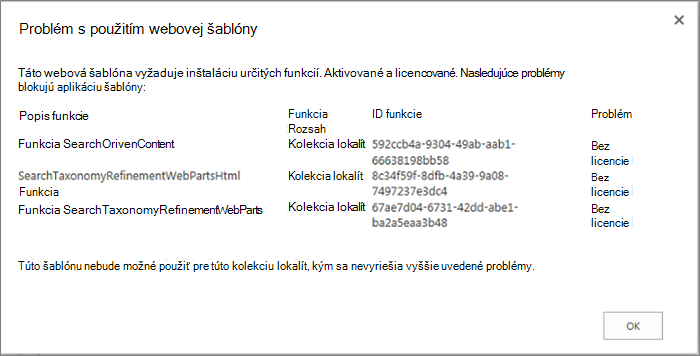
Po vytvorení šablóny lokality sa so šablónou uložili všetky funkcie lokality, bez ohľadu na to, či boli aktivované. Jedna alebo viaceré z týchto funkcií lokality však nie sú aktivované alebo dostupné v aktuálnej kolekcii lokalít. Táto situácia môže nastať vtedy, keď premiestňujete šablóny lokalít medzi rôznymi plánmi služby Microsoft 365 alebo medzi lokálnym SharePoint Serverom a SharePointom
Na jednoduchšie vyriešenie tejto situácie chybové hlásenie zvyčajne obsahuje popis funkcie a identifikátor GUID. Ak je táto funkcia dostupná v aktuálnej kolekcii lokalít, môžete ju aktivovať. Ak táto funkcia nie je dostupná v aktuálnej kolekcii lokalít, nebude možné použiť šablónu lokality na vytvorenie lokality.
Zoznam funkcií a identifikátorov GUID SharePointu nájdete v téme Sharepoint 2013: Identifikátor GUID existujúcich funkcií. Zoznam popisov služby podľa plánov služby Microsoft 365 nájdete v téme Popis služby SharePoint.
Šablóna lokality sa nedá vytvoriť alebo nepracuje správne
Príčinou môže byť niektorý z nasledujúcich dôvodov:
- Skontrolujte, či niektoré zo zoznamov alebo knižníc neprekračujú prahovú veľkosť zobrazenia zoznamu 5 000 položiek, pretože to môže blokovať vytvorenie šablóny lokality.
- Lokalita pravdepodobne používa príliš veľa prostriedkov, šablóna lokality preto presahuje limit 50 MB. Zistite, koľko prostriedkov sa používa v galérii riešení, kde bola vytvorená šablóna lokality. Môžete skúsiť znížiť počet prostriedkov lokality a potom uložiť šablónu lokality znova.
- Ak spolu so šablónou lokality ukladáte obsah, pravdepodobne bude nutné zrušiť začiarknutie políčka Zahrnúť obsah. Na lokálnom SharePoint Serveri možno limit šablóny lokality zväčšiť pomocou príkazu PowerShell, v SharePointe však tento príkaz nie je k dispozícii. Pri zväčšovaní šablóny lokality na lokálnom SharePoint Serveri a jej premiestňovaní do SharePointu buďte opatrní, pretože sa môže znemožniť jej používanie. Ďalšie informácie o používaní šablón lokalít na SharePoint Serveri nájdete v téme Uloženie, stiahnutie a nahratie lokality SharePoint ako šablóny.
- Pri zobrazovaní údajov zoznamu, ktorý používa vyhľadávací stĺpec, sa vyskytujú problémy. Ďalšie informácie nájdete v téme V zozname vygenerovanom na základe šablóny sa nezobrazujú údaje zo správneho vyhľadávacieho zoznamu v SharePointe.
Príkaz Uložiť šablónu lokality nie je k dispozícii
Príkaz Uložiť lokalitu ako šablónu sa nepodporuje a na lokalitách, ktoré používajú infraštruktúru publikovania servera SharePoint Server, môže spôsobiť problémy. Ak má vaša lokalita povolenú infraštruktúru publikovania, nemôžete použiť funkciu šablóny lokality.
Ďalšie informácie nájdete v téme Povolenie publikačných funkcií a Šablóny lokality umožňujúce publikovanie.
Po inovácii zo SharePointu 2010 sa vyskytujú problémy so šablónami lokalít
Ak niektoré vlastné šablóny lokalít chcete po inovácii predplatného na SharePoint 2013 naďalej používať, pred inováciou kolekcie lokalít ich treba znova vytvoriť. Inak nové šablóny lokalít nebudú po inovácii fungovať. Ak chcete znova vytvoriť šablónu lokality, vytvorte novú podlokalitu na základe verzie 2013, opäť ju prispôsobte tak, aby sa zhodovala s predchádzajúcou šablónou, a potom prispôsobenú podlokalitu uložte ako šablónu.
Kroky na opätovné vytvorenie vlastných šablón lokalít v SharePointe 2013 nájdete v téme Inovácia šablón lokalít.
Kontrola balíka webových riešení
Niekedy je potrebné preskúmať príčinu problému so šablónu lokality podrobnejšie. Môžete napríklad zdediť šablónu lokality a neviete, ako bola vytvorená alebo čo obsahuje.
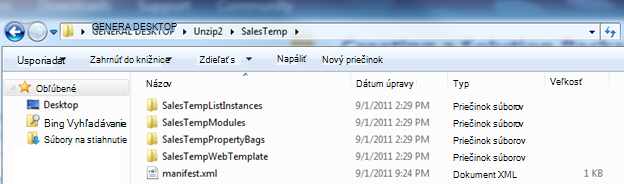
Súbor .wsp je súbor kabinetu (CAB), čo znamená, že je to súbor obsahujúci ďalšie súbory. Tento súbor .cab obsahuje súbor manifestu, ktorý definuje prvky lokality. Ak vás zaujíma ich obsah, postupujte takto:
- Skopírujte súbor .wsp.
- Premenujte príponu súboru z .wsp na .cab.
- Dvakrát kliknite na súbor, vyberte všetky zobrazené súbory, kliknite pravým tlačidlom myši na výber, kliknite na položku Extrahovať, vyhľadajte priečinok v dialógovom okne Vybrať cieľové umiestnenie a potom kliknite na položku Extrahovať.
Teraz si môžete pozrieť súbor Manifest.xml, priečinky uvedené v súbore Manifest.xml a všetky prvky, schémy, prostriedky a súbory funkcií potrebné na opätovné vytvorenie lokality. Ak ste pri vytváraní šablóny lokality vybrali možnosť zahrnúť obsah lokality, zobrazí sa vám aj obsah lokality, ako napríklad súbory knižnice dokumentov.
Dôležité
Neodporúča sa dekomprimovať súbor .cab a upravovať manifest alebo obsah súboru .wsp. Vytváranie lokalít z balíkov upravovaných na tejto úrovni môže viesť k nestabilite lokalít vytvorených na základe danej šablóny. Súbory .wsp však možno bezpečne otvoriť a upravovať v programe Microsoft Visual Studio, ak chcete šablónu ďalej prispôsobiť.
Poznámka
Balík webových riešení, ktorý vytvoríte v šablóne lokality, je používateľským riešením s čiastočnou dôveryhodnosťou, ktoré má taký istý deklaratívny formát ako riešenie SharePointu s úplnou dôveryhodnosťou. Nepodporuje však plný rozsah typov funkcií prvkov, ktoré riešenia s úplnou dôveryhodnosťou podporujú.