
V programe Microsoft SharePoint Designer 2010 môžete rýchlo a jednoducho pridať stránky na lokalitu SharePoint a potom tieto stránky prispôsobiť v prehliadači alebo v SharePoint Designeri. Pri vytváraní novej stránky máte na výber typ stránky, ktorú môžete vytvoriť: stránku webových častí, stránku ASPX alebo HTML stránku.
Poznámka
Existuje ďalší typ stránky, ktorý sa nazýva publikačná stránka a často sa používa na publikačných lokalitách na serveri Microsoft SharePoint Server 2010.
V tomto článku sa popisuje, ako vytvoriť stránky lokality v programe SharePoint Designer 2010.
Obsah tohto článku
- Typy stránok, ktoré pridáte na lokalitu
- Vytvorenie stránky webových častí
- Vytvorenie strany z predlohy
- Vytvorenie samostatných stránok ASPX alebo HTML
- Ďalšie kroky
Typy stránok, ktoré pridáte na lokalitu
Pri práci na lokalite v SharePoint Designer 2010 často pridávate stránky, ktoré podporujú návrh alebo funkcie lokality. Vo väčšine prípadov budete chcieť pridať stránky pre vlastné zobrazenia a formuláre. Keď teda vytvoríte nové zobrazenie alebo formulár pre zoznam alebo knižnicu zo stránky súhrnu v programe SharePoint Designer 2010, automaticky sa vytvorí nová stránka lokality (označuje sa aj ako stránky zobrazenia zoznamu alebo stránky formulára zoznamu). Ďalšie informácie o zobrazeniach zoznamov a formulároch zoznamov nájdete v časti Pozrite tiež .
Okrem toho môžete pridať aj stránky lokality na iné účely, napríklad vytvoriť zobrazenia a formuláre pre ďalšie zdroje údajov alebo určiť stránky, kam môžu používatelia lokality pridávať alebo prispôsobiť webové časti. V takýchto prípadoch môžete nové stránky lokality vytvoriť v programe SharePoint Designer 2010. Môžete vytvoriť tri typy strán, ako je popísané nižšie.
| Typ strany | Popis |
|---|---|
| stránka webovej časti | Vytvorí sa ASPX stránka so zónami webových častí, ktoré môžete použiť na pridanie webových častí alebo umožnenie používateľom lokality pridávať webové časti do prehliadača. Nová stránka má rovnaký vzhľad a prostredie ako zvyšok lokality vrátane jej orámovania a navigačných prvkov, stránka sa automaticky priradí k predlohe lokality. Pri vytváraní novej stránky webových častí si môžete vybrať z viacerých šablón stránok webových častí, z ktorých každá má iné rozloženie zón webových častí. |
| Stránka ASPX | Vytvorí sa prázdna webová stránka ASPX alebo ASP.NET. Ak vytvárate stránku ASPX, musíte pridať potrebné zóny webových častí a prvky stránky, aby stránka fungovala podľa očakávaní. Ak vytvoríte stránku ASPX zo stránky Stránky lokality v SharePoint Designer, stránka sa nepripojí k predlohe, a preto nezobrazí vzhľad, správanie, orámovanie ani navigáciu zo zvyšnej časti lokality. |
| stránka HTML | Vytvorí na lokalite prázdnu HTML stránku. Vytvorenú HTML stránku nie je možné zobraziť priamo na lokalite, pretože nemá potrebný kód ASP, ktorý vyžadujú lokality SharePoint. Túto stránku však možno použiť na ukladanie dokumentov vo formáte HTML na lokalite. |
Poznámka
Microsoft SharePoint Server 2010 a SharePoint Foundation 2010 používajú technológiu Microsoft ASP.NET na poskytovanie interaktívneho obsahu a obsahu založeného na spolupráci spôsobom, akým statické lokality HTML to nedokážu. Keď pridáte stránku na lokalitu SharePoint, takmer vždy chcete pridať stránku webových častí alebo stránku ASPX, pretože obe sú ASP.NET stránky, ktoré podporujú celý rozsah funkcií SharePointu.
Vytvorenie stránky webových častí
Stránka webových častí je ASPX stránka, ktorá obsahuje jednu alebo viac zón webových častí. Každá zóna webových častí funguje ako kontajner webovej časti. Zónu webových častí možno nakonfigurovať tak, aby riadila usporiadanie a formát webovej časti. Keď v programe SharePoint Designer 2010 vytvoríte stránku webových častí, môžete si vybrať z viacerých možných rozložení. Po vytvorení stránky webových častí môžete zmeniť usporiadanie zón webových častí, pridať zobrazenia údajov, formuláre a iné webové časti a podobne. Návštevníci lokality môžu pridávať a odstraňovať webové časti, a to aj vtedy, keď majú na lokalite povolenia na úpravu.
Stránka webových častí je tiež priradená k predlohe lokality a ako taká bude obsahovať orámovanie lokality, navigáciu a ďalšie zdieľané prvky, aby vyzerala ako každá iná stránka na lokalite.
Poznámka
Ak chcete pridať stránku na lokalitu SharePoint, musíte byť členom skupiny lokalít, ktorá má povolenie Pridať a prispôsobiť stránky. Toto povolenie je predvolene zahrnuté do úrovní povolení Úplný prístup a Designer.
Ak chcete vytvoriť stránku webových častí, otvorte svoju lokalitu v programe SharePoint Designer 2010 a vykonajte tieto kroky:
- Na navigačnej table kliknite na položku Stránky lokality.
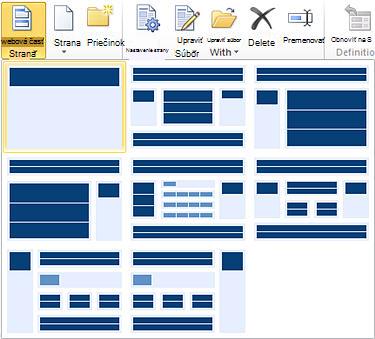
- Na karte Stránky kliknite v skupine Nové na položku Webová časť Stránka.
- Na základe poskytnutých ukážok vyberte rozloženie stránky webových častí.
- Nová stránka webových častí sa vytvorí v galérii stránok lokality.
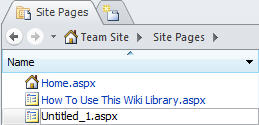
- Ak je to potrebné, kliknite na názov strany (predvolene je Untitled_1.aspx).
- Ak chcete stránku upraviť, opätovným kliknutím na stránku otvorte stránku súhrnu a potom kliknite na položku Upraviť súbor.
- Stránka sa otvorí v editore stránok programu SharePoint Designer 2010, kde môžete na stránku pridávať zobrazenia, formuláre a iné webové časti.
Vytvorenie strany z predlohy
V programe SharePoint Designer 2010 môžete vytvoriť novú stranu ASPX na základe existujúcej predlohy. Ak na vytvorenie novej stránky lokality použijete tento postup, obsah na stránku bude potrebné vykonať niekoľko ďalších krokov. Musíte napríklad nájsť hlavný zástupný objekt na stránke, kam môžete pridať obsah. V takom prípade je potrebné pridať a prispôsobiť rozloženie zón webových častí podľa vlastných potrieb.
Poznámka
Ak chcete vykonať tieto kroky, pravdepodobne bude potrebné obrátiť sa na správcu lokality, aby povolil úpravy predlohy na lokalite. Okrem toho sa pri vytvorení novej stránky lokality týmto spôsobom vytvorí prispôsobená stránka lokality, čo v prípade problémov s výkonom možno nebudete chcieť.
Ak chcete vytvoriť stránku lokality z predlohy, otvorte svoju lokalitu v programe SharePoint Designer 2010 a vykonajte tieto kroky:
Na navigačnej table kliknite na položku Predlohy.
Zvýraznite predlohu, ktorú chcete použiť pre novú stránku lokality.
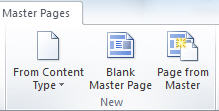
Na karte Predlohy kliknite v skupine Nové na položku Strana z predlohy.
Poznámka
Môžete tiež kliknúť pravým tlačidlom myši na predlohu a potom v kontextovej ponuke kliknúť na položku Nové zo strany predlohy alebo vytvoriť novú stranu z predlohy na karte Súbor .
V dialógovom okne Vybrať stranu predlohy vyberte jednu z nasledovných možností:
- Kliknite na položku Predvolená predloha , ak chcete použiť predlohu, ktorá je aktuálne nastavená ako predvolená predloha lokality.
- Ak chcete použiť predlohu, ktorá je aktuálne nastavená ako vlastná predloha lokality, kliknite na položku Vlastná predloha .
- Ak chcete použiť vybratú predlohu, ktorá nie je nastavená ako predvolená predloha lokality ani ako vlastná predloha, kliknite na položku Konkrétna predloha. Kliknutím na tlačidlo Prehľadávať vyhľadajte a vyberte požadovanú predlohu. (Predloha sa musí nachádzať v tej istej kolekcii lokalít ako aktuálna lokalita.)
Po dokončení kliknite na tlačidlo OK.
V dialógovom okne Nová stránka webových častí zadajte názov stránky lokality a vyberte pre ňu umiestnenie.
Kliknutím na tlačidlo Áno otvorte stranu v rozšírenom režime.
Stránka sa otvorí v editore stránok programu SharePoint Designer 2010, kde môžete na stránku pridávať zobrazenia, formuláre a iné webové časti.
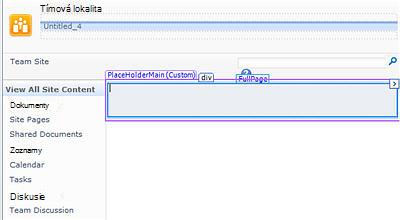
Vyhľadajte zástupný objekt obsahu, do ktorého chcete pridať vlastný obsah.
Poznámka
Ak chcete pridať webové časti do hlavnej časti stránky, pravdepodobne použijete zástupný objekt obsahu PlaceHolderMain. Ak chcete pridať obsah do tohto zástupného objektu, kliknite na šípku napravo od položky PlaceHolderMain (Master) a potom kliknite na položku Vytvoriť vlastný obsah.
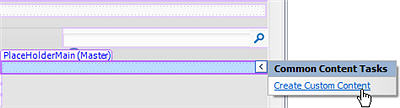
Oblasť obsahu bude možné upravovať, čo je vidieť z textu (Vlastné) vedľa zástupného objektu obsahu.
- Teraz môžete na stránku pridať vlastný obsah. Môžete napríklad pridať vlastné zobrazenia, formuláre, webové časti a zóny webových častí.
Vytvorenie samostatných stránok ASPX alebo HTML
Môže sa stať, že budete chcieť vytvoriť samostatnú stránku ASPX alebo HTML namiesto stránky webových častí alebo stránky priradenej k predlohe. Môžete napríklad chcieť stránku ASPX, ktorá slúži ako kontextové okno, alebo stránku podporujúcu inú stránku na lokalite. Môžete vytvoriť HTML stránku, ktorú bude možné stiahnuť z lokality.
Ak chcete vytvoriť samostatnú stránku ASPX alebo HTML, otvorte svoju lokalitu v programe SharePoint Designer 2010 a vykonajte tieto kroky:
Na navigačnej table kliknite na položku Stránky lokality.
Na karte Strany kliknite v skupine Nové na položku Strana a potom vyberte niektorú z týchto možností:
- Kliknutím na ASPX vytvorte na lokalite samostatnú stránku ASPX.
- Kliknutím na HTML vytvoríte na lokalite samostatnú stránku HTML.
Poznámka
Keďže stránky HTML neobsahujú technológiu potrebnú ASP.NET požadovanú SharePointom, stránka sa možno nebude na lokalite správne vykresliť.
Nová stránka sa vytvorí v galérii stránok lokality.
Ak je to potrebné, kliknite na názov strany, ktorú chcete premenovať.
Ak chcete stránku upraviť, opätovným kliknutím na stránku otvorte stránku súhrnu a potom kliknite na položku Upraviť súbor.
Kliknutím na tlačidlo Áno otvorte stranu v rozšírenom režime.
Poznámka
Rozšírený režim je stav úpravy stránky v programe SharePoint Designer 2010, ktorý umožňuje úpravu celého obsahu stránky lokality, čím sa následne prispôsobí (označuje sa aj ako unghosts) stránka z kolekcie lokalít.
Stránka sa otvorí v editore stránok programu SharePoint Designer 2010, kde môžete pridávať text, obrázky, prepojenia a v prípade stránok ASPX aj zobrazenia, formuláre a iné webové časti.
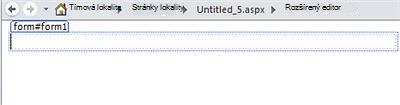
Túto samostatnú stránku môžete použiť tak ako je, alebo ju v prípade stránok ASPX môžete pripojiť k predlohe lokality. Ďalšie informácie o priradení stránok lokality k predlohám nájdete v časti Pozrite tiež .
Ďalšie kroky
Na lokalitu SharePoint môžete pridať ľubovoľný počet stránok lokality. Môžete vytvoriť stránky na hosťovanie vlastných zobrazení, formulárov a iných webových častí, ktoré používajú návštevníci lokality. Ak je stránka lokality založená na predlohe, môžete si vybrať z množstva predlôh. Ďalšie informácie o predlohách nájdete v časti Pozrite tiež .
Okrem stránok lokality môžete nastaviť aj lokalitu umožňujúcu publikovanie, kde môžu používatelia lokality vytvárať publikačné stránky založené na rozloženiach stránok a predlohách, ktoré vytvoríte na lokalite. Publikovanie je funkcia Microsoft SharePoint Servera 2010. Ďalšie informácie nájdete v časti Pozrite tiež .