
Poznámka
Funkcia Priestory v SharePointe je od marca 2025 zastaraná . Odporúčame preskúmať Microsoft Mesh pre nový imerzný 3D obsah v službe M365.
Prostredie SharePointu space zahŕňa sky box (obrázok pozadia) a štruktúru alebo platformu, na ktorej "stojíte". Prostredie zahŕňa aj okolité zvuky.
Ak ste už vytvorili priestor, nastavenie prostredia vykonajte nasledovným spôsobom:
Ak ešte nie ste v režime úprav, v pravom hornom rohu priestoru vyberte položku Upraviť.
Vyberte návrh priestoru.

(Povinné) Do priestoru zadajte názov.
(Voliteľné) Zadajte popis.
Z dostupných možností vyberte štruktúru a zobrazte jej ukážku vo svojom priestore.

Vyberte jednu z nasledujúcich položiek ako pozadie pre svoj priestor:
- 360° obrázok (vybrať z dostupných možností)
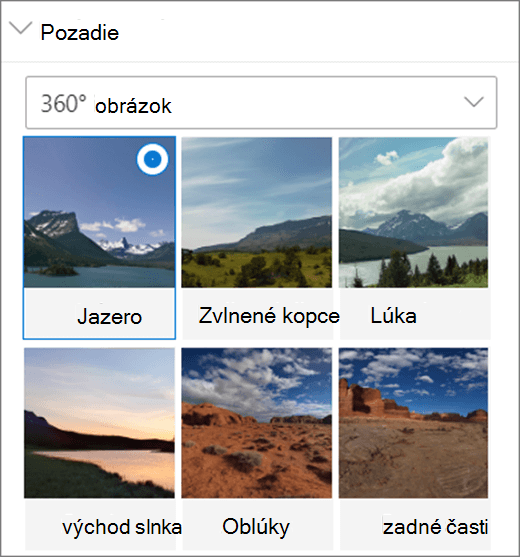
- Farba

- Vlastný obrázok (nahrajte vlastný)
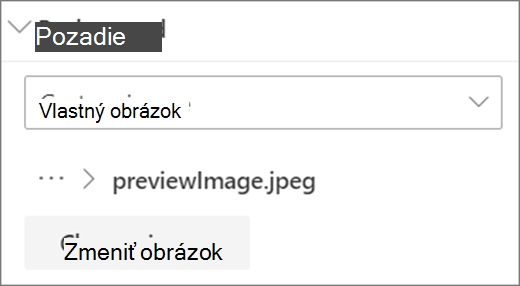
Pre vlastný obrázok:- Vo výbere súborov vyberte 360° obrázkový súbor, ktorý chcete použiť.
- Ak chcete zmeniť formát obrázka, vyberte položku Obrázok sa nezobrazuje správne?.
- Ak fotoaparát, ktorý ste použili na zachytenie 360° snímky, bol fotoaparát s jedným objektívom, ktorý bol umiestnený na súprave alebo prstencovom útvare, aby sa vytvoril kruh, vyberte možnosť Monoskopický. Ak fotoaparát, ktorý ste použili na zachytenie 360° snímky, predstavovali dva fotoaparáty v každom zornom poli, vyberte možnosť Stereoskopické.

- Vyberte preferencie pre výšku 360° obrázka.
- Vyberte svoje preferencie pre otočenie obrázka o 360°.
(Voliteľné) Ak chcete vybrať možnosť Privítanie, nahrajte zvukový súbor a pridajte titulkypomocou textu prepisu alebo súboru VTT.
Ak chcete vybrať okolitý zvuk, vyberte niektorú z dostupných možností alebo nahrajte zvukový súbor. Okolitý zvuk sa na pozadí prehráva nepretržite (cyklicky sa opakuje).

Ak chcete po dokončení vyskúšať výber prostredia, vyberte položku Uložiť ako koncept alebo Publikovať , ak ste pripravení stránku zobraziť.