
Posledná aktualizácia: 3. februára 2026
PROBLÉM
Po aktualizáciách klasického Outlooku na verziu 2512 existujúce e-mailové podpisy pridajú orámovanie tabuľky. Tento problém sa vyskytuje, pretože Word nastavuje orámovanie na nenulové orámovanie. Môžete to potvrdiť tak, že vo Worde vytvoríte tabuľku, nastavíte ju na nulové orámovanie a potom ju prilepíte do OneNotu alebo PowerPointu. Outlook používa ako nástroj na vykresľovanie Word, takže rovnaký problém sa vyskytne pri vytváraní tabuľky v e-maile v Outlooku.
STAV: OPRAVENÉ
Tím aplikácie Word rieši tento problém zmenou služby, ktorá by mala byť zavedená do aktuálneho kanála do piatku 6. februára 2026. Ak chcete zistiť zmenu, reštartujte klasický Outlook.
ALTERNATÍVNE RIEŠENIE
Ak chcete tento problém obísť, vytvorte tabuľku podpisov vo OneNote alebo PowerPointe.
Ak sa pokúšate formátovať tabuľku podpisu priamo vo OneNote, môžu sa vyskytnúť problémy s formátovaním, písmom a štýlom. Ak to predstavuje problém, vytvorte tabuľku vo OneNote, skopírujte ju do Outlooku a potom vyplňte bunky tabuľky. Nižšie nájdete postup.
Opravte podpis pomocou OneNotu a vytvorte rozloženie tabuľky:
Vo OneNote pridajte stranu do sekcie a vyberte text.
Na páse s nástrojmi Vložiť vyberte tabuľku a potom požadovanú veľkosť. Príklad: 2×3.
Po pridaní tabuľky v prípade potreby zlúčte všetky bunky.
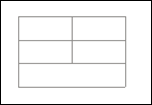
Vyberte túto tabuľku a skopírujte ju a prilepte do novej outlookovej správy s vaším podpisom.
Ak sa orámovanie v podpise nezobrazuje (pravdepodobne preto, že je biele), znova ho zapnite.
Teraz nastavte šírku buniek tabuľky tak, aby zodpovedala vášmu podpisu.
Skopírujte a prilepte obsah každej bunky z podpisu do novej tabuľky.
Dolaďte formátovanie.
Vypnite orámovanie pre novú tabuľku.
Vyberte pevný podpis a stlačením klávesov Ctrl-C ho skopírujte do schránky.
Na páse s nástrojmi správy vyberte položku Zahrnúť>podpisy>...
Nahraďte a uložte podpisy s týmto novým opraveným podpisom.
Stranu OneNotu, ktorá sa použila na dočasné vytvorenie rozloženia tabuľky, môžete odstrániť.
Ďalšie informácie a pokyny nájdete vo vlákne fóra, Podpis e-mailu práve pridal orámovanie do tabuľky, ktorá ich ešte 23. 12. 2025 nemala.
Ďalšie zdroje
Vytvorenie a pridanie podpisu e-mailu v Outlooku
Ďalšie zdroje informácií
 Opýtajte sa odborníkov
Spojte sa s odborníkmi, diskutujte o novinkách v Outlooku a najvhodnejších postupoch a prečítajte si náš blog.
 Získanie pomoci v komunite
Položte otázku zástupcom oddelenia podpory, odborníkom MVP, technikom a iným používateľom Outlooku a nájdite riešenia.
 Navrhnite novú funkciu
Radi si prečítame vaše návrhy a pripomienky. Podeľte sa o svoje myšlienky. Váš názor nás zaujíma.
Pozrite tiež
Opravy alebo alternatívne riešenia nedávnych problémov v klasickom Outlooku pre Windows