
Posledná aktualizácia: 3. apríla 2026
PROBLÉM
Pri odosielaní e-mailu alebo odpovedaní na e-mail sa zobrazí chybové hlásenie o nedoručení. Tento problém sa môže vyskytovať konzistentnejšie, ak sa konto Outlook.com nachádza v profile Outlooku s iným kontom Exchange. Tento problém sa týka iba odosielania e-mailov, prijímanie e-mailov naďalej funguje podľa očakávania.
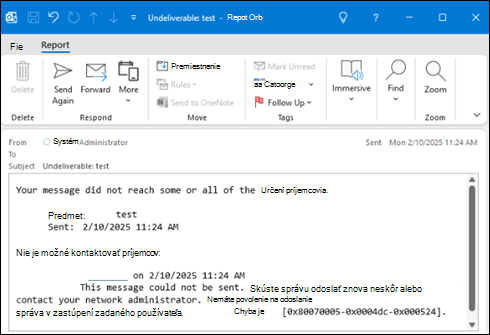
Chyba oznámenia o nedoručení sa zobrazí takto:
"Túto správu sa nepodarilo odoslať. Skúste správu odoslať znova neskôr alebo sa obráťte na správcu siete. Nemáte povolenie na odosielanie správy v mene zadaného používateľa. Chyba je [0x80070005-0x0004dc-0x000524]."
STAV: OPRAVENÉ
Tím Outlooku implementoval zmenu služby na riešenie tohto problému, ktorá je vo výrobe od 3. apríla 2026. Ak ste aj po tomto dátume naďalej postihnutí, tu sú dva kroky, ktoré by mali problém vyriešiť:
Stiahnite si adresár Outlooku pre všetky Outlook.com kontá, ktoré majú tento problém.
- Otvorte Outlook a vyberte priečinok doručenej pošty svojho Outlook.com konta.
- Na páse s nástrojmi vyberte položku Odoslať alebo prijať, vyberte rozbaľovací zoznam Skupiny pre odosielanie alebo prijímanie a potom vyberte položku Stiahnuť adresár.
- Zrušte začiarknutie políčka Stiahnuť zmeny od posledného odoslania a prijatia.
- Vyberte tlačidlo OK.
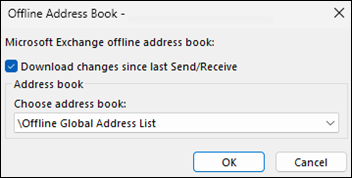
Cieľom tohto kroku je zabezpečiť vyplnenie priečinka OAB. Jeho priečinok sa nachádza v ceste %LOCALAPPDATA%\Microsoft\Outlook\Offline Address Books. Pri Outlook.com kontách sa OAB končí reťazcom "00000000000", napríklad 000600000-ff01-d3b9-00000-000000000000. Outlook zvyčajne sťahuje súbory OAB každých 24 hodín.
Uistite sa, že Autodiscover.XML je stiahnutý a existuje.
- Reštartujte Outlook (tým sa stiahne Autodiscover.XML)
- Otvorte priečinok na adrese %LOCALAPPDATA%\Microsoft\Outlook
- Pomocou služby Windows Search vyhľadajte v tomto priečinku Outlook.com e-mailovú adresu a zobrazí sa súbor automatickej konfigurácie. AutoD.username@outlook.com.xml Ak tento súbor existuje s aktuálnym dátumom úpravy, potom by ste mali pokračovať.
Poznámka
V súbore Outlook.com Autodiscover je vlastnosť kľúča OABUrl. Tento súbor môžete otvoriť v Poznámkovom bloku a preskúmať ho. Formát OABUrl je nasledovný <OABUrl>https://outlook.office365.com/OAB/e9f05585-ab02-4e1a-88e2-36a7e8fcb267/{GUID}/>. Skutočným príkladom je <funkcia OABUrl>https://outlook.office365.com/OAB/e9f05585-ab02-4e1a-88e2-36a7e8fcb267/00020100-0071-8ed5-0000-000000000000/>. Je dôležité, aby formát OABUrl zodpovedal príkladu.
K tomuto problému dochádza, ak Outlook.com konto, z ktorého správu odosielate, je v outlookovom profile s kontom Microsoft 365 a toto konto má Exchange Online e-mailový kontakt s rovnakou adresou SMTP. Ak chcete tento problém obísť, použite niektorú z nižšie uvedených možností:
Alternatívne riešenie #1
- Začnite písať nový e-mail.
- Vyberte rozbaľovaciu ponuku Od a potom vyberte položky Iná e-mailová adresa... a Od....
- V časti Adresár: vyberte Globálny zoznam adries pre ďalšie konto Microsoft 365 vo svojom profile, vyberte e-mailovú adresu konta, ktoré dostáva oznámenie o nedoručení, potom vyberte položky OK a OK znova.
- Odošlite e-mail.
Alternatívne riešenie #2
Problém môžete obísť odstránením adresára konta M365, aby ho Outlook pri odosielaní e-mailu nekontroloval.
- Vyberte priečinok doručenej pošty svojho Outlook.com konta.
- Na páse s nástrojmi Outlooku vyberte v stĺpci Hľadať položku Adresár.
- Vyberte položku Nástroje>– Možnosti>Vlastné.
- Odstráňte položky pomocou globálneho zoznamu adries a po dokončení vyberte položku OK . Viac informácií nájdete v tomto vlákne fóra: Chyba je [0x80070005-0x000004dc-0x00000524].
Alternatívne riešenie #3
Problém môžete zmierniť tak, že Outlook.com kontakt skryjete v globálnom zozname adries konta Microsoft 365 nasledujúcim spôsobom:
- Prejdite do Centra Spravovanie Microsoftu 365 a prihláste sa pomocou konta Spravovanie Microsoftu 365.
- Na navigačnej stránke domovskej stránky portálu Spravovanie vyhľadajte centrá Spravovania, vyberte položku Zobraziť všetko a potom vyberte položku Exchange.
- Na domovskej stránke portálu Spravovanie Exchangeu vyberte v navigácii položku Kontakty.
- Vyhľadajte kontakt pre e-mailovú adresu, na ktorú sa zobrazuje oznámenie o nedoručení, a vyberte ho.
- V dialógovom okne Poštový kontakt pre daný kontakt vyhľadajte položku Spravovať skrytie v globálnom zozname adries.
- Vyberte položku Spravovať, skryť v globálnom zozname adries, potom vyberte prepínač a nastavte položku Skryť v globálnom zozname adries na možnosť Zapnuté a vyberte položku Uložiť.
- Ak chcete, aby Outlook túto zmenu zachytil, vráťte sa do svojho profilu v Outlooku a potom v konte Microsoft 365 vyberte priečinok doručenej pošty. Na páse s nástrojmi vyberte položku Odoslať alebo prijať> Skupiny >pre odosielanie alebo prijímaniePrevziať adresár a potom vyberte tlačidlo OK.
- Ak chcete skontrolovať, kedy Outlook zachytil zmenu, na páse s nástrojmi vyberte položku Domov a potom položku Adresár. V časti Adresár: vyhľadajte svoje konto Microsoft 365. Vyberte položku Adresár offline pre svoje konto Microsoft 365. Keď uvidíte, že konto Outlook.com sa tu už nezobrazuje, prestane spôsobovať oznámenie o nedoručení pri odosielaní e-mailu.
Keď nájdeme opravu tohto problému, môžete znova povoliť zobrazovanie daného kontaktu v globálnom zozname adries pomocou rovnakých krokov uvedených vyššie.
Ďalšie alternatívne riešenia, kým nebude k dispozícii oprava:
- Používajte Outlook.com na webe.
- Vytvorte nový klasický outlookový profil, no zahrňte len konto, v ktorom sa zobrazuje chyba oznámenia o nedoručení. Ďalšie informácie nájdete v téme Vytvorenie outlookového profilu.
- Na odoslanie e-mailu z tohto konta použite nový Outlook. Prejdite na stránku sťahovania Outlooku pre Windows.
Ďalšie zdroje informácií
 Opýtajte sa odborníkov
Spojte sa s odborníkmi, diskutujte o novinkách v Outlooku a najvhodnejších postupoch a prečítajte si náš blog.
 Získanie pomoci v komunite
Položte otázku zástupcom oddelenia podpory, odborníkom MVP, technikom a iným používateľom Outlooku a nájdite riešenia.
 Navrhnite novú funkciu
Radi si prečítame vaše návrhy a pripomienky. Podeľte sa o svoje myšlienky. Váš názor nás zaujíma.
Pozrite tiež
Opravy alebo alternatívne riešenia nedávnych problémov v klasickom Outlooku pre Windows