
Posledná aktualizácia: 1. júla 2026
PROBLÉM
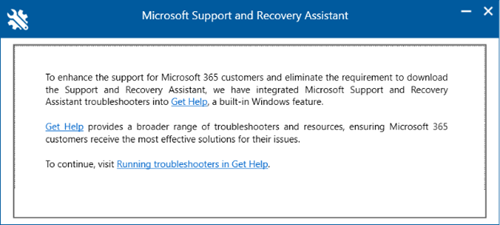
Ak si stiahnete a nainštalujete nástroj Microsoft Support and Recovery Assistant, zistíte, že počas inštalácie sa zobrazí nižšie uvedené okno. Diagnostické nástroje, ktoré boli vytvorené pre nástroj Microsoft Support and Recovery Assistant, sa migrujú do riešenia problémov s nástrojom Windows Získať pomoc.
Toto dialógové okno vás odkáže na túto stránku, kde získate prístup k poradcom pri riešení problémov s nástrojmi Získať pomoc, Spustenie poradcov pri riešení problémov v aplikácii Získať pomoc.
STAV: ZMENA NÁVRHU
Diagnostika nástroja Outlook Support and Recovery Assistant sa migrovala do Windows Získať pomoc.
Používanie poradcu pri riešení problémov s Outlookom vo Windowse Aplikácia Získať pomoc
Ak chcete vyvolať klasickú diagnostiku Outlooku priamo v aplikácii Získať pomoc, prejdite na poradcov pri riešení problémov s klasickým Outlookom.
Výstup z klasickej diagnostiky Outlook Získať pomoc prejdite do tohto priečinka, %LocalAppData%\GetHelp.
Poznámka
Ak chcete spustiť diagnostiku trasovania Fiddler, prejdite k nej tu:
Získanie pomoci: https://aka.ms/FiddlerTrace-GetHelp
Článok technickej podpory: https://aka.ms/FiddlerTraceInstructions-GetHelp
Existujú situácie, v ktorých poradcovia pri riešení problémov so službou Získať pomoc nemusia fungovať.
- Obmedzenia organizácie: V niektorých prostrediach môže organizácia úmyselne zakázať funkciu Získať pomoc, čo má za následok zlyhanie činnosti nástroja po výbere položky Získať pomoc alebo pokuse o spustenie poradcov pri riešení problémov. Aj v prípade obmedzení je možné, že aplikáciu Získať pomoc budete môcť nainštalovať aj v prípade, že máte obmedzený prístup, prejdite na položku Získať pomoc.
- VDI (Virtual Desktop Infrastructure): Na základe aktuálnych pozorovaní sa zdá, že poradcovia pri riešení problémov so službou Získať pomoc nie sú optimalizovaní pre prostredia VDI a je nepravdepodobné, že budú fungovať správne.
Použitie verzie nástroja na Spravovanie Outlooku GetHelp v príkazovom riadku
V počítači ovplyvneného používateľa spustite nástroj GetHelp Spravovanie, keď je spustený Outlook (postupujte podľa týchto konkrétnych krokov):
Stiahnite si balík .zip GetHelp: GetHelpCmd.
Extrahujte súbory do priečinka súborov, napríklad: C:\GetHelpCMD.
Otvorte CMD (normálny používateľ je v poriadku) a prejdite do extrahovaného priečinka.
Spustite GetHelpCmd.exe -S ExpertExperienceAdminTask -AcceptEula.
Ak chcete pokračovať, zadajte Y .
Počkajte 1-2 minúty.
Začiarknite "%localappdata%\temp\GetHelp\dafs" a uistite sa, že je k dispozícii skript RUN.ps1.
Otvorte prostredie PowerShell [normálny používateľ], CD na adresu C:\Users\USERNAME\AppData\Local\Temp\GetHelp\DAFs.
Z prostredia PowerShell:
.\Run.ps1 -execPath C:\Users\USERNAME\AppData\Local\Temp\GetHelp\DAFsMali by ste získať časovú pečiatku a percentuálne čísla.
Príklad:
PS C:\Používatelia\MENO_POUŽÍVATEĽA\AppData\Local\temp\GetHelp\DAFs> .\Run.ps1 -execPath C:\Používatelia\MENO POUŽÍVATEĽA\AppData\Local\Temp\GetHelp\DAFs
16:57:31.130: 26%
Poznámka
Ak sa pri spustení skriptu v prostredí PowerShell zobrazí chyba skriptu, spustite príkaz Set-ExecutionPolicy -Scope Process -ExecutionPolicy Bypass -Force
Ak sa Prieskumník neotvorí automaticky po dokončení skriptu, nájdete denníky na adrese: %localappdata%\GetHelp.
Poznámka
Môže trvať až 35 minút v závislosti od toho, aký veľký máte profil v Outlooku. Pôvodné okno príkazového riadka môžete tiež ponechať otvorené, kým sa nedokončí alebo neuplynie platnosť časového limitu.
Ďalšie zdroje informácií
 Opýtajte sa odborníkov
Spojte sa s odborníkmi, diskutujte o novinkách v Outlooku a najvhodnejších postupoch a prečítajte si náš blog.
 Získanie pomoci v komunite
Položte otázku zástupcom oddelenia podpory, odborníkom MVP, technikom a iným používateľom Outlooku a nájdite riešenia.
 Navrhnite novú funkciu
Radi si prečítame vaše návrhy a pripomienky. Podeľte sa o svoje myšlienky. Váš názor nás zaujíma.
Pozrite tiež
Opravy alebo alternatívne riešenia nedávnych problémov v klasickom Outlooku pre Windows