
Posledná aktualizácia: 30. novembra 2023
Dôležité
- Tím Outlooku implementoval funkciu na úpravu prijatých schôdzí pomocou nového tlačidla Upraviť schôdzu, ktoré môžete pridať na panel s nástrojmi Rýchly prístup alebo na pás s nástrojmi. Zmeny sú teraz k dispozícii od aktuálneho kanála verzie 2311, zostavy 17029.20068. Tlačidlo Upraviť schôdzu prejde do mesačného kanála Enterprise vo verejnej aktualizácii z 9. januára s verziou 2311. Vo verejnej aktualizácii z 12. decembra bude k dispozícii do kanála Semi-Annual Enterprise (náhľad) a vo verejnej aktualizácii z 9. januára sa dostane do kanála Semi-Annual Enterprise verzie 2308. Táto funkcia je k dispozícii len v rámci predplatného na Microsoft 365 a neplánuje sa jej prenos do balíka Office 2021, Office 2019 ani Office 2016.
- Po aktualizácii na aktuálny kanál verzie 2311, zostavy 17029.20068 alebo novšej, môžete pridať nové tlačidlo Upraviť schôdzu na panel s nástrojmi Rýchly prístup alebo na pás s nástrojmi.
PROBLÉM
Keď dostanete položky schôdze odoslané od akéhokoľvek iného odosielateľa (interného alebo externého), aktualizácia zabezpečenia vykoná dve zmeny:
- Príjemca bude teraz k dispozícii schôdzu iba na čítanie. Už nie je možné vykonávať zmeny v tele schôdze ani k nej pripájať súbory.
- Obrázky v položke schôdze, ktoré sú uložené na sieťových cestách, ako sú zdieľané umiestnenia UNC (\\server), zdieľané cesty so súbormi (File://server) alebo cesty k externým URL adresám (https://), sú blokované.

Tento problém sa vyskytuje po inštalácii počítačovej verzie Outlooku z 8. augusta 2023, aktualizácie zabezpečenia. Ďalšie informácie nájdete v príslušnom CVE nižšie:
STAV: RIEŠENIE
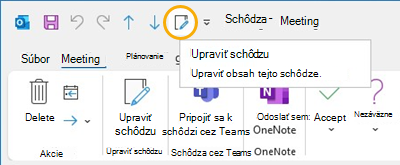
Pridanie tlačidla Upraviť schôdzu na panel s nástrojmi Rýchly prístup
- V počítačovej verzii Outlooku prejdite do kalendára a otvorte položku schôdze
- Vyberte položky Súbor, Možnosti a potom Panel s nástrojmi Rýchly prístup.
- V časti Vybrať príkazy z: kliknite na rozbaľovaciu ponuku a vyberte možnosť Príkazy, ktoré nie sú na páse s nástrojmi.
- Vyberte položku Upraviť schôdzu a kliknutím na položku Pridať>> ju pridajte na panel s nástrojmi Rýchly prístup.
- Pomocou šípky Posunúť nahor umiestnite tabuľku do požadovaného poradia.
- Ak chcete ukončiť prispôsobenie panela s nástrojmi Rýchly prístup, vyberte položku OK .
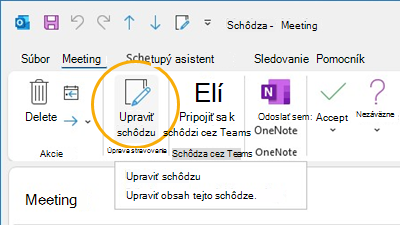
Pridanie tlačidla Upraviť schôdzu na pás s nástrojmi
- V počítačovej verzii Outlooku prejdite na kalendár a otvorte položku schôdze.
- Vyberte položky Súbor, Možnosti a potom Prispôsobiť pás s nástrojmi.
- V pravom stĺpci v časti Prispôsobiť klasický pás s nástrojmi vyberte v časti Hlavné karty položku Plánovaná činnosť.
- Vyberte položku Nová skupina a po jej zobrazení ju premenujte na Upraviť schôdzu. Ak budete chcieť, môžete ho neskôr premenovať.
- Pomocou šípky Posunúť nahor presuňte tlačidlo Upraviť schôdzu v časti Akcie. Ponechajte vybratú položku Upraviť schôdzu novej skupiny.
- Pomocou stĺpca na ľavej strane v časti Vybrať príkazy z: kliknite na rozbaľovací zoznam a vyberte možnosť Príkazy, ktoré nie sú na páse s nástrojmi.
- V poli výberu vyhľadajte a vyberte položku Upraviť schôdzu a potom ju kliknutím na položku Pridať pridajte do vlastnej skupiny, ktorú ste práve vytvorili.
- Ak chcete ukončiť prispôsobenie pása s nástrojmi, vyberte položku OK .
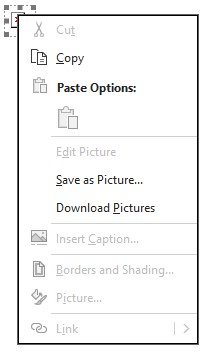
Stiahnutie obrázka na jeho zobrazenie
Ak je cesta k obrázku legitímna, môžete si obrázok stiahnuť a zobraziť ho.
- Kliknite pravým tlačidlom myši na obrázok.
- Vyberte položku Stiahnuť obrázky alebo Uložiť ako obrázok , podľa potreby.
Telo schôdze je určené iba na čítanie. Ak si potrebujete zapisovať poznámky zo schôdze, zvážte tieto alternatívne riešenia:
- Zapisovanie poznámok zo schôdze v aplikácii Microsoft Teams
- Zapisovanie poznámok vo OneNote počas schôdze
- Vytvorenie alebo naplánovanie plánovanej činnosti
Pridanie externého odosielateľa do zoznamu Dôveryhodní odosielatelia by za normálnych okolností umožnilo automatické stiahnutie obrázkov a položku kalendára by sa dala upravovať. Pre externé položky prijatého kalendára to už nebude platiť, preto sa vyžadujú vyššie uvedené kroky na vyriešenie.
Ďalšie zdroje
Pridanie príjemcov e-mailových správ do zoznamu dôveryhodných odosielateľov
Zablokovanie a odblokovanie automatického sťahovania obrázkov v e-mailových správach
Ďalšie zdroje informácií
 Opýtajte sa odborníkov
Spojte sa s odborníkmi, diskutujte o novinkách v Outlooku a najvhodnejších postupoch a prečítajte si náš blog.
 Získanie pomoci v komunite
Položte otázku zástupcom oddelenia podpory, odborníkom MVP, technikom a iným používateľom Outlooku a nájdite riešenia.
 Navrhnite novú funkciu
Radi si prečítame vaše návrhy a pripomienky. Podeľte sa o svoje myšlienky. Váš názor nás zaujíma.
Pozrite tiež
Opravy alebo alternatívne riešenia nedávnych problémov v Outlooku pre PC