
Posledná aktualizácia: 12. septembra 2024
PROBLÉM
Pri odosielaní žiadosti o schôdzu sa schôdza zobrazí v kalendári účastníkov, ale v kalendári organizátorov chýba.
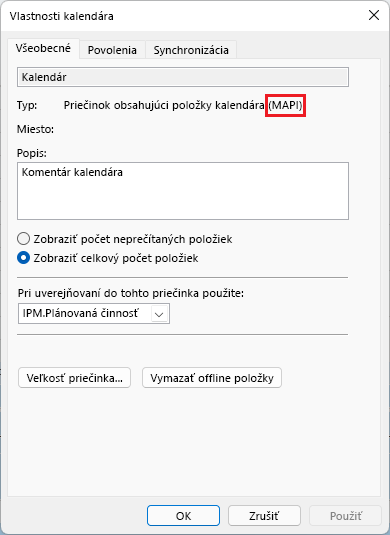
Stáva sa to len vtedy, keď je kalendár organizátorov' typu MAPI , ktorý sa očakáva pre kalendáre primárneho konta. Zdieľané kalendáre môžu byť typu REST. Ak si chcete potvrdiť typ, kliknite pravým tlačidlom myši na priečinok Kalendár a vyberte položku Vlastnosti.
STAV: OPRAVENÉ
Tento problém sa publikuje aj na tabuli stavu služby ako Stav služby – Centrum spravovania služby Microsoft 365.
Oprava bola nasadená 5. augusta 2024 so zostavou služby 15.20.7844.00, aby v kalendári organizátorov chýbali nové schôdze. Táto oprava bola potvrdená, všetky schôdze vytvorené pred 1. septembrom 2024 však môžu byť stále ovplyvnené a ovplyvnení používatelia môžu použiť alternatívne riešenie uvedené nižšie a znovu získať kontrolu nad chýbajúcimi schôdzami.
ALTERNATÍVNE RIEŠENIE
Pomocou tohto alternatívneho riešenia odovzdajte kontrolu nad schôdzou späť organizátorovi.
1. Požiadajte príjemcu, aby odoslal organizátorovi chýbajúcu položku vo formáte . súbor ICS. Ak ide o opakovanú položku, skontrolujte, či osoba, ktorá odosiela súbor . ICS ho odosiela pre celú sériu.
Môžete to vykonať dvoma spôsobmi:
- Otvorte položku Calendar, použite FWD ako ICS a odošlite ju organizátorovi.
- Otvorte položku Calendar a použite položku Súbor -> Uložiť ako, priložte tento súbor ICS k e-mailovej položke a odošlite ho organizátorovi.
2. Organizátor by mal uložiť súbor . ICS do svojho počítača (kde používa Outlook), čím sa im umožní odoslať oznámenie o zrušení schôdze pomocou tlačidla . ICS.
3. Otvorte tlačidlo . vo formáte ICS v Poznámkovom bloku (alebo podobnom editore) a upravte nasledujúci text: METÓDA:ŽIADOSŤ NA METÓDA:PUBLIKOVANIE
4. Uložte upravený súbor ICS.
5. Dvakrát kliknite na súbor ICS, aby sa teraz otvoril v Outlooku
Zobrazí sa tlačidlo zrušenia, pomocou ktorého môžete odoslať zrušenie schôdze.
Ďalšie zdroje informácií
 Opýtajte sa odborníkov
Spojte sa s odborníkmi, diskutujte o novinkách v Outlooku a najvhodnejších postupoch a prečítajte si náš blog.
 Získanie pomoci v komunite
Položte otázku zástupcom oddelenia podpory, odborníkom MVP, technikom a iným používateľom Outlooku a nájdite riešenia.
 Navrhnite novú funkciu
Radi si prečítame vaše návrhy a pripomienky. Podeľte sa o svoje myšlienky. Váš názor nás zaujíma.
Pozrite tiež
Opravy alebo alternatívne riešenia nedávnych problémov v Outlooku pre PC