
Posledná aktualizácia: 11. decembra 2023
PROBLÉM
Pri kliknutí na prepojenia v e-mailoch v počítačovej verzii Outlooku, ktorých cestou je úplný názov domény (FQDN) alebo IP adresa, sa môže zobraziť toto:
- Dialógové okno s upozornením Outlooku s chybou S touto URL adresou sa vyskytla chyba
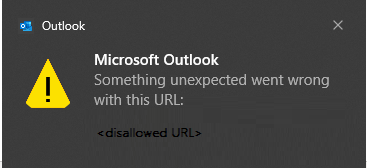
- Tiché zlyhanie nedôveryhodného súboru.
Keď otvoríte prepojenia v e-mailoch v počítačovej verzii Outlooku, ktorých cesta smeruje buď k FQDN, IP adrese alebo ceste k názvu hostiteľa, zobrazí sa toto dialógové okno. Aj toto sa očakáva.
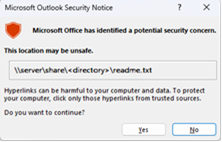
Ak chcete toto dialógové okno vypnúť, postupujte podľa pokynov uvedených v článku Zapnutie alebo vypnutie upozornení hypertextových prepojení v programoch balíka Office.
HKEY_CURRENT_USER\software\policies\microsoft\office\16.0\common\security
DWORD: DisableHyperlinkWarning
Hodnota: 1
Tento problém sa vyskytuje po inštalácii aktualizácie zabezpečenia počítačovej verzie Outlooku 11. júla. Ďalšie informácie nájdete v príslušných CVE nižšie.
MSRC CVE-2023-33151: Zraniteľnosť predstierania iného odosielateľa Microsoft Outlooku
MSRC CVE-2023-35311: Zraniteľnosť obídenia funkcie zabezpečenia Microsoft Outlooku
KB 5002427: Popis aktualizácie zabezpečenia pre Outlook 2016: 11. júla 2023 (KB5002427)
KB 5002432: Popis aktualizácie zabezpečenia pre Outlook 2013: 11. júla 2023 (KB5002432)
STAV: RIEŠENIE
Upozornenie
Toto riešenie môže oslabiť zabezpečenie počítača alebo siete voči útokom zlomyseľných používateľov alebo škodlivého softvéru, ako sú napríklad vírusy. Uistite sa, že názov FQDN alebo IP adresa, ktorú pridáte do dôveryhodných lokalít, je platnou URL cestou vašej spoločnosti alebo siete.
Ak chcete zabezpečiť trvalý prístup k súborom na cestách k FQDN alebo IP adresám, pridajte tieto URL adresy do zóny Dôveryhodné lokality v súlade s pokynmi systému Windows. Keď použijete FQDN alebo IP adresu, intranetová lokalita sa identifikuje ako internetová lokalita.
Prejdite na položku Nastavenia Windowsu.
Vyhľadajte a otvorte položku Možnosti internetu.
Kliknite na kartu Zabezpečenie a potom vyberte položku Dôveryhodné lokality.
Pridajte cestu URL, UNC, FQDN, ktorú chcete povoliť, aby ste pridali túto webovú lokalitu do zóny.
Môžete napríklad pridať file://server.usa.corp.com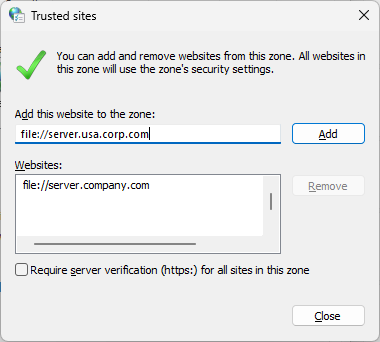
Poznámka
Ak položka, ktorú chcete pridať, explicitne nezačína reťazcom https:, musíte pred uložením zrušiť začiarknutie políčka Vyžadovať overenie servera (https) pre všetky lokality v tejto zóne".
Toto alternatívne riešenie je možné nasadiť aj prostredníctvom skupinovej politiky.
GPO: Konfigurácia používateľa
Politika: \\Súčasti systému Windows\Internet Explorer\ovládací panel internetu\Stránka zabezpečenia\Zoznam priradení lokality do zóny
Tip
- Ak chcete zabrániť zlyhaniam spracovania politík alebo zóny v dôsledku nesprávnej syntaxe, odporúča sa najprv otestovať požadovanú položku politiky v používateľskom rozhraní Možnosti internetu:
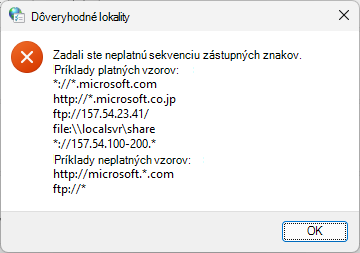
- Rozhranie pre správu zóny skupinová politika neumožňuje vstupné overenie zadaných hodnôt. Využitím vyššie uvedeného tipu môžu správcovia zabezpečiť, aby sa hodnoty ich politík považovali za platné, a až potom ich nasadia všeobecne.
Poznámka: Syntax na pridanie URL adresy pre súbory na cestách FQDN alebo IP adresy do objektu GPO je iná ako manuálne pridanie URL adresy súboru na stránke Možnosti internetu | Zabezpečenie | Dôveryhodné lokality. Pred adresu \\<ipaddress> treba pridať tri lomky.
Príklad:
- Manuálnym pridaním \\10.123.452.37 sa file://10.123.452.37 zadá do zoznamu dôveryhodných lokalít, čím sa prepojenie na súbor nezablokuje.
- Pre objekt GPO však musíte použiť nasledovnú syntax: file:///\\10.123.452.37.
Týmto sa tiež file://10.123.452.37 zaradí do zoznamu dôveryhodných lokalít a prepojenie na súbor sa neblokuje.
Ak máte pri nasadzovaní pomocou objektu GPO URL adresy, ktoré sa nezačínajú na https, bude pravdepodobne potrebné nakonfigurovať nastavenie tak, aby sa pre všetky lokality v zóne zrušilo začiarknutie políčka Žiadať overenie servera (https).
Poznámka
Ak položka, ktorú chcete pridať, explicitne nezačína znakom "https:", musíte pred uložením položky najprv zrušiť začiarknutie políčka Žiadať overenie servera (https) pre všetky lokality v zóne .
Ak chcete nakonfigurovať objekt GPO a nemusíte po jednom prechádzať všetkými klientmi kvôli zrušeniu začiarknutia políčka, môžete použiť tieto kľúče:
HKU\Software\Microsoft\Windows\CurrentVersion\Internet Settings\Zones\2\Flags: 0x00000143(323)
Začiarknuté políčko:
[HKEY_CURRENT_USER\SOFTWARE\Microsoft\Windows\CurrentVersion\Internet Settings\Zones\2]
"Flags"=dword:00000047
Nezačiarknuté políčko:
[HKEY_CURRENT_USER\SOFTWARE\Microsoft\Windows\CurrentVersion\Internet Settings\Zones\2]
"Flags"=dword:00000043
Ak chcete pridať zdieľané umiestnenia súborov do databázy Registry podľa objektu GPO, zvážte toto:
Ak ide o doménu
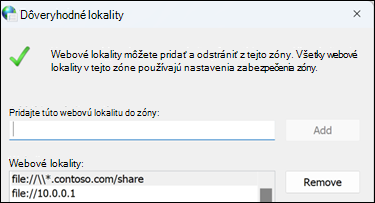
V prípade vyššie uvedeného príkladu Contoso je táto hodnota nastavená v databáze Registry:
Computer\HKEY_CURRENT_USER\Software\Microsoft\Windows\CurrentVersion\Internet Settings\ZoneMap\Domains\contoso.com

Ak ide o IP adresu, je nastavená v databáze Registry tu:
Computer\HKEY_CURRENT_USER\Software\Microsoft\Windows\CurrentVersion\Internet Settings\ZoneMap\Ranges\Range1

Pre každú zdieľanú IP adresu je potrebné vytvoriť nový kľúč rozsahu v časti Rozsahy.
Ďalšie zdroje informácií
 Opýtajte sa odborníkov
Spojte sa s odborníkmi, diskutujte o novinkách v Outlooku a najvhodnejších postupoch a prečítajte si náš blog.
 Získanie pomoci v komunite
Položte otázku zástupcom oddelenia podpory, odborníkom MVP, technikom a iným používateľom Outlooku a nájdite riešenia.
 Navrhnite novú funkciu
Radi si prečítame vaše návrhy a pripomienky. Podeľte sa o svoje myšlienky. Váš názor nás zaujíma.
Pozrite tiež
Opravy alebo alternatívne riešenia nedávnych problémov v Outlooku pre PC