
Posledná aktualizácia: 18. marca 2022
PROBLÉM
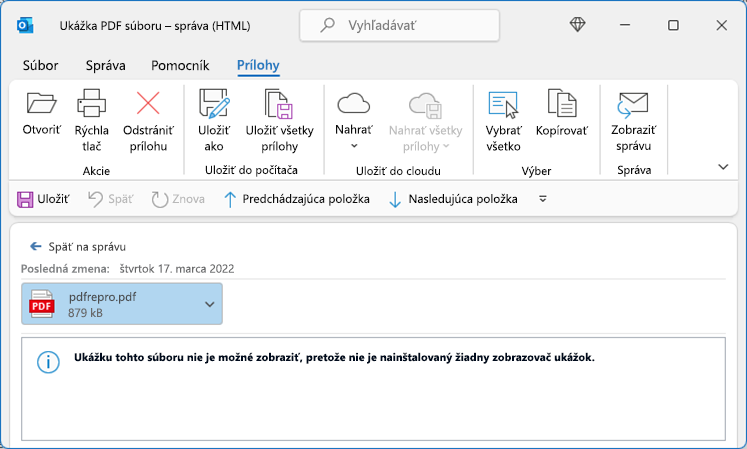
Keď sa v programe Outlook pokúsite zobraziť náhľad prílohy PDF v e-maile, zobrazí sa nasledujúca chyba:
Ukážku tohto súboru nie je možné zobraziť, pretože nie je nainštalovaný žiadny zobrazovač ukážky.
STAV: ALTERNATÍVNE RIEŠENIE
Existujú dva hlavné problémy, ktoré môžu túto chybu spôsobovať.
Problém č. 1:
Program Adobe Acrobat Reader nie je nainštalovaný v rovnakej bitovej verzii ako počítačová verzia programu Outlook
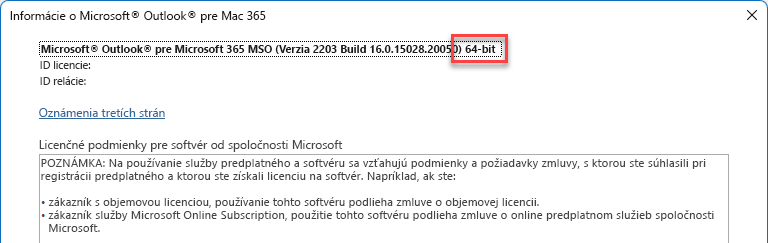
- Otvorte Outlook a vyberte položku Súbor>Konto> OfficeInformácie o Outlooku. Vaša verzia programu Outlook (32-bitová alebo 64-bitová) sa zobrazí tučným písmom v hornej časti okna.
- Otvorte program Adobe Acrobat Reader a vyberte položku Pomocník>pre program Adobe Acrobat Reader. Vaša verzia programu Adobe Acrobat Reader (32-bitová alebo 64-bitová) sa zobrazí tučným písmom v hornej časti okna.
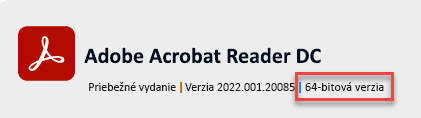
- Ak sú vaša bitová verzia programu Adobe Acrobat Reader a Outlook rovnaké, prejdite na Problém 2. Ak sú iné, odinštalujte aktuálnu verziu programu Adobe Acrobat Reader.
- Prejdite na položku Inštalácia programu Adobe Acrobat Reader DC pre všetky verzie. a vyplňte kroky na získanie správnej verzie programu Adobe Acrobat Reader.
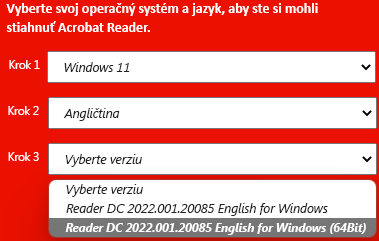
- V kroku 3 sa uistite, že ste vybrali rovnakú bitovú rýchlosť ako vaša verzia programu Outlook. Ak je váš program Outlook 64-bitový, vyberte (64Bit) verziu.
- Po dokončení sťahovania spustite inštalačný program a podľa pokynov na obrazovke dokončite inštaláciu.
Problém č. 2:
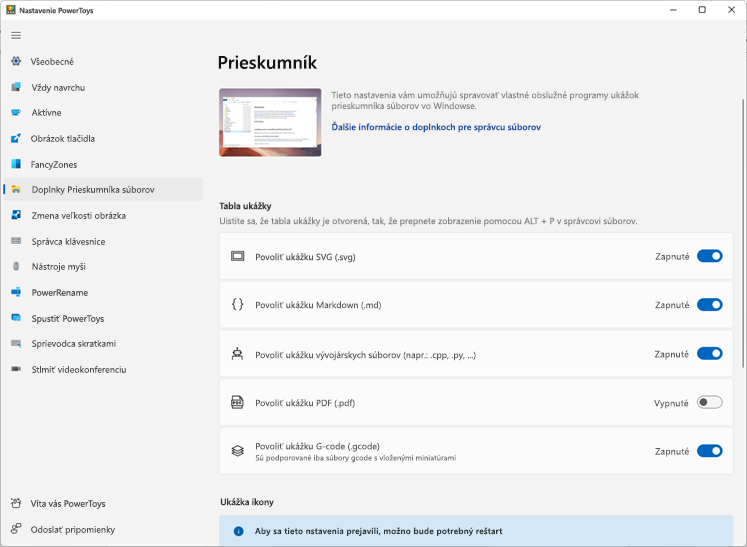
Aplikácia Microsoft PowerToys je nainštalovaná a má prednosť pred nastavením ukážky PDF.
V ponuke Štart systému Windows vyhľadajte aplikáciu PowerToys a otvorte ju. Vyberte položku PrieskumníkDoplnky a zakážte možnosť Povoliť ukážku súborov PDF (.pdf).
Ďalšie zdroje informácií
 Opýtajte sa odborníkov
Spojte sa s odborníkmi, diskutujte o novinkách v Outlooku a najvhodnejších postupoch a prečítajte si náš blog.
 Získanie pomoci v komunite
Položte otázku zástupcom oddelenia podpory, odborníkom MVP, technikom a iným používateľom Outlooku a nájdite riešenia.
 Navrhnite novú funkciu
Radi si prečítame vaše návrhy a pripomienky. Podeľte sa o svoje myšlienky. Váš názor nás zaujíma.
Pozrite tiež
Opravy alebo alternatívne riešenia nedávnych problémov v Outlooku pre PC