
Posledná aktualizácia: 11. mája 2026
PROBLÉM
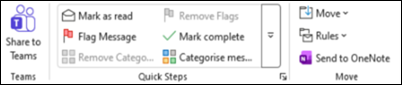
Po aktualizácii na verziu 2512 (zostava 19530.20138) sa všetky rýchle kroky v klasickom Outlooku, ktoré obsahujú akcie, ktoré nie je možné splniť, zobrazia sivou farbou.
Stáva sa to pri akciách funkcie Rýchle kroky s príznakmi a kategóriami , ako napríklad Vymazať príznaky pri správe alebo Vymazať kategórie.
Rýchly krok, ktorý napríklad presunie správu do priečinka a vymaže kategórie, sa označí sivou farbou v správach, v ktorých nie sú použité žiadne kategórie.
STAV: OPRAVENÉ
Tím Outlooku vyriešil tento problém zmenou oproti službe 8. mája 2026. Ak si chcete zmenu všimnúť, reštartujte Outlook. Ak ste vrátili Outlook na alternatívne riešenie tohto problému, nezabudnite znova povoliť aktualizácie výberom položiek Súbor, Konto Office, Možnosti aktualizácie, Povoliť Aktualizácie.
ALTERNATÍVNE RIEŠENIE
Preferovaným alternatívnym riešením tohto problému je priradiť všetkým ovplyvneným rýchlym krokom klávesovú skratku a vykonať ich pomocou tejto skratky. Klávesová skratka bude fungovať aj v prípade, že Rýchly krok je v používateľskom rozhraní neaktívny.
Používatelia môžu definovať klávesovú skratku úpravou ktoréhokoľvek z existujúcich rýchlych krokov prostredníctvom výberu>položky Spravovať rýchle kroky>.
Vyberte možnosť v rozbaľovacom zozname Klávesová skratka:

Môžete tiež vrátiť Aplikácie Microsoft 365 na verziu 2511 alebo použiť Outlook Web Access (OWA) alebo nový Outlook.
Návrat na predchádzajúcu verziu 2511 (zostava 19426.20218):
Otvorte príkazový riadok v kontexte správcu.
Zadajte alebo prilepte príkaz do okna príkazového riadka a stlačte kláves Enter:
"%programfiles%\Common Files\Microsoft Shared\ClickToRun\officec2rclient.exe" /update user updatetoversion=16.0.19426.20218
Ak chcete zabrániť aktualizácii balíka Office späť na najnovšiu zostavu, môžete aktualizácie vypnúť výberom položiek Súbor> Možnosti >aktualizáciekonta> OfficeVypnúť Aktualizácie.
Pridajte si do kalendára pripomenutie na 14. júla, aby ste tento známy problém mohli skontrolovať pre prípad, že sa vyrieši skôr. Tento problém ešte nebol triedený, takže zatiaľ nepoznáme stav tejto chyby.
Ďalšie zdroje informácií
 Opýtajte sa odborníkov
Spojte sa s odborníkmi, diskutujte o novinkách v Outlooku a najvhodnejších postupoch a prečítajte si náš blog.
 Získanie pomoci v komunite
Položte otázku zástupcom oddelenia podpory, odborníkom MVP, technikom a iným používateľom Outlooku a nájdite riešenia.
 Navrhnite novú funkciu
Radi si prečítame vaše návrhy a pripomienky. Podeľte sa o svoje myšlienky. Váš názor nás zaujíma.
Pozrite tiež
Opravy alebo alternatívne riešenia nedávnych problémov v klasickom Outlooku pre Windows