
Posledná aktualizácia: 7. januára 2025
PROBLÉM
Keď sa pokúšate pridať konto Gmail do klasického Outlooku, môže sa zobraziť niektorá z týchto chýb:
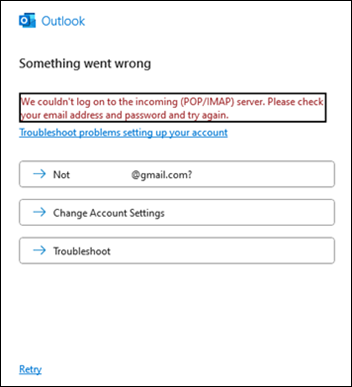
Nepodarilo sa nám prihlásiť na server prichádzajúcej pošty (POP/IMAP). Skontrolujte svoju e-mailovú adresu a heslo a skúste to znova."
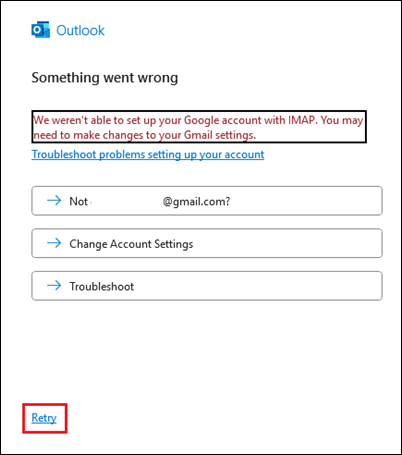
"Nepodarilo sa nám nastaviť vaše konto Google pomocou IMAP. Možno bude potrebné vykonať zmeny v nastaveniach služby Gmail."
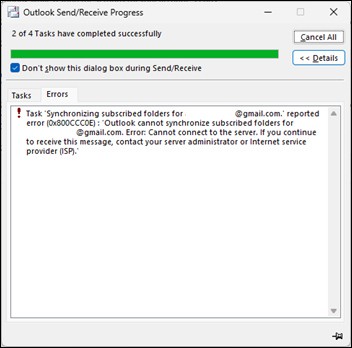
Ak už máte konto Gmail v profile Outlooku, môže sa pri pokuse o odoslanie a prijatie zobraziť nasledujúce chybové hlásenie:
Úloha: Synchronizácia odoberaných priečinkov pre username@gmail.com. Hlásená chyba (0x800CCC0E): Outlook nedokáže synchronizovať prihlásené priečinky pre username@gmail.com. Chyba: Nedá sa pripojiť na server. Ak sa toto hlásenie zobrazuje aj naďalej, obráťte sa na správcu servera alebo poskytovateľa internetových služieb."
PRÍČINA
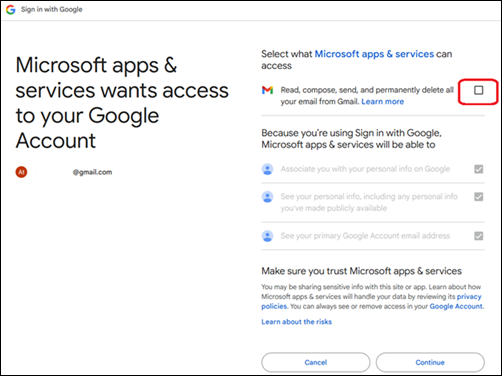
Tento problém sa môže vyskytnúť, ak pridáte konto Gmail do Outlooku a počas prihlasovania do prehliadača nezačiarknete políčko pre:
Vyberte, ku ktorým aplikáciám & službám spoločnosti Microsoft majú prístup: Čítať, písať, odosielať a natrvalo odstrániť všetky e-maily z Gmailu.
STAV: OPRAVENÉ
Počnúc aktuálnym kanálom verzie 2412, zostavou 18324.20168, použite nové riešenie Opakovať uvedené nižšie. Ďalšie informácie o vašej verzii balíka Office nájdete v téme Informácie o balíku Office: Akú verziu balíka Office používam?
Opakovať riešenie
Ak ste po získaní opravenej zostavy nezačiarkli políčko pre aplikácie od spoločnosti Microsoft, & môžu služby získať prístup: "Čítať, písať, odosielať a natrvalo odstrániť všetky e-maily zo služby Gmail", môžete zopakovať prihlásenie v prehliadači výberom prepojenia Znova v chybovom okne:
Ak používate opravenú zostavu, ale riešenie uvedené vyššie nefunguje, použite manuálne alternatívne riešenie uvedené nižšie.
Manuálne alternatívne riešenie
Krok 1: Odstránenie prístupu pre služby Microsoft Apps & Services v Gmaile.
- Zavrite Outlook.
- Prihláste sa do konta Google na google.com.
- Vyberte svoj profilový obrázok v hornom rohu a vyberte položku Spravovať účet Google.
- V ponuke na ľavej strane vyberte položku Zabezpečenie.
- Posuňte sa nadol na položku Vaše pripojenia k aplikáciám & službám tretích strán a vyberte položku Aplikácie & služby spoločnosti Microsoft.
- Vyhľadajte položku Aplikácie spoločnosti Microsoft & služby majú prístup k vášmu účtu Google a vyberte položku Zobraziť podrobnosti.
- V časti Prístup, ktorý ste poskytli aplikáciám & službám spoločnosti Microsoft, vyberte položku Odstrániť všetok prístup.
- Vyberte možnosť Potvrdiť.
Krok 2: Odstránenie poverení IMAP Google zo Správcu poverení systému Windows
V ponuke Štart systému Windows vyhľadajte aplikáciu Správca poverení a otvorte ho. Vo Windowse 10 možno budete musieť otvoriť ovládací panel, aby ste získali prístup k Správcovi poverení. Ďalšie informácie nájdete v téme Prístup k Správcovi poverení.
V časti Spravovať poverenia vyberte položku Poverenia systému Windows.
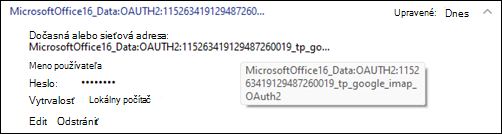
Posuňte sa nadol na položku Všeobecné poverenia a vyhľadajte tie, ktoré začínajú na MicrosoftOffice16_Data:OAUTH2.
Rozbaľte všetky tieto položky a ukážte kurzorom na MicrosoftOffice16_Data:OAUTH2 , kým sa nezobrazí celý názov vrátane tp_google_imap_Oauth2. Ide o poverenia Google pre vaše konto Gmail.
Pre každú z týchto možností vyberte položku Odstrániť s MicrosoftOffice16_Data:OAUTH2. Pre každé konto Gmail existujú dva tieto poverenia, preto obidve odstráňte.
Ak sa chcete vyhnúť odstráneniu poverení IMAP od spoločnosti Google s výnimkou konkrétneho príslušného konta, môžete priradiť poverenia tak, že ich porovnáte s identitami v tomto kľúči databázy Registry nižšie. Otvorte Editor databázy Registry a prilepte túto cestu do panela s adresou v hornej časti.
Computer\HKEY_CURRENT_USER\Software\Microsoft\Office\16.0\Common\Identity\Identities
Podkľúče k tomuto kľúču databázy Registry vyššie obsahujú vašu identitu v službe Gmail. Na začiatku kľúča databázy Registry identity je číslo, ktoré zodpovedá vašim povereniam služby Gmail v Správcovi poverení. Pozrite si príklady uvedené nižšie.

Po vykonaní vyššie uvedených krokov ste teraz pripravení na prihlásenie z Outlooku cez prehliadač. Otvorte Outlook do profilu Outlook, ktorý sa nesynchronizoval, a vyberte v Outlooku pracovný panel Prihlásiť sa cez prehliadač. Počas prihlasovania v prehliadači začiarknite políčko pre aplikácie & služby spoločnosti Microsoft uvedené na začiatku tohto článku.

Ak ste odstránili konto Gmail z profilu v Outlooku, znova pridajte konto Gmail výberom položiek Súbor, Pridať konto a zopakujte proces prihlásenia v prehliadači.
Ďalšie zdroje informácií
 Opýtajte sa odborníkov
Spojte sa s odborníkmi, diskutujte o novinkách v Outlooku a najvhodnejších postupoch a prečítajte si náš blog.
 Získanie pomoci v komunite
Položte otázku zástupcom oddelenia podpory, odborníkom MVP, technikom a iným používateľom Outlooku a nájdite riešenia.
 Navrhnite novú funkciu
Radi si prečítame vaše návrhy a pripomienky. Podeľte sa o svoje myšlienky. Váš názor nás zaujíma.
Pozrite tiež
Opravy alebo alternatívne riešenia nedávnych problémov v klasickom Outlooku pre Windows