
Posledná aktualizácia: 18. marca 2024
PROBLÉM
Po aktualizácii Outlooku na zostavu 16.0.11126.20266 možno nebudete môcť upraviť pole Poznámky v niektorých kontaktoch a text niektorých plánovaných činností, schôdzí alebo úloh. Je to preto, lebo niektoré položky obsahujú informácie z internetovej hlavičky, čo v Outlooku vyvoláva názor, že by ich nemalo byť možné upravovať.
STAV: OPRAVENÉ
Aktuálny kanál je opravený vo verzii 1904 (zostava 11601.20144).
Semi-Annual Kanál Enterprise bol opravený vo verzii 1808, zostave 10730.20340.
Outlook 2016, Outlook 2013 a Outlook 2010 (známe aj ako trvalé verzie) boli opravené vo verejnej aktualizácii z 13. augusta 2019.
Poznámka
Zistili sme jeden problém, ktorý nie je opravený. Inštancie opakovanej plánovanej činnosti, ktoré majú vlastnosť PR_TRANSPORT_MESSAGE_HEADERS, nie je možné upravovať v poliach poznámok (telo schôdze), predmetu a miesta. Pozrite si alternatívne riešenie nižšie a použite doplnok OutlookSpy na manuálne odstránenie vlastnosti PR_TRANSPORT_MESSAGE_HEADERS.
Alternatívne riešenia:
Ak používate konto Microsoft 365 alebo konto Outlook.com, môžete kontakty, úlohy a plánované činnosti upravovať pomocou webu.
- Outlook.com používateľov: Vytvorenie, zobrazenie a úprava kontaktov a zoznamov kontaktov vo Outlook.com
- Používatelia služby Microsoft 365: Vytvorenie, zobrazenie a úprava kontaktov a zoznamov kontaktov v Outlook na webe
Prípadne ak položkám, ktoré sú v tomto stave dôverujete, môžete použiť niekoľko ďalších riešení.
Dôležité
Pred použitím niektorého z nasledujúcich riešení odporúčame zálohovať si údaje do údajového súboru Outlooku (.pst). Ďalšie informácie o zálohovaní údajov programu Outlook nájdete v téme Exportovanie alebo zálohovanie e-mailov, kontaktov a kalendára do súboru .pst v Outlooku.
Hromadná oprava kontaktov
Môžete exportovať všetky kontakty a potom ich importovať, čím sa odstránia internetové hlavičky. Tento proces označí kontakty ako upraviteľné.
Exportujte kontakty do súboru s hodnotami oddelenými čiarkou (.csv).
Skontrolujte, či sa problémy vyskytujú pri vytváraní nového kontaktu.
Vytvorte a uložte nový kontakt v priečinku Kontakty.
Otvorte nový kontakt a pokúste sa upraviť pole poznámky.
- Ak môžete upraviť pole Poznámky, importujte kontakty do existujúceho priečinka Kontakty pomocou možnosti Duplikáty nahrádzať importovanými položkami, čím nahradíte existujúce kontakty.
- Ak nemôžete upraviť pole Poznámky, vytvorte nový priečinok kontaktov a naimportujte kontakty doň. Odteraz nepoužívajte starý priečinok kontaktov.
Opravte si kontakty, plánované činnosti, schôdze a úlohy jednotlivo pomocou doplnku COM
Môžete použiť aj OutlookSpy, doplnok tretej strany, ktorý spoločnosť Microsoft nepodporuje, na opravu jednotlivých položiek.
- Stiahnite a nainštalujte OutlookSpy. OutlookSpy nájdete na nasledujúcom prepojení: http://dimastr.com/outspy/home.htm.
- Otvorte ovplyvnenú položku v Outlooku.
- Vyberte kartu OutlookSpy na páse s nástrojmi a potom kliknite na položku iMessage.
- Vyberte vlastnosť PR_TRANSPORT_MESSAGE_HEADERS a potom ju odstráňte výberom položky Odstrániť vlastnosti .
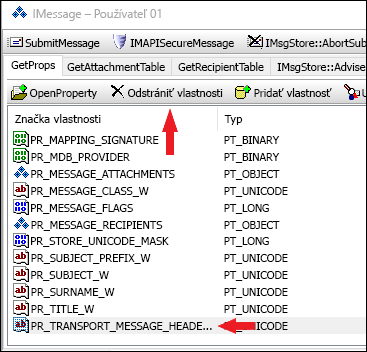
- Uložte zmeny, zavrite položku a znova ju otvorte. Polia by teraz malo byť upraviteľné.
Ďalšie zdroje informácií
 Opýtajte sa odborníkov
Spojte sa s odborníkmi, diskutujte o novinkách v Outlooku a najvhodnejších postupoch a prečítajte si náš blog.
 Získanie pomoci v komunite
Položte otázku zástupcom oddelenia podpory, odborníkom MVP, technikom a iným používateľom Outlooku a nájdite riešenia.
 Navrhnite novú funkciu
Radi si prečítame vaše návrhy a pripomienky. Podeľte sa o svoje myšlienky. Váš názor nás zaujíma.
Pozrite tiež
Opravy alebo alternatívne riešenia nedávnych problémov v Outlooku pre Windows