
Posledná aktualizácia: 23. marca 2026
PROBLÉM
Niektoré kontá Gmail a Yahoo sa prestali synchronizovať k 26. februáru 2026. Kontá sa tiež môžu prestať synchronizovať po zmene hesla. Keď sa Outlook prestane synchronizovať, v oboch prípadoch sa už nebude zobrazovať výzva na prihlásenie do konta.
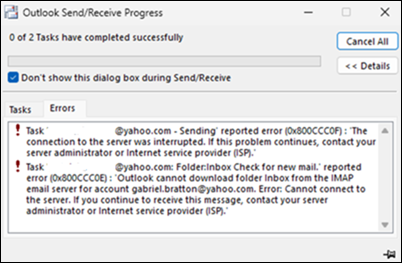
Zobrazia sa chyby, ako sú tieto:
Úloha Synchronizácia odoberaných priečinkov pre username@gmail.com. Hlásená chyba (0x800CCC0E): Outlook nedokáže synchronizovať prihlásené priečinky pre username@gmail.com.
Odoslanie hlásenej chyby (0x800CCC0F) alebo odoslanie hlásenej chyby (0x80070057)
Kontrola hlásenej chyby novej pošty (0x800CCC0E)
STAV: OPRAVENÉ
Tento problém bol opravený zmenou v službe Microsoft 365 20. 3. 2026. Je možné, že aj po oprave a zmene hesla sa môžu naďalej prejavovať rovnaké príznaky. Po zmene hesla zvyčajne trvá jednu hodinu, kým token OAuth uplynie. Po uplynutí platnosti tokenu sa z Outlooku zobrazí výzva na prihlásenie. Ak nechcete čakať na túto hodinu, môžete použiť alternatívne riešenia uvedené nižšie a vynútiť výzvu na prihlásenie.
ALTERNATÍVNE RIEŠENIE
Keď sa Outlook nesynchronizuje, deje sa to čiastočne preto, že Outlook nezobrazuje výzvu na prihlásenie a obnovenie poverení. Kroky alternatívneho riešenia uvedené nižšie by mali spôsobiť, že Outlook zobrazí výzvu na prihlásenie do konta. Tieto kroky neodstránia ani inak neovplyvnia konto.
Zavrite Outlook.
V ponuke Štart systému Windows vyhľadajte aplikáciu Správca poverení a otvorte ho. Vo Windowse 10 možno budete musieť otvoriť ovládací panel, aby ste získali prístup k Správcovi poverení. Ďalšie informácie nájdete v téme Prístup k Správcovi poverení.
V časti Spravovať poverenia vyberte položku Poverenia systému Windows.
Posuňte sa nadol na položku Všeobecné poverenia a vyhľadajte tie, ktoré začínajú na MicrosoftOffice16_Data:OAUTH2.
Rozbaľte všetky tieto položky a ukážte kurzorom na MicrosoftOffice16_Data:OAUTH2 , kým sa nezobrazí celý názov vrátane tp_google_imap_Oauth2 alebo tp_yahoo_imap_Oauth2. Toto sú prihlasovacie údaje vášho konta.
Pre každú z týchto možností vyberte položku Odstrániť s MicrosoftOffice16_Data:OAUTH2. Pre každé konto Gmail & Yahoo existujú dva alebo štyri takéto poverenia, preto ich všetky odstráňte.
Ak sa chcete vyhnúť odstráneniu poverení IMAP pre Google alebo Yahoo s výnimkou konkrétneho príslušného konta, môžete priradiť poverenia tak, že ich porovnáte s identitami v tomto kľúči databázy Registry nižšie. Otvorte Editor databázy Registry a prilepte túto cestu do panela s adresou v hornej časti.
Computer\HKEY_CURRENT_USER\Software\Microsoft\Office\16.0\Common\Identity\Identities
Podkľúče k vyššie uvedenému kľúču databázy Registry zahŕňajú vašu identitu v službe Gmail alebo Yahoo. Na začiatku kľúča databázy Registry identity je číslo, ktoré zodpovedá vašim povereniam Gmail alebo Yahoo v Správcovi poverení. Pozrite si príklady uvedené nižšie.
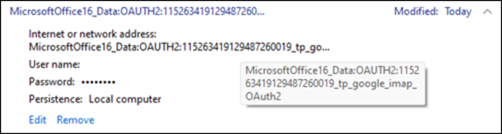
Vo vyššie uvedenom prípade sa kľúč databázy Registry začína reťazcom 11526349....

Reštartujte Outlook a prihláste sa do svojho konta Gmail alebo Yahoo.
Ak sa Outlook nezačne synchronizovať okamžite, po prihlásení znova reštartujte.
Ak prvé kroky uvedené vyššie problém nevyriešia, pomocou nižšie uvedených krokov odstráňte kľúč databázy Registry pre konto. Očakáva sa, že vykonané kroky spôsobia, že Outlook zobrazí výzvu na prihlásenie do konta. Tieto kroky neodstránia ani inak neovplyvnia konto.
Zavrite Outlook.
Kliknite pravým tlačidlom myši na tlačidlo Štart systému Windows, vyberte položku Spustiť, zadajte príkaz regedit a vyberte položku OK.
Prilepte cestu nižšie uvedenú do panela s adresou databázy Registry a stlačte kláves Enter.
Computer\HKEY_CURRENT_USER\Software\Microsoft\Office\16.0\Common\Identity\Identities
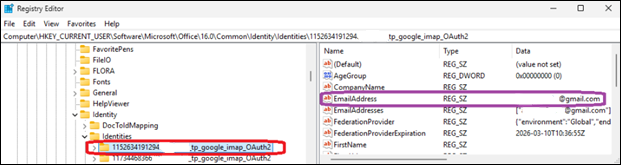
V časti kľúča Identity vyberte jednotlivé podkľúče, kým nenájdete ten, ktorý zodpovedá e-mailovej adrese, ktorá sa nesynchronizuje.
Odstráňte kľúč databázy Registry Identities, príklad v červenej farbe nižšie. Vyhľadajte príslušnú e-mailovú adresu Gmail alebo Yahoo, napríklad fialovú. Ide o kľúč identity v ľavom stĺpci, ktorý sa má odstrániť. Po odstránení kľúča reštartujte Outlook a znova sa prihláste.
Ďalšie zdroje
Nie je možné pridať konto Gmail do klasického Outlooku
Ďalšie zdroje informácií
 Opýtajte sa odborníkov
Spojte sa s odborníkmi, diskutujte o novinkách v Outlooku a najvhodnejších postupoch a prečítajte si náš blog.
 Získanie pomoci v komunite
Položte otázku zástupcom oddelenia podpory, odborníkom MVP, technikom a iným používateľom Outlooku a nájdite riešenia.
 Navrhnite novú funkciu
Radi si prečítame vaše návrhy a pripomienky. Podeľte sa o svoje myšlienky. Váš názor nás zaujíma.
Pozrite tiež
Opravy alebo alternatívne riešenia nedávnych problémov v klasickom Outlooku pre Windows