
Zjednodušenie ovládania v klávesnici Microsoft SwiftKey pre Android
Klávesnica Microsoft SwiftKey podporuje niektoré funkcie zjednodušenia ovládania vrátane motívu klávesnice s vysokým kontrastom, optimalizácie funkcií TalkBack a Explore By Touch.
2. Aktualizovaný zoznam jazykov
3. Možnosti zmeny veľkosti klávesnice
5. TalkBack
- Čo je TalkBack?
- Ako ho zapnúť
- Ako používať aplikáciu TalkBack
- Zapnutie funkcie Caps Lock
- Prístup k číslam a symbolom
- Ako získať prístup k ponuke klávesnice SwiftKey
- Ako zadať emoji
1 – Motív s vysokým kontrastom
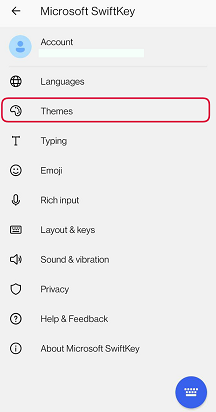
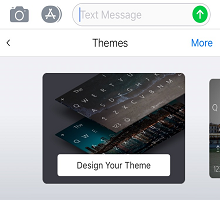
Microsoft SwiftKey poskytuje motív s vysokým kontrastom, ktorý spĺňa požiadavky na kontrast farieb WCAG 2.0 AAA. Tento motív je bezplatný a nie je ho potrebné sťahovať. Budete ho však musieť aktívne vybrať a nastaviť ho ako motív klávesnice. Ak chcete získať prístup k tomuto motívu, postupujte podľa krokov uvedených nižšie:
- Otvorenie aplikácie SwiftKey
- Ťuknite na položku Motívy
- Posuňte sa nadol, kým nenájdete motív Vysoký kontrast
- Ťuknutím na motív nastavte ako motív klávesnice
2 – Aktualizované jazyky
Jazyky na klávesnici Microsoft SwiftKey sa odteraz zobrazujú vo formáte< "názov> miestneho nastavenia / <natívny názov>" a sú zoradené v abecednom poradí, aby služba TalkBack vždy dokázala prečítať názov miestneho nastavenia.
3. Možnosti zmeny veľkosti klávesnice
Microsoft SwiftKey poskytuje možnosť zmeniť veľkosť klávesnice. Ak chcete zmeniť veľkosť klávesnice, postupujte takto:
- Ťuknite na tri bodky... na paneli s nástrojmi
- Ťuknite na tlačidlo Zmeniť veľkosť
- Vyberte požadovanú veľkosť
Ďalšie informácie nájdete v nasledujúcom článku:
Zmena veľkosti klávesnice Microsoft SwiftKey
4. Preskúmajte dotykom
Keď je zapnutá funkcia Preskúmať dotykom, môžete využívať nasledujúce funkcie:
- Ak chcete písať, jednoducho posúvajte prstom po klávesnici, kým nenájdete požadovaný kláves, a zdvihnite prst z obrazovky a vložte text/stlačte tlačidlo.
- Ak chcete zadať vedľajšie znaky, potiahnite prstom a počkajte, kým funkcia TalkBack neoznámi "Alternative characters available" (Alternatívne znaky sú k dispozícii). Potom potiahnite prstom nad kontextové okno ďalšieho znaku a uvoľnite prst, aby sa vložil. Ak chcete zrušiť výber ďalšieho znaku, pustite ho a potom posuňte prst na iné miesto na klávesnici.
- Ak ste predtým v Microsoft SwiftKey povolili viac ako jeden jazyk používajúci rôzne jazykové rozloženia, zapnutím možnosti Preskúmať dotykom sa zmení spôsob, akým medzi nimi prepínate z klávesnice. Namiesto potiahnutia prstom doľava alebo doprava na medzerníku pri zmene rozloženia jazyka budete musieť prechádzať rôznymi rozloženiami dlhým stlačením medzerníka.
- Tok a gestá, ako napríklad posunutie prstom doľava na odstránenie alebo posunutím nadol na minimalizovanie klávesnice, sú teraz zakázané.
- Klávesnicu nebude možné používať "neukotvenú". Ak momentálne používate Microsoft SwiftKey undocked, zapnutie možnosti Preskúmať dotykom spôsobí ukotvenie klávesnice.
5 - TalkBack
Čo je TalkBack?
TalkBack je čítačka obrazovky od spoločnosti Google, ktorá funguje tak, že poskytuje hovorené pripomienky bez toho, aby sa pozerala na obrazovku.
Ako ho zapnúť
Ak ešte nie je zapnutá, aplikáciu TalkBack môžete zapnúť tak, že prejdete na položku Nastavenia > zjednodušenia ovládania zariadenia.
Google tu poskytuje ďalšie informácie o tejto funkcii .
Ako používať aplikáciu TalkBack
Microsoft SwiftKey bol nakonfigurovaný na prácu s funkciami aplikácie TalkBack v oblasti nastavenia klávesnice a klávesnice v rámci aplikácie.
Zoznam uvedený nižšie obsahuje niekoľko príkladov základného písania:
Zapnutie funkcie Caps Lock
- Prejdite do ľavého dolného rohu a ťuknite na kláves Shift. Po povolení sa ozve "Caps lock enabled.
Prístup k číslam a symbolom
- Prejdite do ľavého dolného rohu a ťuknite na tlačidlo 123 pod klávesom Shift. Po povolení budete počuť "Symboly a čísla zobrazujúce symboly Microsoft SwiftKey a číselnú klávesnicu".
Ako získať prístup k ponuke klávesnice SwiftKey
- Panel s nástrojmi môžete rozbaliť priamo pod poľom na zadávanie textu na ľavom okraji klávesnice.
- Ťuknutím zobrazte panel s nástrojmi.
Ako zadať emoji
- V pravom dolnom rohu ťuknite na klávesnicu emoji. Po výbere budete počuť "emoji, showing SwiftKey emoji keyboard".
- Ak sa chcete vrátiť do štandardného rozloženia, ťuknite na tlačidlo abc v ľavom dolnom rohu. Raz budete počuť "showing SwiftKey letters keyboard" (Zobrazuje sa klávesnica s písmenami).
6 – Zväčšenie v Androide
Microsoft SwiftKey momentálne nie je kompatibilný s funkciou zväčšenia v Androide. Výsledkom je, že ťuknutie na obrazovku 3-krát rýchlo za sebou spôsobí, že displej priblíži oblasť a obklopí ju modrým orámovaním.
Zväčšenie by malo byť predvolene vypnuté, ale ak zistíte, že je zapnuté, pomocou nasledujúcich krokov ho vypnite:
- Prejdite do ponuky nastavení Androidu
- Ťuknite na položku Zjednodušenie ovládania
- Zrušte začiarknutie možnosti "Zväčšenie" (alebo "Gesto zväčšenia")
Upozorňujeme, že tieto kroky sa môžu líšiť v závislosti od zariadenia s Androidom.