
Text spojnice môžete pridať, upraviť, presunúť, formátovať alebo odstrániť podobným spôsobom ako text tvaru.
Tipy
- Príkazy v skupine Nástroje na karte Domov menia stav alebo režim Visia, čo niekedy môže byť naozaj mätúce. Pomocou klávesnice môžete pohodlne prepínať medzi nástrojom Ukazovateľ:
 (stlačte kombináciu klávesov Ctrl+1) a nástrojmi Obrázok tlačidla spojnice
 (stlačte kombináciu klávesov Ctrl + 3). Nech však používate akýkoľvek nástroj, napríklad Blok textu alebo Bod pripojenia, viacnásobným stlačením klávesu Esc sa vrátite späť na nástroj Ukazovateľ.
 - Použite funkciu Lupa, aby ste lepšie videli drobné detaily a získali väčší cit a presnosť: Priblížiť (stlačte kombináciu klávesov Alt + F6), Vzdialiť (Alt + Shift + F6) a Prispôsobiť oknu (Ctrl + Shift + W).
Postup
Dvakrát kliknite na spojnicu. Zobrazí sa textové pole.
Do textového poľa zadajte text.
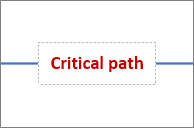
Po dokončení kliknite mimo textového poľa.
Ak chcete premiestniť text, kliknite na žltú
 a presuňte textové pole po spojnici.
Ak chcete otočiť textové pole, vyberte položku Domov, v skupine Nástroje vyberte
 Blok textu , vyberte textové pole a potom presuňte rukoväť na otáčanie
  .
.Ak chcete formátovať písmo, veľkosť, zarovnanie, poradie vykresľovania alebo farbu textu, aktivujte nástroj Ukazovateľ
(stlačte kombináciu klávesov Ctrl+1), dvojitým kliknutím na pole na zadanie textu vyberte celý text alebo vyberte text, ktorý chcete zmeniť, a potom postupujte takto:- Vykonajte zmeny na plávajúcom paneli s nástrojmi textu. Ak sa nezobrazuje plávajúci panel s nástrojmi textu, pravým tlačidlom myši kliknite na vybratý text.
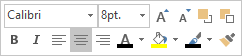
- Môžete tiež použiť aj skupiny Písmo a Odsek na karte Domov. Ak chcete zobraziť dialógové okno Text, vyberte
 spúšťača dialógového okna Písmo alebo Odsek.
- Vykonajte zmeny na plávajúcom paneli s nástrojmi textu. Ak sa nezobrazuje plávajúci panel s nástrojmi textu, pravým tlačidlom myši kliknite na vybratý text.
Ak chcete odstrániť text, aktivujte nástroj Ukazovateľ
(stlačte kombináciu klávesov Ctrl + 1), dvojitým kliknutím na pole na zadanie textu vyberte celý text, stlačte kláves Delete a potom kliknite mimo textového poľa.
Poznámka Spojnicové textové pole sa líši od tvaru Textové pole. Spojnicové textové pole sa nedá vyplniť, formátovať a nedá sa zmeniť ani jeho veľkosť. Ku spojnici takisto môžete pridať iba jedno spojnicové textové pole.