
Diagramy stromovej analýzy chýb vo Visiu sa bežne používajú na znázornenie udalostí, ktoré môžu viesť k zlyhaniu, aby bolo možné zlyhaniu predísť. Diagramy stromovej analýzy chýb sa bežne používajú v procesoch Six Sigma, najmä vo fáze analýzy procesu vylepšenia podnikania Six Sigma.
Začnete definovaním najvyššej udalosti (alebo zlyhania). Potom môžete použiť tvary udalosti a brány na zhora nadol ilustrovať proces, ktorý môže viesť k zlyhaniu. Po dokončení diagramu ho môžete použiť na identifikáciu spôsobov odstránenia príčin zlyhania a na navrhnutie nápravných opatrení na prevenciu takýchto zlyhaní.
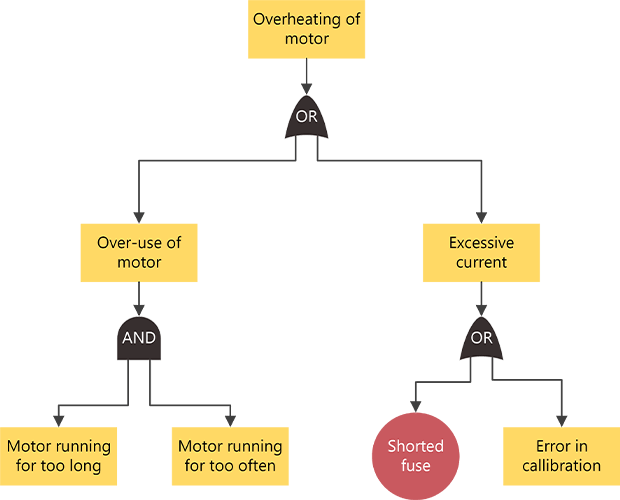
Vytvorenie diagramu stromovej analýzy chýb
Spustite Visio a kliknite napoložku >Business Fault Tree Analysis Diagram>Create.
Z tvarov analýzy stromu chýb presuňte tvar udalosti na začiatok stránky kresby.
Presuňte tvar brány, ako je napríklad brána s výhradným prístupom OR, na stránku kresby priamo pod tvarom prvej udalosti.
Pokračujte v presúvaní ďalších tvarov udalosti a brány na stránku a umiestnite ich v poradí zhora nadol, aby ste identifikovali možné príčiny zlyhania vyjadreného tvarom udalosti najvyššej úrovne.
Spojte tvary.
- Presuňte tvar zo vzorkovnice na stránku kresby a umiestnite ho v blízkosti iného tvaru.
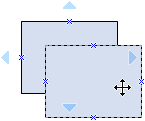
- Držte stlačené tlačidlo myši a premiestnite ukazovateľ myši na jeden z modrých trojuholníkov. Farba trojuholníka sa zmení na tmavomodrú.
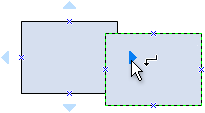
- Uvoľnite tlačidlo myši. Tvar sa umiestni na stránku kresby a spojnica sa pridá a prilepí na oba tvary.
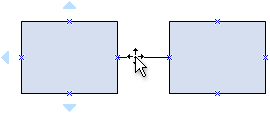
- Presuňte tvar zo vzorkovnice na stránku kresby a umiestnite ho v blízkosti iného tvaru.
Ak chcete do tvaru pridať text, vyberte ho a začnite zadávať text. Po dokončení zadávania kliknite mimo bloku textu.
Poznámka
- Ak chcete upraviť text, dvakrát kliknite na tvar, umiestnite kurzor na miesto, kde chcete text zmeniť, a začnite písať.
- Ak chcete hypertextové prepojenie tvaru na podporné alebo vysvetľujúce dokumenty, vyberte tvar a potom v ponuke Vložiť kliknite na položku Hypertextové prepojenia.
- Ak chcete zvislo alebo vodorovne zarovnať viac tvarov, vyberte požadované tvary a potom na karte >Domov Skupina Usporiadať kliknite na položku Zarovnať.
- Ak chcete distribuovať tri alebo viaceré tvary v pravidelných intervaloch, vyberte tvary a potom na karte Domov kliknite na položku Pozícia a vyberte možnosť Rozmiestniť.