
Diagram regálu umožňuje rýchlu prácu pri navrhovaní a dokumentovaní regálu sieťového vybavenia. Diagramy regálov vám môžu pomôcť vybrať si pri kúpe zariadenia a regálov.
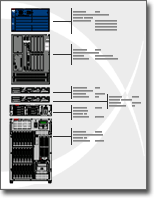
Microsoft Visio umožňuje rýchlo vytvoriť diagram regálu z tvarov zariadení, ktoré zodpovedajú štandardným priemyselným rozmerom. Tvary sú navrhnuté, aby do seba presne zapadali, a pomocou bodov pripojenia sa ľahko umiestňujú.
Pomocou tvarov zariadenia môžete tiež uložiť údaje, ako napríklad poradové číslo a umiestnenie, a na základe týchto údajov generovať podrobné zostavy.
Čo vás zaujíma?
Vytvorenie diagramu regálu
V ponuke Súbor ukážte na položku Nové, ukážte na položku Siete a potom kliknite na položku Diagram regálu.
Z položky Regálové zariadenie presuňte tvar Regál na stránku kresby. Výšku U skryjete kliknutím pravým tlačidlom myši na tvar a potom na položku Skryť veľkosti U v kontextovej ponuke.
Nájdite tvar zariadenia, ktorý chcete pridať do svojej kresby, a presuňte ho do tvaru Regál.
Spojovacie body v dolných rohoch tvaru zariadenia sú prilepené k spojovacím bodom v tvare Regál. Ak je tvar zariadenia správne pripojený k tvaru Regál, body pripojenia zmenia farbu, čo znamená, že sú prilepené.Poznámka
- Body pripojenia sa vo Visiu 2016 a novších verziách zmenia na zelené.
Ak chcete pridať text k tvarom zariadení, kliknite na tvar a zadajte text. Ak chcete premiestniť text, presuňte ovládaciu rukoväť.
Poznámka
- Vo Visiu 2016 a novších verziách je ovládaciu rukoväť:
 .
.
- Vo Visiu 2016 a novších verziách je ovládaciu rukoväť:
Ak chcete uložiť údaje spolu s tvarom, kliknite pravým tlačidlom myši na tvar, ukážte na položku Údaje v kontextovej ponuke a potom kliknite na položku Údaje tvaru.
V dialógovom okne Údaje tvaru zadajte hodnoty pre údaje, ktoré chcete uložiť.
Na začiatok stránky
Generovanie zostavy zariadenia
V ponuke Revízia kliknite na položku Zostavy tvarov.
V zozname Zostavy kliknite na názov definície zostavy, ktorú chcete použiť.
Tip
Ak sa nezobrazuje požadovaná definícia, zrušte začiarknutie políčka Zobraziť iba zostavy špecifické pre kreslenie alebo kliknite na položku Prehľadávať a vyhľadajte umiestnenie požadovanej definície zostavy.
Poznámka
- Ak chcete upraviť existujúce definície zostavy pred vytvorením zostavy, vyberte definíciu zostavy, kliknite na položku Upraviť a potom postupujte podľa pokynov v sprievodcovi definície zostavy.
- Ak chcete vytvoriť novú definíciu zostavy, kliknite na položku Nové a potom postupujte podľa pokynov v sprievodcovi definície zostavy.
Kliknite na položku Spustiť a potom v dialógovom okne Spustiť zostavu vyberte požadovaný formát zostavy:
Ak chcete zostavu uložiť ako webovú stránku, kliknite na položku HTML.
Ak chcete vytvoriť zostavu v hárku Microsoft Office Excel, kliknite na položku Excel.
Ak chcete zostavu uložiť ako hárok programu Excel vložený do tvaru v kresbe, kliknite na položku Tvar programu Visio.
Ak chcete zostavu Uložiť ako XML súbor, kliknite na položku XML.
Poznámka
Ak chcete zostavu uložiť ako pracovný hárok programu Excel alebo vložený tvar v kresbe, musíte mať nainštalovaný program Microsoft Office Excel.
Vykonajte niektorý z týchto krokov:
Ak ukladáte zostavu ako tvar programu Microsoft Office Visio v kresbe, vyberte, či chcete spolu s tvarom uložiť aj kópiu definície zostavy alebo definíciu zostavy prepojiť.
Tip
Ak máte v úmysle zdieľať kresbu s ostatnými, vyberte položku Kópia definície zostavy, aby danú zostavu videli aj ostatní.
Ak ukladáte zostavu vo formáte HTML alebo XML, zadajte názov definície zostavy.
Kliknite na tlačidlo OK.