
Šablónu Plán zabezpečenia a prístupu môžete použiť na vytvorenie kresieb, ktoré zobrazujú pozície ovládacích prvkov prístupu a videosledovacích zariadení.
Plán zabezpečenia a prístupu môžete vytvoriť na prázdnej strane alebo ako vrstvu existujúceho pôdorysu.
Otvorte Visio.
Plán zabezpečenia a prístupu spustite jedným z týchto spôsobov:
Ako nová kresba
V kategórii Mapy a pôdorysy kliknite na položku Zabezpečenie a vytvoriť plán> prístupu.
Tento typ kresby predvolene otvorí zmenšenú stránku kresby v orientácii na šírku . Tieto nastavenia môžete kedykoľvek zmeniť.
Ako vrstva v pôdoryse CADVytvorte novú kresbu šablóny Security (Zabezpečenie) a Access Plan (Plán prístupu ). Ak potrebujete informácie o jeho vytvorení, postupujte podľa krokov v predchádzajúcej časti.
Na karte Vložiť kliknite na položku Kresba CAD.
V dialógovom okne Vloženie výkresu programu AutoCAD prejdite na súbor CAD, vyberte ho a potom kliknite na položku Otvoriť.
Ak chcete prijať veľkosť a mierku kresby CAD, kliknite na tlačidlo OK.
Poznámka
Ak sa mierka kresby CAD líši od mierky strany kresby, zobrazí sa výzva na prispôsobenie mierok alebo pokračovanie bez zhody.
Po vložení výkresu môžete meniť jeho veľkosť, stupnicu (mierku) alebo ho môžete premiestniť. Môžete tiež uzamknúť vrstvu Visia, ktorá obsahuje kresbu CAD. Ďalšie informácie nájdete v téme Zmena vlastností vrstvy programu AutoCAD.
Tip
Ak chcete zmeniť vlastnosti vloženej kresby CAD (napríklad zmeniť jej mierku alebo nastavenie ochrany), kliknite pravým tlačidlom myši na kresbu, ukážte na nakreslený objekt CAD a potom kliknite na položku Vlastnosti.
Ako vrstva v existujúcom pôdoryse Visia
- Vo Visiu vyhľadajte existujúcu kresbu pôdorysu, ktorú chcete použiť.
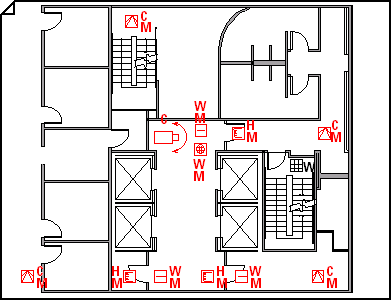
Presuňte tvary zabezpečenia pre alarm a riadenie prístupu, spúšťanie a anunciáciu a sledovanie videa na stránku kresby.
Písmená v rohoch tvarov zabezpečenia označujú typ držiaka (vpravo hore), typ technológie (vpravo dole) a typ funkcie (vľavo dole).Tip
Existujúce vrstvy kresby môžete uzamknúť, aby ste ich neúmyselne nezmenili pri vytváraní nového plánu. Ďalšie informácie nájdete v téme Zmena vlastností vrstvy programu AutoCAD.
Údaje tvaru môžete kedykoľvek zmeniť.
- Kliknite pravým tlačidlom myši na tvar >Údaje tvaru údajov>.
- Na table Údaje tvaru kliknite na každé pole a zadajte alebo vyberte hodnotu.
Ak chcete označiť tvar, dvakrát kliknite na tvar a potom zadajte text. Premiestnite označenie presunutím ovládacej rukoväte označenia.