
Pomocou šablóny Blokový diagram môžete stromové tvary použiť na znázornenie hierarchie, ako je napríklad rodokmeň alebo plán turnaja.

Poznámka
Pred uskutočnením týchto krokov sa uistite, že je aktívna funkcia automatického pripojenia. Na karte Zobraziť v skupine Vizuálne pomôcky má byť začiarknuté políčko Automatické pripojenie.
Vyberte položku Novéšablóny>súboru>>– Všeobecné a potom otvorte blokový diagram.
Zo vzorkovníc Bloky a Zvýšené bloky presuňte na stránku kresby blokové tvary, ktoré vyjadrujú etapy v stromovej štruktúre.
Ak chcete pridať text k tvaru, vyberte určitý tvar a začnite zadávať text.
Spojením tvarov vyjadrite vzťah medzi blokmi:
Presuňte tvar zo vzorkovnice na stránku kresby a umiestnite ho v blízkosti iného tvaru.
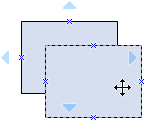
Držte stlačené tlačidlo myši a premiestnite ukazovateľ myši na jeden z modrých trojuholníkov. Farba trojuholníka sa zmení na tmavomodrú.
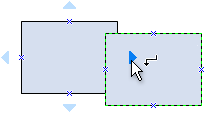
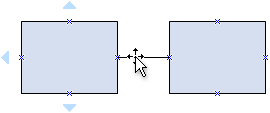
Uvoľnite tlačidlo myši. Tvar sa umiestni na stránku kresby a spojnica sa pridá a prilepí na oba tvary.
Tip
Ak chcete obrátiť smer šípky na spojnici, pozrite si tému Úprava čiar spojnice, šípok alebo bodov.
Pomocou stromových tvarov vyjadrite hierarchické etapy v stromovom diagrame:
- Z časti Bloky presuňte stromový tvar na stránku kresby. Ak chcete dve vetvy, použite tvar Dvojitý strom. Ak chcete dve alebo viac vetiev, použite tvar Viacnásobný strom.
- Presuňte
 koncových bodov na stromových tvaroch k bodom pripojenia na blokových tvaroch. Po prilepení sa farba koncových bodov zmení na červenú.
 - Presunutím ovládacích rukovätí
 na stromových tvaroch vytvorte ďalšie vetvy alebo zmeňte dĺžku alebo pozíciu vetvy.

1 Presunutím ovládacej rukoväti na kmeni doprava vytvoríte ďalšie vetvy.
2 Presunutím ovládacej rukoväti na konci vetvy vodorovne alebo zvislo zmeníte jej polohu.