
Dôležité
Diagram stavového diagramu UML nie je k dispozícii vo Visiu 2013 a novších verziách. Informácie o diagramoch UML vo Visiu 2013 a novších verziách nájdete v diagramoch UML vo Visiu.
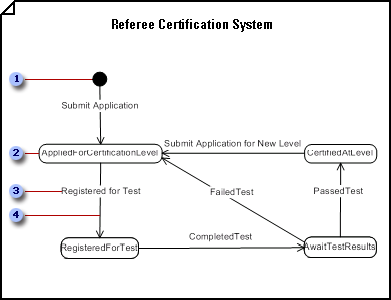
 Počiatočný stav je stav objektu predtým, ako naň budú reagovať akékoľvek udalosti v diagrame.
 Stav predstavuje okamih v živote objektu. Dvojitým kliknutím na tvar Stav pridajte názov a uveďte jeho interné akcie a aktivity.
 Prechody označujú, že v reakcii na udalosť objekt prejde z jedného štátu do druhého a vykoná akciu.
 Udalosť, ktorá spustí prechod, sa pomenuje v reťazci prechodu. Dvojitým kliknutím na prechod ho označíte reťazcom, ktorý okrem podpisu udalosti môže obsahovať aj stav ochrany, výraz akcie a ďalšie.
Vytvorenie diagramu stavového diagramu
Otvorte model UML obsahujúci triedu alebo prípad použitia, ktorý obsahuje správanie, ktoré chcete reprezentovať v diagrame stavového diagramu.
V ponuke Súbor ukážte na položku Nové, ukážte na položku Softvér a potom kliknite na položku Diagram modelu UML.
V stromovom zobrazení kliknite pravým tlačidlom myši na ikonu predstavujúcu triedu alebo prípad použitia, ktorá obsahuje správanie, ktoré chcete reprezentovať v diagrame stavového diagramu. Ukážte na položku Nové a kliknite na položku Diagram stavového diagramu.
Zobrazí sa prázdna strana a vzorkovnica UML Statechart sa stane vzorkovnicou s najväčším použitím. V pracovnom priestore sa ako vodotlač zobrazí vodotlač Statechart. Do stromového zobrazenia sa pridá ikona predstavujúca diagram.Poznámka
Ak stromové zobrazenie nie je viditeľné, v ponuke UMLukážte na položku Zobraziť a potom kliknite na položku Prieskumník modelu.
Presuňte tvary stavov na stránku kresby, čím predstavujete postupnosť stavov, cez ktoré objekt prechádza.
Práca s tvarmi stavu v diagramoch stavov UML a diagramoch aktivítPresuňte tvar zložených stavov na stranu, aby ste mohli reprezentovať súbežné, vzájomne sa vylučujúce alebo vnorené podštáty.
Práca so zloženými tvarmi stavu v diagramoch stavových grafov UMLPomocou tvarov prechodu môžete stavy pripojiť k iným stavom a označiť tak, že objekt v jednom stave prejde do druhého stavu ako odpoveď na udalosť.
Práca s tvarmi prechodu v diagramoch stavu UML a diagramoch aktivítTip
Tvar prechodu v tvare oblúka môžete použiť na označenie, že objekt zostane v rovnakom stave ako odpoveď na udalosť. Pripojte oba konce prechodu k bodom pripojenia
 na rovnakom tvare stavu.
Pripojte tvary prechodu k tvarom prechodu (Spojenie) a prechodu (fork), ktoré predstavujú forking jedného štátu do viacerých stavov alebo synchronizáciu viacerých štátov do jedného stavu.
Použite tvary Plytká história alebo Hlboká história na označenie, že objekt obnoví stav, ktorý naposledy držal v rámci oblasti.
Práca so zloženými tvarmi stavu v diagramoch stavových grafov UMLDvojitým kliknutím na ľubovoľný tvar otvorte dialógové okno Vlastnosti UML a pridajte názov, akcie, aktivity, udalosti a ďalšie vlastnosti.
Uložte diagram.