
Diagramy reťazcov procesov riadených udalosťami (EPC) znázorňujú pracovné postupy obchodných procesov a sú dôležitou súčasťou konceptov modelovania SAP R/3 pre podnikové inžinierstvo. Diagramy EPC používajú grafické symboly na zobrazenie štruktúry riadenia a toku obchodného procesu ako reťaz udalostí a funkcií. Pomocou šablóny diagramu EPC alebo tvarov diagramu EPC vo Visiu vytvorte vizuálny model svojho obchodného procesu na vysokej úrovni.
Preddefinované bloky, ktoré sa používajú v epc diagramoch, sú:
- Funkcie, ktoré sú základnými stavebnými prvkami diagramu. Každá funkcia zodpovedá spustenej aktivite.
- Udalosti, ktoré sa vyskytujú pred alebo po spustení funkcie, alebo oboje. Funkcie sú prepojené udalosťami.
- Konektory, ktoré priraďujú aktivity a udalosti. Existujú tri typy konektorov: AND, OR a exclusive OR (XOR).
Po dokončení môžete použiť EPC diagram ako referenciu na modelovanie systému SAP R/3.

Vytvorenie diagramu EPC
Otvorte Visio.
Vytvorte nový diagram zo šablóny diagramu EPC , ktorý nájdete v kategórii Podnik .
Z tvarov diagramu EPC presuňte tvary, ktoré majú reprezentovať váš obchodný proces, na stránku kresby.
Spojte tvary:
Presuňte tvar zo vzorkovnice na stránku kresby a umiestnite ho v blízkosti iného tvaru.
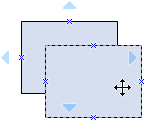
Držte stlačené tlačidlo myši a premiestnite ukazovateľ myši na jeden z modrých trojuholníkov. Farba trojuholníka sa zmení na tmavomodrú.
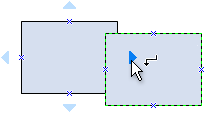
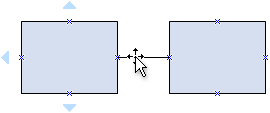
Uvoľnite tlačidlo myši. Tvar sa umiestni na stránku kresby a spojnica sa pridá a prilepí na oba tvary.
Tip
Ak chcete obrátiť smer šípky na spojnici, môžete obrátiť konce spojnice kliknutím na príkaz Obrátiť konce . Ak to chcete urobiť, musíte najprv pridať príkaz Obrátiť konce na pás s nástrojmi. Ďalšie informácie nájdete v téme Obrátenie smeru šípky spojnice.
Ak chcete do tvaru pridať text, vyberte ho a potom zadajte text. Po dokončení zadávania kliknite mimo bloku textu.
Poznámka
- Ak chcete upraviť text, dvakrát kliknite na tvar, umiestnite kurzor na miesto, kde chcete zmeniť text, a potom ho podľa potreby upravte.
- Ak chcete prepojiť tvar na podporné alebo vysvetľujúce dokumenty, kliknite pravým tlačidlom myši na tvar a vyberte položku Hypertextové prepojenie.
- Ak chcete zarovnať viaceré tvary zvislo alebo vodorovne, vyberte tvary, ktoré chcete zarovnať, a potom na karte Domov kliknite na položku Zarovnať a vyberte niektorú z možností.
- Ak chcete distribuovať tri alebo viac tvarov v pravidelných intervaloch, vyberte tvary a potom na karte Domov kliknite na položku Pozícia a vyberte jednu z troch možností rozmiestnenia.