
IDEF0 je skratka pre definíciu integrácie pre modelovanie procesov, metodológiu verejnej domény používanú na modelovanie podnikov a ich procesov, aby ich bolo možné pochopiť a zlepšiť. Je to typ vývojového diagramu.
Diagramy IDEF0 zvyčajne obsahujú nasledujúce súčasti:
- Kontextový diagram – najvyšší diagram v modeli IDEF0.
- Nadradený alebo podriadený diagram – hierarchia dekompozičného diagramu IDEF0 pomocou vzťahov nadradených a podriadených objektov.
- Stromy uzlov – stromové štruktúry uzlov zakorenené vo vybranom uzle a používané na znázornenie úplného rozkladu IDEF0 v jednom diagrame.
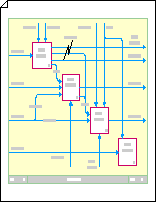
Vytvorenie kontextového diagramu
Otvorte Visio.
Kliknite na kategóriu Vývojové diagramy , vyberte položku DIAGRAM IDEF0 a potom kliknite na položku Vytvoriť.
Pridajte blok nadpisu a zadajte názov uzla, názov a číslo diagramu.
- Z tvarov diagramu IDEF0 presuňte tvar Bloku názvu na stránku kresby.
- V dialógovom okne Údaje tvaru zadajte názov uzla, napríklad A-0 (A mínus nula) alebo úplný názov, napríklad QA/A-0, kde QA je skratka pre názov modelu. Môžete tiež zadať názov a číslo diagramu.
Vyberte vzdialenosť odsadenia orámovania bloku nadpisu od vonkajšieho okraja strany a potom kliknite na tlačidlo OK.
Pridajte do diagramu polia aktivity (známe aj ako polia funkcie).
- Z tvarov diagramu IDEF0 presuňte tvar poľa Aktivita vnútri bloku nadpisu.
- V dialógovom okne Údaje tvaru zadajte názov procesu. V prípade ID procesu použite predvolenú hodnotu A0 na znázornenie procesu najvyššej úrovne. Ak ide o ID pod diagramu, zadajte ID dekompozičného diagramu, ak ide o dekompozičný proces.
Pridanie šípok externého rozhrania (alebo obmedzení).
- Z tvarov diagramu IDEF0 presuňte 1 legged connector shapes to the drawing page and drag their endpoints to connection points on activity boxes.
- Ak chcete pridať text popisujúci spojnicu, vyberte spojnicu a potom zadajte text.
Pridajte príkazy účelu a zobrazenia.
- Z tvarov diagramu IDEF0 presuňte 8 bodový tvar bloku textu na stránku kresby vo vnútri bloku s názvom.
- Presunutím bočnej rukoväte na výber roztiahnite blok textu na šírku bloku nadpisu.
- Keď je tvar vybratý, zadajte text popisujúci zobrazenie a účel modelu, ktorý vytvárate.
Vytvorenie nadradeného alebo podriadeného diagramu
Otvorte Visio.
Kliknite na kategóriu Vývojové diagramy , vyberte položku DIAGRAM IDEF0 a potom kliknite na položku Vytvoriť.
Pridajte blok nadpisu a zadajte názov uzla, názov a číslo diagramu.
- Z tvarov diagramu IDEF0 presuňte tvar Blok názvu na stránku kresby.
- V dialógovom okne Údaje tvaru zadajte názov uzla, napríklad A0 (nadradený diagram najvyššej hodnoty), alebo zadajte číslo uzla nadradeného poľa funkcie (napríklad A3 alebo A112), ak je nadradený diagram tiež podriadeným diagramom. Môžete tiež zadať názov a číslo.
Vyberte vzdialenosť odsadenia orámovania bloku nadpisu od vonkajšieho okraja strany a potom kliknite na tlačidlo OK.
Pridajte do diagramu pole aktivity (známe aj ako pole funkcie).
- Z tvarov diagramu IDEF0 presuňte tvar poľa Aktivita do záhlavia bloku.
- V dialógovom okne Údaje tvaru zadajte názov procesu, ktorý pole predstavuje. (Názov by mal byť aktívnym slovesom alebo slovesným slovesom.)
Zadajte ID procesu (číslo od 1 do 6) a ID pod diagramu. ID pod diagramu (známe aj ako výraz podrobnej referencie alebo DRE) je číslo podriadeného diagramu tohto poľa aktivity, ak ho bude mať. Identifikáciou pod diagramu môže byť číslo uzla, napríklad A42, číslo strany alebo názov podriadeného diagramu. - Pokračujte v presúvaní polí aktivity presúvania, pomenovania a číslovania dovtedy, kým sa v záhlaví bloku neumiestnia tri až šesť polí.
Pridajte šípky obmedzení a upravte ich požadovaným spôsobom. Tvar spojnice IDEF0 použite na:
Vytvorenie šípok, ktoré sa spájajú- Z tvarov diagramu IDEF0 presuňte spojnicu IDEF0 na stránku kresby a potom presuňte jej koncové body k bodom
 v poliach aktivity. Keď sa farba koncových bodov zmení na červenú, tvary sa spoja.
 - Presuňte druhý konektor IDEF0 na stránku a presuňte jeho počiatočný bod
 k bodu pripojenia v inom poli aktivity.
 - Umiestnite šípku druhej spojnice priamo nad šípku prvej spojnice tak, aby sa obe šípky zobrazovali ako spojené.
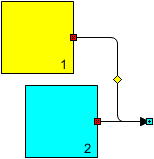
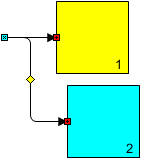
Vytvorenie šípok, ktoré vykreslia
- Z tvarov diagramu IDEF0 presuňte spojnicu IDEF0 na stránku kresby a potom presuňte jej koncové body k bodom v poliach aktivity. Keď sa farba koncových bodov zmení na červenú, tvary sa spoja.
- Presuňte na stranu druhú spojnicu IDEF0 a zarovnajte jej začiatočný bod s začiatočným bodom prvej spojnice.
- Presuňte
 nahor alebo nadol, kým šípky nepresunú požadovaným spôsobom.
 - Opakujte kroky 1 až 3, kým nebudete mať toľko vidloviek, koľko potrebujete.
Vytvorenie šípok, ktoré vybuchujú do vetiev
Presuňte spojnicu IDEF0 na stránku kresby a potom presuňte obrázok začiatočného bodu
k v poli aktivity. Keď sa farba začiatočného bodu zmení na červenú, tvary sa spoja.Presúvajte šípku dovtedy, kým sa spojnica neohýba požadovaným spôsobom.
Vyberte spojnicu, podržte stlačený kláves CTRL a presuňte kópiu spojnice na miesto, kde chcete umiestniť prvú vetvu.
Stlačením klávesu F4 vytvorte toľko ďalších vetiev, koľko potrebujete.
Pripojte
vetiev, k príslušným poliam aktivity.Tip
Ak chcete lepšie zarovnať rozdúchavané vetvy, spojte
duplikovaných vetiev k začiatočným bodom pôvodnej vetvy. Ak máte vetvy s dvoma ohybmi, môžete použiť aj obrázok ovládacej  na premiestnenie strednej časti spojnice.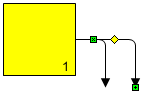
Vytvorenie šípok, ktoré budú vyškrtovať dovnútra alebo von
Z tvarov diagramu IDEF0 presuňte spojnicu IDEF0 na stránku kresby a potom presuňte jej koncové body do bodov pripojenia
v príslušných poliach aktivity. Keď sa farba koncových bodov zmení na červenú, tvary sa spoja.Ak chcete pridať tunel, kliknite pravým tlačidlom myši na spojnicu a potom kliknite na položku Tunel aleboTunel von.
Ak chcete odstrániť tunel, kliknite pravým tlačidlom myši na spojnicu a potom kliknutím na položku Tunel do alebo Tunel zrušte začiarknutie políčka.Poznámka
Pomocou tvaru 1 legged connector (1 legged connector ) pridajte do diagramu IDEF0 rovné šípky.
- Z tvarov diagramu IDEF0 presuňte spojnicu IDEF0 na stránku kresby a potom presuňte jej koncové body k bodom
Ak chcete pridať text popisujúci spojnicu, vyberte spojnicu a potom zadajte text.
Vytvoriť stromy uzla
Otvorte Visio.
Kliknite na kategóriu Vývojové diagramy , vyberte položku DIAGRAM IDEF0 a potom kliknite na položku Vytvoriť.
Pridajte uzol do diagramu.
- Presuňte tvar Uzol na stránku kresby.
- V dialógovom okne Údaje tvaru zadajte hodnotu A0 alebo číslo uzla alebo názov uzla, v ktorom chcete mať strom zakorenený, a potom kliknite na tlačidlo OK.
- Ak chcete pridať textové označenie do uzla, presuňte 8 bodový tvar bloku textu na stránku kresby. Vyberte blok textu a zadajte označenie.
Presuňte tvar pevnej spojnice na stránku kresby. Prilepte jeden koncový bod k obrázku
v strede uzla. Presúvajte druhý koncový bod dovtedy, kým spojnica nebude mať požadovanú dĺžku, a nebude smerovať požadovaným smerom.Opakujte krok 3, kým nepridáte všetky vetvy, ktoré potrebujete pre uzly, ktoré budú pripojené k horného uzla.
Presuňte ostatné tvary uzla na stránku kresby a prilepte ich stredy k voľným končekom spojníc.
Pracujte nadol stromom a opakujte kroky 3, 4 a 5, kým nepridáte všetky potrebné uzly a spojnice.
Priraďte čísla uzlom.
- V stromovom diagrame uzla IDEF0 kliknite pravým tlačidlom myši na uzol, ktorý chcete zmeniť, a potom kliknite na položku Nastaviť číslo uzla.
- V dialógovom okne Údaje tvaru zadajte požadované číslo a potom kliknite na tlačidlo OK.
- Ak chcete zmeniť umiestnenie čísla uzla, presuňte k nemu priradenú ovládaciu rukoväť.
Tip
Ak chcete mať možnosť prejsť priamo z uzla na podrobný diagram, ktorý ho popisuje, pridajte do uzla hypertextové prepojenie a potom ho prepojte so stránkou kresby, ktorá obsahuje podrobný diagram.