
Visio nie je súčasťou balíka Microsoft 365. Predáva sa ako samostatná aplikácia. Ak nemáte Visio, môžete si ho kúpiť alebo vyskúšať teraz. Začnite tu:
Ktorú verziu Visia máte?
Skôr než budete pokračovať, mali by ste vedieť, ktorú verziu Visia budete používať: počítačovú aplikáciu alebo verziu webovej aplikácie. Iba niektoré verzie Visia obsahujú aplikáciu pre stolné počítače.
- Ak máte Visio Plan 2 alebo verziu bez predplatného, napríklad Visio Professional alebo Visio Standard 2024, 2021 alebo 2019, môžete si nainštalovať a používať počítačovú aplikáciu.
- Ak máte Visio Plan 1, jediný spôsob, ako získať prístup k Visiu, je prostredníctvom verzie webovej aplikácie. Ak chcete získať prístup k Visiu týmto spôsobom, vyberte nižšie uvedenú webovú kartu.
Tip
Ak používate Visio v práci alebo škole a nie ste si istí, či máte licenciu na Visio Plan 1 alebo Visio Plan 2, obráťte sa na správcu IT.
Tip
Ak ste vlastníkom malého podniku a hľadáte ďalšie informácie o nastavení služby Microsoft 365, navštívte lokalitu Pomocníka pre malé podniky & učenia.
V závislosti od verzie vyberte správnu kartu nižšie (Windows alebo Web), kde nájdete spôsob, akým chcete získať prístup k Visiu.
Inštalácia Visia (Visio Plan 2 alebo Visio Professional)
Nižšie sú uvedené kroky na inštaláciu počítačovej aplikácie, ktorá je súčasťou Visio Plan 2 a verzií Visio Professional alebo Visio Standard 2024, 2021, 2019 alebo 2016 bez predplatného. Ak máte Visio Plan 1 pozrite si kroky na karte Web.
Krok 1: Priradenie Visia ku kontu
Ak chcete nainštalovať Visio, licencia musí byť priradená k vášmu kontu Microsoft alebo pracovnému alebo školskému kontu. To, ktoré konto používate, závisí od verzie Visia, ktorú máte.
Visio Professional (alebo Standard)
Verzia bez predplatného

Uplatniť kód Product Key
Nedostali ste ho?
Ak už máte kód Product Key prepojený s kontom Microsoft, prejdite na krok 2.
- Prejdite na office.com/setup.
- Prihláste sa pomocou existujúceho alebo nového konta Microsoft a zadajte kód Product Key.
Po priradení Visia k vášmu kontu Microsoft už kód Product Key nepotrebujete. Bude vždy prepojená s vaším kontom a môžete si ju znova stiahnuť alebo spravovať licenciu z account.microsoft.com.
Visio (plán 2)
Verzia predplatného
Vaše pracovné alebo školské konto by už malo mať priradenú licenciu na Visio Plan 2. Prejdite nadol na krok 2.
Ak sa vám nedarí dokončiť Krok 2, obráťte sa na svojho správcu IT, aby vám priradil licenciu Visio Plan 2.
Poznámka
Ak ste správcom služby Microsoft 365 zodpovedným za priraďovanie licencií, pozrite si témy Priradenie licencií používateľom a Príručka nasadenia pre Visio.
Krok 2: Prihláste sa na stiahnutie Visia
Skôr než začnete Skontrolujte, či počítač spĺňa systémové požiadavky.
To, s ktorým kontom sa prihlasujete, závisí od verzie Visia, ktorú máte. Postupujte podľa krokov pre vašu verziu.
Visio Professional (alebo Standard)
Verzie bez predplatného
- Prejdite na microsoft365.com a ak ešte nie ste prihlásení, vyberte položku Prihlásiť sa.
- Prihláste sa pomocou konta Microsoft spojeného s vašou jednorazovo zakúpenou verziou aplikácie Visio.
Poznámka
Ak ste sa už prihlásili do microsoft365.com pomocou pracovného alebo školského konta, budete sa musieť odhlásiť a potom sa znova prihlásiť pomocou konta Microsoft alebo kliknúť pravým tlačidlom myši na prehliadač na paneli úloh a spustiť súkromnú reláciu prehliadača alebo inkognito reláciu prehliadača.
Zabudli ste podrobnosti o svojom konte? Pozrite si tému Nepamätám si konto, ktoré používam s balíkom Office. 3. Na domovskej stránke služby Microsoft 365 vyberte položku Inštalovať Office.

- Na portáli account.microsoft.com vyberte v hlavičke položku Predplatné.
- Vyhľadajte verziu programu Visio, ktorú chcete nainštalovať a vyberte položku Inštalovať. Ak máte viacero produktov v službe Microsoft 365, možno sa budete musieť posúvať v zozname produktov priradených k tomuto kontu Microsoftaccount.
Tip
Ak chcete Visio nainštalovať v inom jazyku alebo chcete nainštalovať 64-bitovú verziu, vyberte prepojenie Ďalšie možnosti. Vyberte požadovaný jazyk a bitovú verziu, ktorú chcete a potom vyberte položku Inštalovať.
Visio (plán 2)
Verzia predplatného
- Prejdite na microsoft365.com a ak ešte nie ste prihlásení, vyberte položku Prihlásiť sa.
- Prihláste sa pomocou pracovného alebo školského konta, ktoré máte priradené k tejto verzii programu Visio.
Poznámka
Ak ste už prihlásení pomocou účtu Microsoft, budete sa musieť odhlásiť a potom prihlásiť pomocou pracovného alebo školského konta, ktoré používate pri predplatnom, alebo pravým tlačidlom myši kliknite na panel úloh prehliadača a spustite tak reláciu súkromného alebo anonymného prehliadača.
Zabudli ste podrobnosti o konte? Pozrite si tému Nepamätám si konto, ktoré používam s balíkom Office. 3. Na domovskej stránke služby Microsoft 365 vyberte položku Inštalovať aplikácie. (Prípadne budete musieť vybrať položku Aplikácie na ľavej navigačnej table a potom vybrať položku Inštalovať aplikácie.)
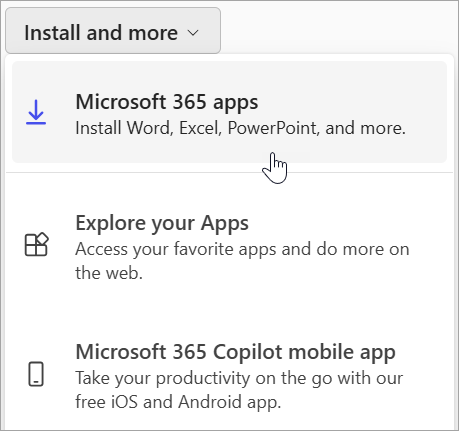
- V rozbaľovacom zozname aplikácie vyberte visio .
Tip
Ak Visio nie je uvedené v zozname, pravdepodobne nemáte licenciu. Obráťte sa na správcu a požiadajte ho o priradenie.
- Vyberte jazyk.
- Vyberte položku Inštalovať.
Program Visio by sa teraz mal začať sťahovať. Dokončite inštaláciu podľa pokynov v kroku 3: Inštalácia Visia.
Krok 3: Inštalácia Visia
- V závislosti od prehliadača vyberte položku Otvoriť (v prehliadači Edge alebo Chrome). Alebo prejdite na miesto, kam OfficeSetup.exe stiahli a otvorte ho.
Ak sa vám zobrazí výzva kontroly používateľských kont so znením Chcete tejto aplikácii povoliť vykonávanie zmien vo svojom zariadení?, kliknite na tlačidlo Áno.
Inštalácia začína.

- Inštalácia je dokončená, keď sa zobrazí fráza Všetko je nastavené.
- Vyberte položku Zavrieť.
Nemám kód Product Key na jednorazový nákup Visia
Ak ste Visio Professional alebo Standard získali jedným z nasledovných spôsobov, možno nemáte kód Product Key alebo priradené konto. V takom prípade pri inštalácii Visia postupujte podľa nasledovného postupu.
- Microsoft HUP: Visio ste zakúpili na osobné použitie prostredníctvom programu HUP svojej spoločnosti a máte kód Product Key. Pozrite si tému Inštalácia balíka Office prostredníctvom programu HUP (tieto kroky sa vzťahujú na všetky samostatné produkty Microsoft 365 zakúpené prostredníctvom programu HUP.)
- Multilicenčné verzie: IT oddelenia často používajú rôzne metódy na inštaláciu multilicenčných vydaní Visia v rámci organizácie. Požiadajte o pomoc vaše IT oddelenie.
- Predajca tretej strany: Visio ste zakúpili od tretej strany a máte problém s kódom Product Key.